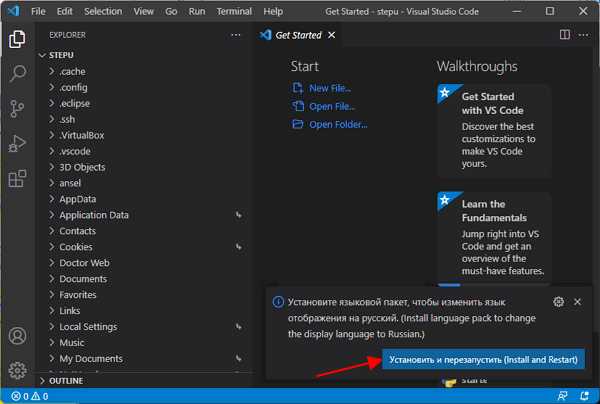
Visual Studio 2019 изначально устанавливается с английским интерфейсом, но поддержка локализации доступна через Language Pack. Для русской версии необходимо загрузить официальный пакет локализации и активировать его в настройках среды.
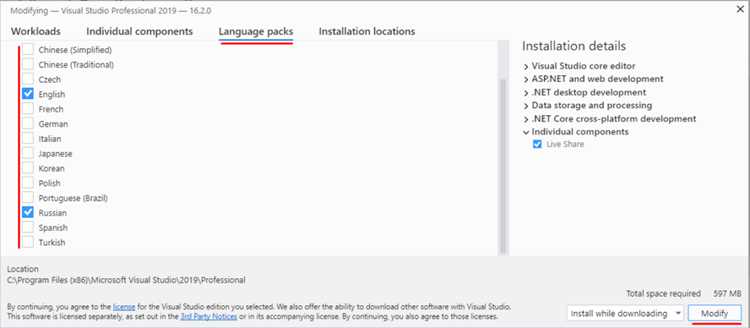
Процесс включает установку дополнительного компонента через Visual Studio Installer. В разделе Language Packs нужно отметить «Русский» и выполнить обновление. После перезапуска среды можно изменить язык интерфейса в меню Tools → Options → International Settings.
Если при установке не был выбран русский язык, нет необходимости переустанавливать всю IDE – достаточно повторно открыть Visual Studio Installer, выбрать установленную версию и добавить нужный языковой пакет. Это позволяет быстро переключить интерфейс без потери настроек и проектов.
Проверка текущего языка интерфейса
Чтобы определить текущий язык интерфейса в Visual Studio 2019, откройте меню Tools → Options. В появившемся окне разверните раздел Environment и выберите пункт International Settings.
В разделе Language отображается текущий выбранный язык интерфейса. Значение English означает, что интерфейс на английском, Русский – на русском. Если язык не совпадает с желаемым, потребуется установка соответствующего языкового пакета.
Для более точной проверки можно использовать окно About Microsoft Visual Studio, которое открывается через Help → About Microsoft Visual Studio. В таблице отображаются версии компонентов и текущая локализация.
| Элемент | Действие | Результат |
|---|---|---|
| Tools → Options → Environment → International Settings | Просмотр выпадающего списка Language | Текущий язык интерфейса Visual Studio |
| Help → About Microsoft Visual Studio | Открытие окна About | Отображение версии и локализации всех компонентов |
Проверка языка интерфейса обязательна перед установкой дополнительных пакетов локализации, чтобы избежать конфликтов и ошибок отображения меню, диалогов и подсказок.
Загрузка русской языковой версии Visual Studio Installer
Перейдите на официальный сайт Microsoft по ссылке https://visualstudio.microsoft.com/ru/downloads/. Выберите версию Visual Studio 2019, которая поддерживается вашей операционной системой. Для загрузки установщика на русском языке нажмите кнопку «Скачать» под заголовком «Visual Studio 2019» в разделе «Community», «Professional» или «Enterprise».
Перед началом загрузки убедитесь, что в настройках браузера установлен русский язык как предпочтительный, так как это влияет на язык установщика. Если браузер не русский, откройте страницу на русском вручную, чтобы гарантировать корректную локализацию.
После скачивания файла vs_installer.exe запустите его. В окне выбора компонентов нажмите «Настройки», затем в разделе «Язык» выберите «Русский». Это обеспечит установку всех системных диалогов и подсказок на русском языке. Установщик автоматически загрузит необходимые языковые пакеты.
Если требуется изменить язык после установки, откройте Visual Studio Installer, выберите «Дополнительно» → «Изменить», перейдите в раздел «Языки» и отметьте «Русский». После применения изменений перезапустите установщик для завершения настройки.
Добавление пакета локализации через установщик
Запустите Visual Studio Installer и выберите установленную версию Visual Studio 2019. Нажмите «Изменить» для перехода к настройкам компонентов.
Перейдите на вкладку «Языковые пакеты». В списке доступных языков отметьте «Русский». Если пакет частично установлен, установщик предложит обновить недостающие компоненты.
Нажмите «Изменить» для начала загрузки и установки пакета. Размер пакета составляет около 220–280 МБ, скорость установки зависит от пропускной способности интернета.
По завершении перезапустите Visual Studio. В разделе «Инструменты» → «Параметры» → «Среда» → «Международные настройки» выберите «Русский» и нажмите «ОК».
Если интерфейс не сменился, убедитесь, что выбранный пакет соответствует редакции Visual Studio (Community, Professional, Enterprise). При необходимости выполните перезагрузку системы.
Выбор русского языка в настройках среды
Откройте Visual Studio 2019 и перейдите в меню «Инструменты» → «Параметры». В появившемся окне слева выберите раздел «Среда» → «Международные параметры».
В выпадающем списке «Язык среды» выберите «Русский». Если язык отсутствует, нажмите «Загрузить дополнительный язык». Visual Studio автоматически откроет веб-страницу с пакетом локализации для вашей версии.
Скачайте установщик локализации и запустите его. После завершения установки перезапустите Visual Studio 2019, чтобы изменения вступили в силу.
Проверка выбора языка производится через меню «Справка» → «О программе Visual Studio»: строка «Язык среды» должна отображать «Русский».
Если требуется переключение обратно на английский или другой язык, повторите процедуру и выберите соответствующий язык из списка.
Перезапуск Visual Studio для применения изменений
После установки русификационного пакета полностью закройте Visual Studio 2019. Убедитесь, что процесс devenv.exe завершён через Диспетчер задач.
Запустите Visual Studio с правами администратора для корректного применения изменений к всем компонентам и расширениям.
Проверьте переключение языка через меню Tools → Options → Environment → International Settings. Должно отображаться «Русский».
Если интерфейс остался на английском, убедитесь, что пакет локализации установлен в папку Visual Studio 2019 и соответствует установленной версии. При необходимости очистите кеш компонентов: закройте IDE, удалите содержимое %LocalAppData%\Microsoft\VisualStudio\16.0_xxxx\ComponentModelCache и перезапустите Visual Studio.
После выполнения этих действий все окна, меню и подсказки будут отображаться на русском языке без ошибок и смешанного интерфейса.
Проверка меню и инструментов на русском языке
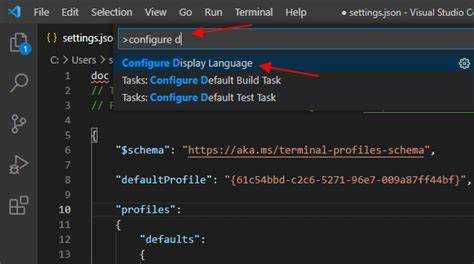
После установки русификации необходимо убедиться, что интерфейс Visual Studio 2019 полностью отображается на русском языке. Это включает меню, панели инструментов, диалоги и контекстные подсказки.
Пошаговая проверка:
- Откройте Visual Studio 2019 и выберите верхнее меню Файл. Убедитесь, что все пункты отображаются на русском языке, включая подпункты Создать проект, Открыть и Сохранить как.
- Перейдите в меню Правка и проверьте перевод пунктов Копировать, Вставить, Найти и заменить. Подсказки при наведении должны быть также на русском языке.
- Проверка панели инструментов: щёлкните правой кнопкой мыши по любой панели и убедитесь, что пункты контекстного меню на русском языке. Особое внимание уделите часто используемым инструментам: Отладка, Командная строка, Решение.
- Откройте Сервис → Параметры и убедитесь, что все вкладки и подпункты отображаются на русском. Проверьте перевод разделов Среда → Шрифты и цвета, Текстовый редактор, Проекты и решения.
- Создайте новый проект и проверьте, что диалоги создания проекта и настройки решения отображаются на русском языке, включая шаблоны проектов и описание компонентов.
Если некоторые элементы остаются на английском языке:
- Проверьте, установлен ли пакет языковой поддержки: Visual Studio Installer → Изменить → Языки → Русский.
- Перезапустите Visual Studio после установки пакета.
- Очистите кеш настроек через команду devenv /resetsettings в командной строке с правами администратора.
- Проверьте локальные расширения: некоторые могут отображать интерфейс на английском независимо от языковых настроек.
После этих действий все меню, панели и диалоги должны быть полностью на русском языке, что обеспечит корректное использование инструментов и ускорит рабочий процесс.
Вопрос-ответ:
Где в Visual Studio 2019 находится настройка языка интерфейса?
Чтобы поменять язык, откройте меню «Сервис», затем выберите «Параметры». В разделе «Среда» перейдите в «Международные параметры» и в списке доступных языков выберите «Русский». После этого программа попросит перезапустить Visual Studio, чтобы изменения вступили в силу.
Нужно ли скачивать дополнительный файл для установки русского языка?
Да, Visual Studio использует отдельные языковые пакеты. Чтобы добавить русский, откройте установщик Visual Studio, выберите «Изменить» для установленной версии и отметьте пункт «Русский» в списке доступных языков. После применения изменений интерфейс будет на русском.
Почему часть меню всё ещё отображается на английском после установки русского пакета?
Некоторые компоненты и расширения могут не поддерживать русский язык, поэтому они остаются на английском. Также это может быть связано с тем, что пакет был добавлен после установки основных компонентов. Проверка обновлений и повторная установка языкового пакета часто решают эту проблему.
Можно ли настроить язык только для одного проекта, а не для всей Visual Studio?
Нет, язык интерфейса применяется ко всей среде. Для отдельного проекта изменить язык нельзя, поэтому все проекты будут отображаться одинаково после выбора русского языка.
Что будет, если не перезапустить Visual Studio после выбора русского языка?
Без перезапуска изменения не вступят в силу. Интерфейс останется на прежнем языке, а новые надписи и меню на русском появятся только после закрытия и повторного открытия программы.

 Загрузка...