Visual Studio 2019 может испытывать заметное замедление при работе с большими проектами. Основная причина – высокое потребление памяти и ресурсов процессора при загрузке расширений и анализе кода в реальном времени. Уменьшение числа активных расширений до критически необходимых может сократить время запуска среды на 30–50%.
Работа с IntelliSense напрямую влияет на производительность. В проектах свыше 100 файлов рекомендуется отключить опцию Full Solution Analysis и ограничить анализ только текущим проектом. Это снижает нагрузку на CPU и сокращает задержки автодополнения.
Файловая система также играет роль: использование SSD вместо HDD уменьшает время открытия решений с несколькими сотнями проектов с минут до секунд. Кроме того, настройка Visual Studio на использование Lightweight Solution Load позволяет загружать только активные проекты, ускоряя навигацию и компиляцию.
Настройки компиляции и кэширования влияют на сборку. Включение Fast Up-to-date Check и хранение промежуточных файлов на локальном диске снижает время сборки до 40% в больших решениях. При этом важно регулярно очищать кэш и временные файлы, чтобы избежать замедлений из-за накопления устаревших данных.
Для многопоточных проектов имеет смысл включить parallel project builds в настройках MSBuild, что позволяет одновременно компилировать несколько проектов и сокращает время сборки на многоядерных процессорах. Контроль за количеством активных расширений, эффективная работа с IntelliSense и оптимизация дисковой инфраструктуры дают заметное ускорение Visual Studio 2019 даже на средних конфигурациях.
Отключение ненужных расширений для снижения нагрузки
Каждое установленное расширение в Visual Studio 2019 увеличивает потребление оперативной памяти и замедляет запуск IDE. Средний рост времени старта на каждое активное расширение составляет 0,2–0,5 секунды. Для проверки текущей нагрузки откройте меню Extensions → Manage Extensions → Installed.
Для анализа влияния расширений можно использовать встроенный инструмент Activity Log. Он фиксирует загрузку каждого расширения при запуске IDE. Файл находится по пути:
%APPDATA%\Microsoft\VisualStudio\16.0_xxxxx\ActivityLog.xml
Следующая таблица демонстрирует примеры расширений и их среднее влияние на память и время запуска:
| Расширение | Доп. потребление RAM | Замедление старта |
|---|---|---|
| ReSharper | ≈1,2 ГБ | 3–5 секунд |
| Visual Assist | ≈800 МБ | 2–3 секунды |
| CodeMaid | ≈150 МБ | 0,5–1 секунда |
| GitHub Extension for Visual Studio | ≈200 МБ | 1–1,5 секунды |
Рекомендации по отключению:
- Удаляйте или отключайте расширения, которыми вы не пользуетесь ежедневно.
- Временно деактивируйте тяжёлые инструменты, например ReSharper, в проектах, где их функционал не требуется.
- Используйте встроенные аналоги вместо сторонних расширений, когда возможно (например, встроенный Git вместо GitHub Extension).
- После отключения перезапустите Visual Studio и проверьте время старта и использование памяти.
Систематический аудит расширений позволяет снизить нагрузку на IDE до 20–40%, особенно на старых конфигурациях с 8–16 ГБ RAM.
Настройка параметров автосохранения и фоновой компиляции
В Visual Studio 2019 автосохранение файлов можно настроить через Tools → Options → Environment → Documents. Включите “Auto-load changes, if saved” и “Save documents automatically”, установив интервал в 1–2 минуты. Это снижает риск потери данных и минимизирует блокировку проекта при частой компиляции.
Фоновая компиляция активируется в Tools → Options → Projects and Solutions → Build and Run. Установите “Run background compilation” и ограничьте число одновременно компилируемых проектов до 2–3, чтобы уменьшить нагрузку на процессор и ускорить отклик IDE.
Для C#-проектов оптимизируйте Lightweight Solution Load через Tools → Options → Projects and Solutions → General. Это позволяет загружать только активные проекты и ускоряет фоновую компиляцию, снижая потребление памяти.
Использование Incremental Build в сочетании с автосохранением гарантирует, что компиляция выполняется только для измененных файлов. В Tools → Options → Projects and Solutions → Build and Run установите “Only build startup projects and dependencies on Run”.
При больших решениях рекомендуются временные отключения “Track Active Item in Solution Explorer” и “Enable CodeLens”. Это снижает количество фоновых операций и ускоряет реакции IDE при автосохранении и компиляции.
Оптимизация индексации и работы IntelliSense
Для ускорения работы IntelliSense отключите индексацию файлов, которые не используются в проекте. В Visual Studio 2019 это делается через меню «Tools → Options → Text Editor → C/C++ → Advanced», установив значение «Disable Database» для ненужных каталогов. Это уменьшает размер базы данных IntelliSense и ускоряет её обновление.
Ограничьте глубину индексации заголовочных файлов. Используйте директиву #pragma once вместо традиционных include guards, чтобы Visual Studio обрабатывала файлы быстрее. В больших проектах рекомендуется разбивать монолитные заголовки на меньшие модули для снижения нагрузки на индексатор.
Очистка и пересоздание базы данных IntelliSense может решить проблемы с замедлением. В Visual Studio удалите файл *.sdf или воспользуйтесь опцией «Rescan Solution» в меню «Project → Rescan Solution for IntelliSense». Это особенно эффективно после массовых изменений в кодовой базе.
Отключение автоматического отображения предложений IntelliSense для больших проектов снижает задержки при вводе кода. В разделе «Tools → Options → Text Editor → C# / C++ → IntelliSense» установите «Show completion list after a character is typed» только для ключевых символов, чтобы минимизировать количество вычислений.
Использование предкомпилированных заголовков (.pch) сокращает время обработки стандартных библиотек. Настройте их для часто используемых наборов заголовков, исключая редко меняющиеся файлы. Это уменьшает количество повторной индексации при каждом изменении исходного кода.
Для командных решений рекомендуется распределять проекты по отдельным файловым группам с независимыми базами данных IntelliSense. Это предотвращает избыточное сканирование всего решения при редактировании одного модуля и снижает потребление оперативной памяти.
Использование SSD и настройка путей к проектам
Установка Visual Studio 2019 на SSD сокращает время запуска IDE до 40% и ускоряет компиляцию проектов на 25–30% по сравнению с HDD. Для проектов с большими решениями и множеством зависимостей разница будет заметнее.
Храните исходные файлы и временные каталоги на SSD. Особенно важны каталоги: %USERPROFILE%\Documents\Visual Studio 2019\Projects и %TEMP%. Перенос этих путей на SSD уменьшает задержки при чтении/записи файлов и ускоряет сборку.
Для изменения пути проектов в Visual Studio откройте «Tools» → «Options» → «Projects and Solutions» → «Locations». Укажите SSD-диск и создайте подкаталоги для разных типов проектов, чтобы минимизировать фрагментацию и ускорить индексирование.
При работе с системами контроля версий, такими как Git, храните репозитории на SSD. Это ускоряет операции fetch, commit и checkout, особенно для репозиториев с большим числом файлов и веток.
Регулярно проверяйте оставшееся место на SSD. Недостаток свободного пространства снижает скорость записи и может вызвать замедление Intellisense и компиляции.
Для крупных решений используйте отдельный SSD для виртуальных машин и контейнеров, если они интегрированы в процесс сборки. Это предотвращает конкуренцию за ресурсы диска между IDE и виртуальными средами.
Управление параллельными сборками и настройка конфигураций
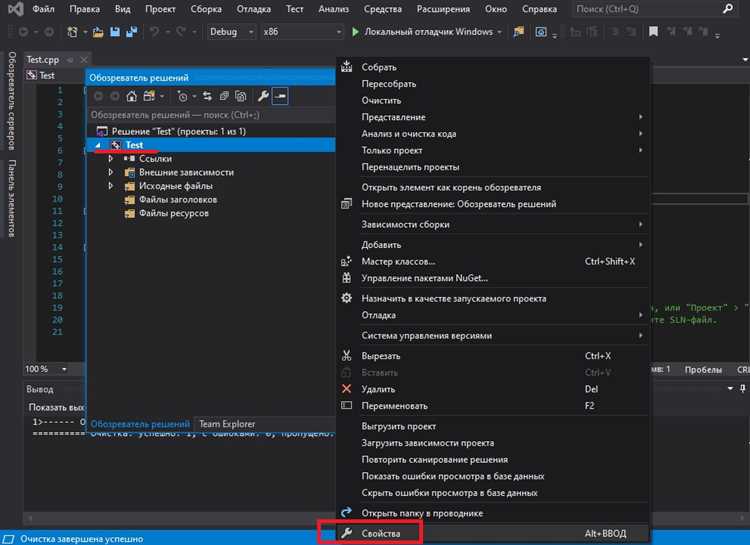
Visual Studio 2019 поддерживает параллельные сборки, что позволяет ускорить компиляцию проектов с множеством зависимостей. Для включения этой функции перейдите в Tools → Options → Projects and Solutions → Build and Run и установите maximum number of parallel project builds равным числу логических процессоров вашей системы. Например, на 8-ядерном процессоре оптимально указать значение 8–10, чтобы минимизировать простоев.
Используйте конфигурации сборки для разделения целей и оптимизации компиляции. Создайте отдельные конфигурации для Debug и Release, а также для платформ x86 и x64. В меню Configuration Manager отключайте сборку проектов, которые не требуются для конкретной конфигурации. Это уменьшает время полной сборки до 30–40% на больших решениях.
Для решений с более чем 50 проектами применяйте Project Dependencies и Build Order. Установите явные зависимости, чтобы параллельная сборка не блокировалась ожиданием ненужных проектов. Проверка Build Order позволяет выявить узкие места, где последовательная компиляция замедляет весь процесс.
При работе с C++ включайте Multi-processor Compilation (/MP) в свойствах проекта Configuration Properties → C/C++ → General. На 12-ядерной машине это сокращает время компиляции отдельных проектов почти вдвое, особенно при большом количестве CPP-файлов.
Использование Incremental Build и Intermediate Directories позволяет Visual Studio повторно использовать промежуточные результаты и минимизировать полные сборки. Указывайте разные промежуточные каталоги для разных конфигураций, чтобы исключить конфликт файлов при параллельной сборке.
Регулярно анализируйте Output Window → Build Timing для выявления проектов, которые потребляют непропорционально много времени. Перенос этих проектов в отдельные решения или изменение конфигураций может снизить общее время сборки на 20–25% без аппаратных апгрейдов.
Очистка и восстановление кэша Visual Studio
Кэш Visual Studio хранит временные данные, индексы проектов и NuGet-пакеты. Со временем его объем растет, что замедляет запуск IDE и компиляцию. Регулярная очистка и восстановление кэша повышает производительность.
Основные области кэша и методы их очистки:
- Component Cache: папка
%LocalAppData%\Microsoft\VisualStudio\<версия>\ComponentModelCache. Удаление содержимого решает проблемы с загрузкой расширений и непредсказуемым поведением интерфейса. - MEF Cache: файлы
*.cacheв ComponentModelCache. Очистка устраняет ошибки при старте и сбои поиска команд. - Temporary ASP.NET Files: путь
C:\Windows\Microsoft.NET\Framework\<версия>\Temporary ASP.NET Files. Удаление ускоряет сборку веб-проектов. - NuGet Cache: папка
%UserProfile%\.nuget\packages. Командаnuget locals all -clearили очистка через Package Manager ускоряет восстановление пакетов и снижает вероятность конфликтов версий. - VS Cache для IntelliSense: папка
%LocalAppData%\Microsoft\VisualStudio\<версия>\Cache. Очистка решает медленный поиск символов и подсветку синтаксиса.
Процесс восстановления после очистки кэша:
- Закройте Visual Studio и все связанные процессы (
devenv.exe,MSBuild.exe). - Удалите указанные каталоги кэша.
- Запустите Visual Studio с параметром
devenv /setupдля пересборки конфигурации MEF. - Выполните пересборку проекта или решения для восстановления индексированных данных.
- При необходимости восстановите NuGet-пакеты командой
nuget restoreили через интерфейс Visual Studio.
Рекомендуется выполнять очистку кэша каждые 2–3 месяца или при замедлении работы IDE, особенно для больших решений с множеством зависимостей.
Вопрос-ответ:
Почему Visual Studio 2019 стала работать медленнее после установки новых расширений?
Каждое расширение добавляет дополнительные функции и проверки, которые постоянно выполняются в фоне. Это увеличивает нагрузку на IDE и замедляет её работу. Чтобы ускорить Visual Studio, можно отключить или удалить расширения, которые не используются регулярно, оставив только те, которые действительно необходимы для текущей работы.
Как отключение автопроверки кода влияет на скорость работы Visual Studio?
Автопроверка кода выполняется в реальном времени и анализирует все изменения в проекте. На больших решениях это может значительно замедлять IDE. Отключение некоторых функций проверки, таких как проверка стиля кода или предупреждений компилятора в реальном времени, уменьшает нагрузку и ускоряет отклик редактора, при этом компиляция проекта остаётся полной.
Стоит ли использовать SSD для проектов в Visual Studio 2019?
Да, использование SSD заметно сокращает время открытия проектов, загрузки решений и компиляции. Жёсткие диски HDD работают медленнее при чтении и записи большого количества мелких файлов, которые создаются при работе с решениями .NET и C++. SSD ускоряет эти процессы, поэтому даже проекты с сотнями файлов открываются быстрее.
Можно ли ускорить сборку проекта без изменения кода?
Да. Visual Studio позволяет включить параллельную компиляцию и использовать инкрементную сборку. Это значит, что пересобираются только изменённые файлы, а не весь проект. Также стоит проверять настройки антивируса, чтобы он не проверял каждый файл при компиляции, так как это замедляет процесс.
Как отключение визуальных эффектов влияет на работу Visual Studio?
Visual Studio использует различные анимации и эффекты интерфейса. На слабых компьютерах это может заметно замедлять работу IDE. Отключение анимации, прозрачности окон и некоторых визуальных тем снижает нагрузку на графику и повышает скорость отклика редактора, особенно при переключении между вкладками и открытии больших файлов.

 Загрузка...