В 1С поиск счета по номенклатуре требует точного понимания структуры учетной базы. Каждая номенклатурная позиция привязана к определенному счету бухгалтерского учета, и корректная настройка связей позволяет ускорить формирование отчетности и избежать ошибок при отражении хозяйственных операций.
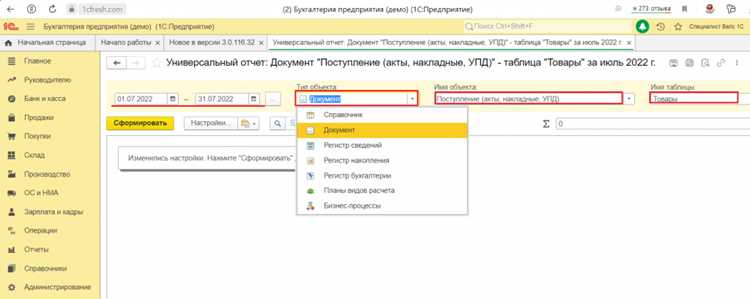
Для поиска счета используйте справочник «Номенклатура». В карточке каждой позиции проверьте поле Счет учета. Если позиция не содержит конкретного счета, система автоматически определяет его по группе номенклатуры или по настройкам учета складов. Рекомендуется проверять соответствие счетов перед загрузкой остатков или проведением документов.
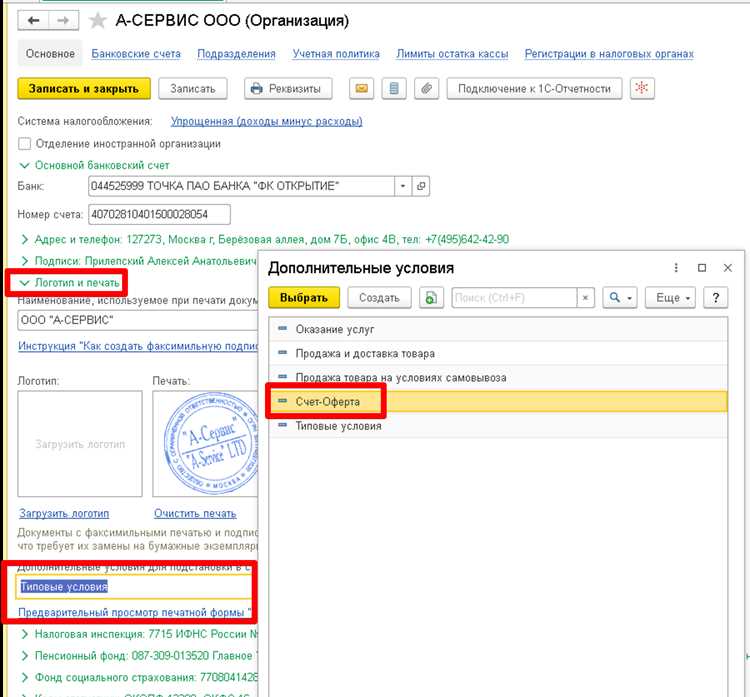 . Если позиция не содержит конкретного счета, система автоматически определяет его по группе номенклатуры или по настройкам учета складов. Рекомендуется проверять соответствие счетов перед загрузкой остатков или проведением документов.»>
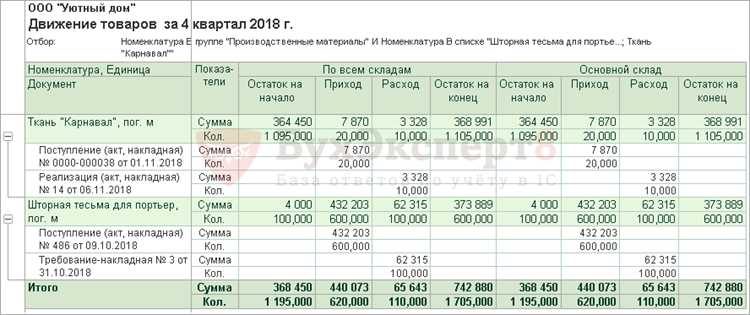
При массовом анализе удобно использовать отчет «Ведомость по счетам номенклатуры». Настройте фильтры по группам, видам номенклатуры и периодам движения. Это позволит выявить несоответствия, дубли и ошибки при распределении расходов. Для ускорения поиска можно применять механизм подбора по реквизитам, включая наименования, артикула и коды.
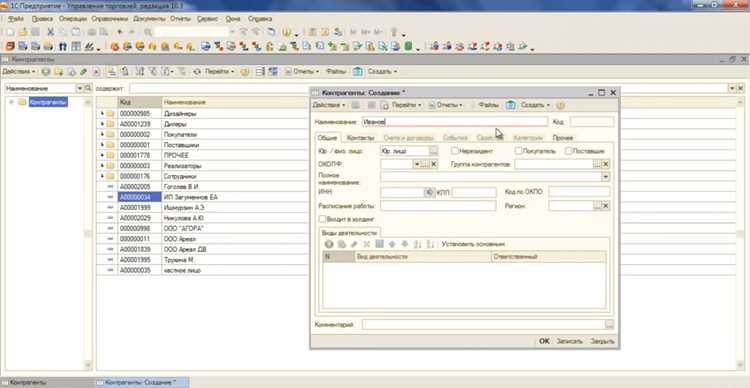 , включая наименования, артикула и коды.»>
Если требуется автоматическое назначение счетов, используйте регламентные настройки в разделе «Бухгалтерский учет». Создайте правила для категорий товаров, услуг или материалов, чтобы 1С автоматически подставляла счета при проведении документов. Такой подход минимизирует ручной труд и снижает риск ошибок при массовых операциях.

Вопрос-ответ:
Как быстро найти счет по конкретной номенклатуре в 1С?
В 1С для поиска счета по номенклатуре можно использовать стандартный журнал документов или отчет по движениям товаров. В разделе «Продажи» или «Закупки» откройте нужный документ, в поле поиска введите название или код номенклатуры. Система покажет все счета, где указанный товар был задействован, с указанием даты и контрагента. Такой поиск помогает сразу получить список всех операций с конкретным товаром.
Можно ли фильтровать результаты поиска по дате и организации одновременно?
Да, в 1С есть возможность комбинировать фильтры. В журнале счетов добавьте фильтры по дате и выберите организацию. После этого система отобразит только те счета, которые соответствуют всем установленным параметрам. Такой подход сокращает количество найденных документов и облегчает проверку операций по конкретной номенклатуре.
Что делать, если номенклатура используется в нескольких подразделениях?
Если товар учитывается в разных подразделениях, стоит использовать отчет «Обороты по номенклатуре» с указанием подразделения. В отчете можно выбрать все подразделения или конкретные, чтобы увидеть движение товара и счета, связанные с ним. Это позволяет отследить, где и когда товар был задействован, а также проверить правильность учета.
Можно ли сохранить результаты поиска для последующего анализа?
Да, 1С позволяет сохранять результаты поиска в виде списка документов или отчета. После формирования списка счетов его можно выгрузить в Excel или сохранить в формате отчета 1С. Это удобно, если требуется повторно проверять данные или передавать их коллегам без необходимости выполнять поиск заново.
Какие ошибки чаще всего возникают при поиске счета по номенклатуре?
Часто встречаются ошибки из-за неправильного ввода кода или названия товара, выбора не того периода или организации. Иногда пользователи не учитывают, что товар может быть указан в составе комплекта или партии. Чтобы избежать ошибок, рекомендуется проверять все фильтры и использовать универсальные шаблоны поиска по коду номенклатуры или полному наименованию.
Как быстро найти счет по номенклатуре в 1С, если их очень много?
В 1С поиск счета по номенклатуре можно выполнять через стандартный справочник «Номенклатура» или через проводки по счетам. В справочнике откройте карточку нужного товара или группы товаров и используйте вкладку «Счета учета» — там указаны счета, на которые отражается данный товар. Если нужно найти движение конкретного счета, используйте отчет «Оборотно-сальдовая ведомость» или «Анализ счета», выбрав счет и фильтр по номенклатуре. Для ускорения работы можно настроить фильтры по категориям или типам товаров, чтобы не просматривать весь список.

 Загрузка...