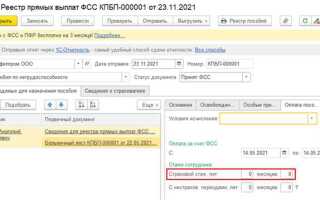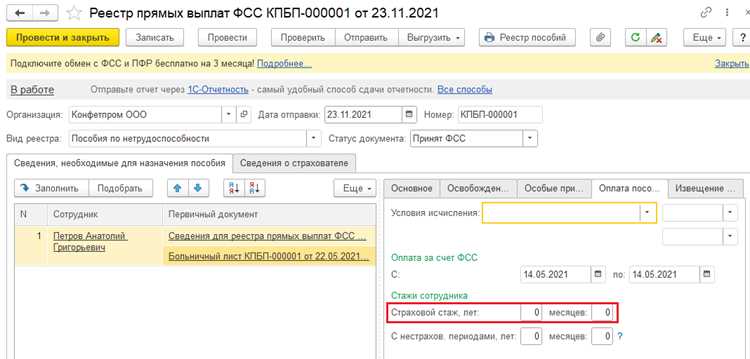
В конфигурации 1С:Зарплата и управление персоналом стаж сотрудника отображается в карточке сотрудника и в отчетах по кадрам. Для точного расчета стажа учитываются даты приема и увольнения, переводы между подразделениями, а также периоды работы по совместительству.
Чтобы определить общий трудовой стаж, откройте Справочник «Сотрудники», выберите нужного сотрудника и перейдите на вкладку «Трудовая деятельность». Здесь отображается история работы, включая внутренние перемещения и изменения должностей. Даты должны быть внесены корректно: стаж рассчитывается автоматически только при заполненных полях «Дата приема» и «Дата увольнения».
Для анализа стажа нескольких сотрудников используйте отчет «Стаж и опыт работы» в разделе «Кадры». В отчете можно выбрать период расчета, фильтровать по подразделениям и учитывать только определенные категории стажа, например, основной или дополнительный. Это позволяет формировать точные данные для начисления отпусков и социальных льгот.
Если в системе настроены внешние источники данных, например интеграция с электронными трудовыми книжками, стаж автоматически обновляется при внесении изменений. Для контроля корректности расчета рекомендуется сверять данные с личными делами сотрудников и ведомостями по кадрам.
Проверка стажа через карточку сотрудника
Для точного расчета стажа откройте карточку сотрудника в разделе «Кадры». Перейдите на вкладку «Трудовая деятельность». Здесь отображаются все периоды работы с указанием даты начала и окончания, должности и организации.
Каждое событие фиксируется в виде строки таблицы. Для проверки стажа используйте следующую структуру:
| Период работы | Организация | Должность | Тип стажа |
|---|---|---|---|
| 01.03.2015 – 30.06.2018 | ООО «Ромашка» | Бухгалтер | Основной |
| 01.07.2018 – 31.12.2020 | АО «Лотос» | Главный бухгалтер | Основной |
| 01.01.2021 – н.в. | ООО «Василек» | Финансовый директор | Основной |
Для подтверждения корректности данных убедитесь, что отсутствуют пересечения периодов и пропуски. В 1С можно дополнительно указать категории стажа: общий, специальный, непрерывный. Для этого в карточке сотрудника используйте поле «Категория стажа» и выбирайте соответствующий тип для каждого периода.
Если требуется формальный расчет, нажмите кнопку «Рассчитать стаж». Система суммирует все периоды, учитывая выбранные категории, и отобразит общий стаж в формате лет, месяцев и дней. Для отчетности используйте раздел «Отчеты по кадрам», где можно выгрузить данные по стажу сотрудников в табличном виде.
Использование справочника «Сотрудники» для расчета стажа

Последовательность действий для расчета стажа через справочник:
- Откройте справочник «Сотрудники» через раздел Кадры → Сотрудники.
- Выберите карточку нужного сотрудника.
- В блоке Трудовая деятельность проверьте записи о приеме, переводах и увольнении. Обратите внимание на даты начала и окончания каждого периода.
- Если сотрудник имеет совместительства, добавьте отдельные периоды в расчет, используя кнопку Добавить запись и указывая вид работы «Совместительство».
- Суммируйте периоды по формуле: Стаж = Σ(Дата окончания – Дата начала + 1 день). 1С позволяет автоматически сформировать регистр сведений «Стаж работы», где производится суммирование по всем периодам.
Рекомендации для точного расчета:
- Использовать только утвержденные кадровые документы (приказы о приеме, переводах, увольнении).
- Для сотрудников с перерывами в трудовой деятельности фиксировать отдельные периоды, чтобы избежать ошибок в суммировании.
- Проверять корректность дат при импорте сотрудников из внешних систем, чтобы стаж формировался правильно.
- Использовать функцию «Печать трудовой книжки» или «Справка о стаже» для проверки итогового значения.
Таким образом, справочник «Сотрудники» обеспечивает прозрачность и точность расчета стажа при условии корректного ведения всех кадровых записей.
Просмотр стажа в разделе «Кадровый учет»
Для определения стажа сотрудника откройте «Кадровый учет» → «Сотрудники». Выберите нужного сотрудника и перейдите на вкладку «Трудовой стаж». Здесь отображаются периоды работы с датами начала и окончания каждой позиции, а также информация о подразделении и занимаемой должности.
В 1С стаж рассчитывается автоматически на основе данных о приемах, переводах и увольнениях, занесенных в систему. Для корректного отображения убедитесь, что все трудовые договоры и кадровые приказы зарегистрированы в разделе «Документы» → «Кадровые».
Если необходимо получить суммарный стаж, воспользуйтесь кнопкой «Рассчитать стаж». Система учитывает полный календарный период работы, включая перерывы, указанные в документах о совместительстве и неоплачиваемых отпусках, если они внесены корректно.
Для формирования отчета по стажу нескольких сотрудников используйте «Отчеты» → «Кадровые» → «Стаж сотрудников». В отчете можно отфильтровать данные по подразделению, дате приема или категории работников. Сводные таблицы показывают общий стаж и отдельные периоды, что позволяет быстро анализировать кадровый резерв.
При необходимости проверки стажа для начисления отпусков или пенсий откройте карточку сотрудника и убедитесь, что все периоды работы отображаются корректно. Для редактирования отдельных записей используйте кнопку «Изменить период», после чего система автоматически пересчитает суммарный стаж.
Дополнительно можно экспортировать данные стажа в Excel через «Выгрузка», что позволяет интегрировать информацию с внешними системами учета и проверять расчеты вне 1С.
Стаж работы по основному месту занятости в 1С
В 1С стаж по основному месту занятости отражается в разделе «Кадры» → «Сотрудники». Для конкретного сотрудника откройте карточку, перейдите на вкладку «Трудовой стаж» или «Сведения о работе». Здесь отображаются даты приема и увольнения, периоды работы по основному месту занятости, а также суммарный стаж с учетом всех записей.
Для точного расчета стажа используется команда «Рассчитать стаж». Она учитывает полный календарь работы, включая переводы внутри компании и внутренние совместительства. При необходимости корректировки используются «Изменения стажа», где можно вручную добавить или исключить периоды работы.
Если организация ведет несколько типов трудовых отношений, стаж по основному месту занятости выделяется отдельной строкой. Для отчетности в Пенсионный фонд и внутреннего контроля достаточно экспортировать данные через кнопку «Сформировать отчет по стажу», где автоматически суммируются только периоды основного трудоустройства.
Для массовой проверки стажа нескольких сотрудников применяются отчеты: «Стаж по основному месту работы» или «Трудовой стаж сотрудников». В них можно фильтровать по подразделениям, должностям и датам приема, что облегчает планирование отпусков и расчёт выплат, привязанных к стажу.
Систематическая проверка стажа по основному месту занятости в 1С позволяет избежать ошибок в начислении отпускных, премий и социальных выплат, гарантируя соответствие требованиям трудового законодательства.
Отражение внешнего трудового стажа сотрудника
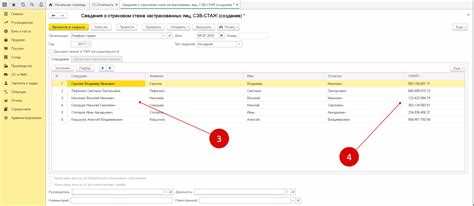
В 1С учет внешнего трудового стажа осуществляется через карточку сотрудника в разделе «Кадры» → «Сотрудники». Для внесения данных о предыдущем опыте работы откройте форму сотрудника, перейдите на вкладку «Трудовой стаж» и нажмите кнопку «Добавить внешний стаж».
При заполнении внешнего стажа указывайте точные даты начала и окончания работы на предыдущих местах, название организации, должность и характер деятельности. Поля «Документ подтверждения» позволяют прикрепить скан трудовой книжки или справку с предыдущего места работы.
Для корректного расчета суммарного стажа учитывайте вид стажа: страховой, непрерывный и общий. В 1С предусмотрена автоматическая интеграция внешнего стажа в расчеты отпусков и премий при условии, что поле «Учитывать при расчете» отмечено.
Если стаж подтверждается справкой, создайте запись с типом «Справка», укажите номер и дату документа, а также при необходимости отметьте «Временный период работы», чтобы 1С корректно отразила интервалы, которые не совпадают с календарными.
После внесения данных рекомендуется проверить суммарный стаж в форме «Трудовой стаж сотрудника» через кнопку «Сводка», где 1С суммирует внутренний и внешний стаж, разделяя по категориям: общий, непрерывный и страховой.
При изменении данных о внешнем стаже система автоматически обновляет расчеты кадровых начислений и историю стажа для отчетов, включая формы 6-НДФЛ и справки для ПФР.
Формирование отчета «Стаж сотрудников»
В 1С отчет «Стаж сотрудников» создается через подсистему «Кадры» в разделе «Отчеты по персоналу». Для формирования отчета необходимо выбрать группу сотрудников или подразделение, указать дату расчета стажа и тип учета стажа: суммарный по всей трудовой деятельности или по конкретной должности.
Для расчета стажа учитываются все периоды работы, занесенные в кадровые документы: «Прием на работу», «Перевод», «Увольнение», «Отпуск без сохранения зарплаты». Система автоматически суммирует периоды с учетом дат начала и окончания каждого периода, исключая пересечения.
При настройке отчета можно выбрать фильтры: категория персонала, форма оплаты, рабочее время (полная/неполная занятость). Эти фильтры позволяют формировать точный стаж для расчета премий, отпусков и социальных выплат.
Отчет можно выгрузить в Excel или PDF. В Excel доступна возможность дальнейшей сортировки по стажу, подразделению или дате приема на работу, что упрощает анализ кадрового состава и планирование ресурсов.
Рекомендуется проверять корректность данных перед формированием отчета, особенно даты начала и окончания трудового периода, чтобы избежать ошибок в расчете стажа. При необходимости стаж можно корректировать вручную через документ «Корректировка стажа».
Для регулярного мониторинга стажа сотрудников удобно создавать шаблоны отчета с фиксированными фильтрами и автоматической датой расчета, что позволяет получать актуальную информацию без повторного ручного выбора параметров.
Проверка стажа в 1С через трудовые договоры
В 1С стаж сотрудника можно определить через анализ заключённых трудовых договоров. Основная информация хранится в регистре сведений «Трудовые договоры» или в справочнике «Сотрудники организации» с привязкой к договорам.
Алгоритм проверки стажа:
- Откройте раздел Кадры → Сотрудники организации.
- Выберите нужного сотрудника и откройте карточку.
- Перейдите во вкладку Трудовые договоры. Здесь отображаются все договоры с указанием дат начала и окончания.
- Для каждого договора проверьте поля:
- Дата начала работы – учитывается с момента подписания договора.
- Дата окончания договора – для действующих договоров оставляется пустым или указывается текущая дата.
- Тип договора – постоянный, срочный, совместительство.
- Сложите периоды по всем договорам, исключая дублирующиеся даты.
- Если есть разрывы между договорами, их нужно учитывать отдельно при расчёте общего стажа.
Дополнительные рекомендации:
- Используйте функционал Отчёты → Стаж сотрудников для автоматического суммирования периодов по трудовым договорам.
- Для точного расчёта учитывайте договоры по совместительству отдельно, если стаж считается для отпуска или пенсии.
- Регулярно сверяйте даты договоров с реальными приказами о приёме и увольнении, чтобы исключить ошибки в учёте стажа.
Использование регистров сведений для расчета стажа

В 1С стаж работы сотрудника определяется на основании данных из регистров сведений, таких как «Сведения о трудовом стаже» и «Сведения о должностях». Эти регистры хранят даты приема и увольнения, виды занятости, переводы между подразделениями и перерывы в работе.
Для точного расчета стажа необходимо учитывать типы периодов: основной стаж, дополнительный стаж (например, для льгот) и стаж непрерывной работы. Регистры позволяют автоматически суммировать периоды с учетом прерываний и временных переводов сотрудника.
В конфигурации 1С необходимо использовать отбор по сотруднику и сортировку по дате начала периода в запросах к регистру, чтобы исключить пересечения и дублирование периодов. Например, если сотрудник был переведен с одной должности на другую, система фиксирует оба периода, но при расчете суммируются только непрерывные интервалы.
Для интеграции с расчетом отпусков или пенсионного стажа рекомендуется использовать регистр «Стаж работы для начисления отпусков», который автоматически формирует итоговые периоды на основании данных о приеме, увольнении и изменениях должности.
Важно учитывать корректность записей: даты приема и увольнения не должны пересекаться, а виды занятости должны соответствовать нормативным требованиям. Любые исправления фиксируются через документ «Исправление сведений о стаже», что позволяет поддерживать актуальность информации для последующих расчетов.
Для анализа стажа можно строить отчеты с выборкой по подразделениям, должностям и видам занятости, используя механизм Запросов к регистрам сведений. Это позволяет выявлять пробелы в стаже, проверять непрерывность и формировать данные для кадрового учета и начислений.
Вопрос-ответ:
Как узнать общий стаж сотрудника в 1С?
В 1С общий стаж работы сотрудника можно увидеть в карточке сотрудника. Для этого нужно открыть раздел «Кадры», выбрать нужного сотрудника и перейти на вкладку «Трудовая деятельность» или «Сведения о работе». Там отображаются все периоды работы, которые учитываются для расчета стажа. Если используются внешние данные о прошлой работе, их также можно внести в систему для точного подсчета.
Где находятся данные о непрерывном стаже в 1С?
Непрерывный стаж обычно фиксируется в том же разделе, что и общий — в карточке сотрудника. В системе 1С есть возможность учитывать периоды без перерывов между трудовыми договорами, а также корректировать данные вручную, если требуется точное отображение непрерывного стажа для начисления отпусков или других льгот.
Можно ли посмотреть стаж работы только по текущему месту?
Да, в 1С это возможно. В карточке сотрудника есть отдельные вкладки или фильтры, позволяющие отобразить только стаж работы на текущем предприятии. Достаточно выбрать нужный период и посмотреть даты приема и увольнения по каждому договору. Такой способ полезен для расчета выплат, связанных исключительно с текущим местом работы.
Как система считает стаж, если сотрудник был в отпуске по уходу за ребенком?
В 1С существуют настройки для учета различных периодов. Отпуск по уходу за ребенком можно учитывать или не учитывать в стаже в зависимости от локальных правил компании. Для этого в карточке сотрудника добавляется соответствующий период с указанием вида отсутствия. После этого программа автоматически корректирует общий стаж, если такие периоды должны входить в расчет.
Можно ли распечатать отчет по стажу всех сотрудников?
Да, в 1С есть стандартные отчеты, которые показывают стаж сотрудников по различным параметрам. Обычно они находятся в разделе «Кадры» — «Отчеты» — «Сведения о стаже». Можно выбрать конкретный подраздел, категорию работников или период, после чего сформировать отчет в виде таблицы, которую затем можно распечатать или экспортировать в Excel для дальнейшей работы.
Как в 1С можно узнать стаж работы сотрудника?
Чтобы увидеть стаж работы сотрудника в 1С, нужно перейти в раздел «Кадры» и открыть карточку сотрудника. В карточке будет отображена информация о стаже, который считается с момента принятия на работу. Также можно использовать отчет «Стаж работы сотрудников», где выводятся данные по всем сотрудникам компании. Если система настроена правильно, то стаж будет автоматически рассчитываться на основе данных о датах приема и увольнения.
Где в 1С найти информацию о трудовом стаже сотрудника за все время работы?
Для того чтобы найти полный трудовой стаж сотрудника, нужно зайти в «Кадровый учет» и открыть карточку сотрудника. Там, помимо прочего, будет указана дата приема на работу и дата увольнения, если сотрудник уже покинул организацию. Если необходимо просмотреть информацию о стаже по всем периодам работы, можно воспользоваться отчетами по кадровому учету, которые настраиваются для вывода информации о трудовом стаже за определенные годы или периоды работы. Важно, чтобы все данные о трудовой деятельности были правильно введены в систему, чтобы стаж рассчитывался корректно.

 Загрузка...