Среда Visual Studio предоставляет полноценный инструментарий для разработки на языке C: от настройки проекта и написания кода до отладки и анализа производительности. В отличие от минималистичных компиляторов, здесь все этапы объединены в единую экосистему, что позволяет избежать ручной настройки путей, библиотек и параметров компиляции.
Для начала работы необходимо установить компонент Desktop development with C++, включающий поддержку компиляции C-кода. После установки создается проект типа Console Application, где следует изменить расширение исходного файла с .cpp на .c и убедиться, что компилятор использует стандарт C, а не C++.
Процесс запуска программы в Visual Studio выполняется через встроенную систему сборки MSBuild. При первом запуске среда автоматически создаёт необходимые файлы проекта, компилирует код с использованием cl.exe и формирует исполняемый файл в папке Debug или Release. Для контроля над параметрами компиляции можно использовать окно Project Properties, где задаются флаги, стандарт языка и параметры оптимизации.
Использование Visual Studio для программирования на C удобно при работе с крупными проектами, требующими отладки, профилирования и интеграции с системами контроля версий. Благодаря встроенным средствам диагностики можно оперативно анализировать состояние переменных, управлять точками останова и исследовать стек вызовов без применения сторонних инструментов.
Создание нового проекта C в среде Visual Studio
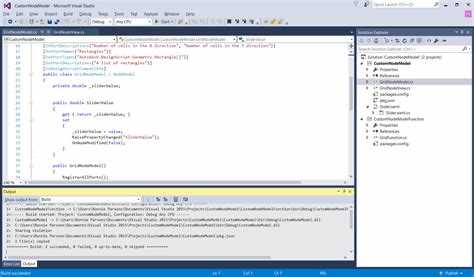
После установки Visual Studio необходимо создать проект, в котором будет храниться исходный код программы на C и параметры сборки. Это позволит управлять файлами, компиляцией и запуском из одной среды.
Для создания проекта выполните последовательность действий:
- Запустите Visual Studio и выберите пункт Создать проект на стартовом экране.
- В строке поиска введите C++ Console App – шаблон используется также для проектов на C, так как отдельного шаблона для языка C в Visual Studio нет.
- Нажмите Далее и укажите имя проекта, путь к каталогу и при необходимости создайте отдельное решение (Создать новое решение).
- В параметрах конфигурации выберите тип сборки Console Application и нажмите Создать.
После генерации проекта удалите автоматически созданный файл .cpp и добавьте новый исходный файл с расширением .c:
- Щёлкните правой кнопкой мыши по папке Source Files в обозревателе решений.
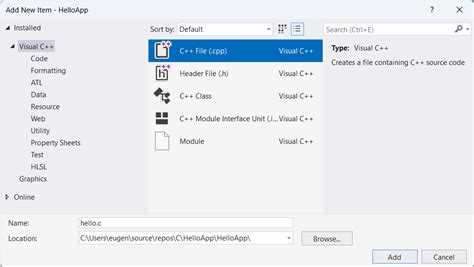
- Выберите Добавить → Создать элемент.
- Укажите C++ File (.cpp), переименуйте его с расширением .c (например,
main.c) и нажмите Добавить.
Чтобы Visual Studio корректно компилировала код как C, необходимо изменить режим компиляции:
- Откройте свойства проекта (Свойства → C/C++ → Дополнительно).
- В параметре Компилировать как выберите Компилировать как C Code (/TC).
- Сохраните изменения и закройте окно свойств.
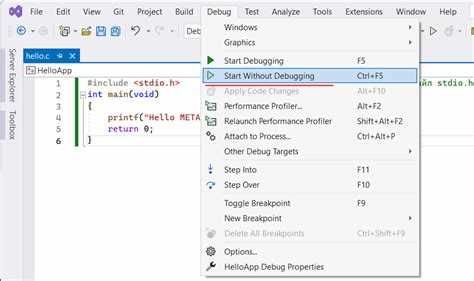
Теперь среда готова к написанию и запуску программы на языке C. Исходный файл main.c можно открыть, написать код, сохранить и запустить проект через комбинацию клавиш Ctrl + F5 для выполнения без отладки.
Настройка параметров проекта и структуры исходных файлов
После создания проекта откройте «Свойства проекта» через контекстное меню в обозревателе решений. В разделе Configuration Properties → General задайте тип конфигурации Application (.exe) и убедитесь, что компилятор установлен на язык C. Это важно для правильного подключения стандартных заголовков и библиотек языка.
В блоке C/C++ → General добавьте пути к пользовательским заголовочным файлам в параметр Additional Include Directories. Это необходимо при разделении исходников по папкам или при использовании внешних библиотек. Для статических и динамических библиотек пропишите пути в разделе Linker → General и укажите названия файлов в Linker → Input → Additional Dependencies.
Для организации проекта создайте каталоги: src для исходников, include для заголовков и bin для исполняемых файлов. В Visual Studio добавьте их через пункт «Add → Existing Folder», чтобы IDE автоматически отслеживала структуру. Заголовочные файлы подключайте директивой #include «имя_файла.h» с учетом относительных путей.
На вкладке C/C++ → Precompiled Headers можно включить использование предварительно скомпилированных заголовков, указав основной файл, например pch.h. Это ускоряет сборку при большом числе исходных файлов. При работе с крупными проектами также включите опцию Multi-processor Compilation (/MP) для параллельной компиляции модулей.
После внесения изменений выполните «Build → Rebuild Solution» для проверки корректности путей и зависимостей. Ошибки линковки или компиляции часто указывают на неправильное расположение файлов или отсутствующие заголовки, поэтому рекомендуется сразу устранить их до запуска программы.
Написание первой программы на C с использованием шаблона main

Откройте созданный файл и вставьте минимальный шаблон программы:
#include <stdio.h>
int main(void) {
  printf("Hello, world!\\n");
  return 0;
}
Чтобы избежать ошибок компиляции, убедитесь, что тип функции main указан как int, а не void. Visual Studio использует стандарт C17, при котором отсутствие типа может вызвать предупреждения. Также рекомендуется использовать void в списке параметров, чтобы явно указать, что функция не принимает аргументов.
После сохранения файла нажмите комбинацию клавиш Ctrl + F5 для запуска без отладки. В окне консоли появится текст Hello, world!, подтверждающий корректность компиляции и выполнения программы. Если консоль закрывается слишком быстро, добавьте строку getchar(); перед return 0; – это удержит окно открытым до нажатия клавиши.
Таким образом, шаблон main позволяет проверить работу компилятора, структуру проекта и базовые принципы взаимодействия с консолью в Visual Studio.
Подключение стандартных библиотек и заголовочных файлов

Стандартные заголовки, такие как stdlib.h, math.h, string.h и ctype.h, предоставляют функции для работы с памятью, математическими вычислениями, строками и символами. Их подключение следует выполнять только при фактическом использовании соответствующих функций, чтобы избежать избыточных зависимостей и ускорить компиляцию.
В Visual Studio при создании проекта на C стандартные библиотеки уже доступны среде компиляции. Дополнительные заголовочные файлы можно подключать из собственных директорий, указывая путь в кавычках, например #include "utils.h". При этом важно убедиться, что файл находится в каталоге, указанном в параметрах проекта в разделе Additional Include Directories.
Для минимизации ошибок рекомендуется проверять корректность регистров имен и расширений заголовков. Visual Studio выполняет проверку зависимостей автоматически, но при изменении структуры проекта пути к пользовательским заголовкам лучше указывать явно. Это гарантирует стабильную компиляцию и корректную линковку при сборке программы.
Компиляция и сборка проекта в Visual Studio
После написания исходного кода необходимо скомпилировать проект, чтобы преобразовать текст программы в исполняемый файл. В Visual Studio для этого используется система сборки MSBuild, которая автоматически вызывает компилятор cl.exe и связыватель link.exe в зависимости от настроек проекта.
Чтобы запустить процесс компиляции, выберите пункт меню Сборка → Собрать решение или нажмите комбинацию клавиш Ctrl + Shift + B. Visual Studio выполнит анализ всех исходных файлов, проверит синтаксис и создаст объектные файлы (.obj), которые затем будут объединены в исполняемый файл (.exe) или библиотеку (.dll).
В окне Output можно проследить ход компиляции, включая предупреждения и ошибки. Каждое сообщение содержит ссылку на строку в коде, что позволяет быстро перейти к источнику проблемы. Для успешной сборки необходимо устранить все ошибки, отмеченные компилятором.
Параметры компиляции и сборки настраиваются через контекстное меню проекта – пункт Свойства. В разделе Configuration Properties → C/C++ можно определить уровень оптимизации, поддержку стандартов языка, использование дополнительных заголовков и макросов. В разделе Linker задаются пути к библиотекам и параметры связывания.
Для тестового запуска программы без создания окончательной сборки используется команда Собрать и запустить (Ctrl + F5). Она компилирует проект и сразу выполняет исполняемый файл без подключения отладчика, что удобно для проверки корректности работы программы.
После успешной сборки итоговые файлы располагаются в каталоге Debug или Release внутри папки проекта, в зависимости от выбранной конфигурации. Каталог Debug предназначен для отладочной сборки с включёнными символами отладки, а Release – для финальной оптимизированной версии программы.
Запуск и отладка программы с помощью встроенных инструментов
После успешной сборки проекта программа готова к выполнению. В Visual Studio запуск выполняется клавишей F5 или через меню Debug → Start Debugging. Среда автоматически компилирует код, создаёт исполняемый файл и запускает его в выбранной конфигурации – Debug или Release. Для анализа поведения программы рекомендуется использовать режим Debug, так как он сохраняет отладочные символы и предоставляет доступ к пошаговому исполнению.
Для точечного контроля выполнения устанавливаются точки останова (breakpoints). Они задаются кликом слева от строки кода или нажатием F9. При достижении точки программа приостанавливается, что позволяет исследовать значения переменных, стек вызовов и состояние памяти. Окна Locals, Watch и Call Stack обеспечивают детальный просмотр текущего контекста исполнения.
Пошаговое выполнение доступно через команды Step Into (F11), Step Over (F10) и Step Out (Shift+F11). Эти функции позволяют анализировать работу отдельных функций и отслеживать изменение данных без необходимости перезапуска программы. Для быстрой проверки гипотез удобно использовать Quick Watch, где можно временно просматривать и вычислять выражения.
При необходимости диагностики непредвиденного поведения полезно активировать режим Exception Settings. Он позволяет Visual Studio автоматически останавливать выполнение при возникновении исключений в коде C, включая нарушения доступа к памяти и деление на ноль. Это значительно ускоряет поиск критических ошибок.
Для анализа производительности и утечек памяти рекомендуется использовать Performance Profiler и Diagnostic Tools. Эти встроенные инструменты отображают загрузку процессора, использование памяти и время выполнения отдельных функций. Собранные данные помогают оптимизировать код до этапа финальной сборки в режиме Release.
Пример базового кода:
#include <stdio.h>
int main() {
int a, b;
printf("Введите два числа: ");
scanf("%d %d", &a, &b);
printf("Сумма: %d\n", a + b);
return 0;
}
Для корректного отображения кириллических символов можно задать кодировку консоли. В Visual Studio следует вызвать функции:
#include <windows.h>
SetConsoleCP(65001);       // UTF-8 для ввода
Наиболее часто используемые функции для работы с консолью:
| Функция | Назначение | Пример использования |
|---|---|---|
scanf() |
Чтение данных с клавиатуры | scanf("%d", &x); |
gets() |
Чтение строки (не рекомендуется, небезопасно) | gets(str); |
fgets() |
Безопасное чтение строки | fgets(str, 100, stdin); |
Для проектов, требующих динамического взаимодействия с пользователем, рекомендуется использовать безопасные версии функций, например scanf_s() и fgets(), чтобы избежать ошибок переполнения буфера. В Visual Studio эти версии поддерживаются по умолчанию и обеспечивают дополнительную проверку аргументов при компиляции.
Вопрос-ответ:
Почему при создании проекта на C в Visual Studio не отображается шаблон «Консольное приложение (C)»?
В последних версиях Visual Studio язык C не выделен в отдельный шаблон, так как Microsoft объединяет поддержку C и C++. Чтобы создать C-проект, нужно выбрать «Консольное приложение (C++)», затем удалить расширение *.cpp и заменить его на *.c. После этого компилятор будет использовать стандарт C, а не C++. Также можно в свойствах проекта указать, что код компилируется как C — это делается во вкладке Configuration Properties → C/C++ → Advanced → Compile As → Compile as C Code (/TC).
Как правильно подключить стандартные библиотеки языка C в Visual Studio?
Библиотеки подключаются с помощью директивы #include в начале исходного файла. Например, #include <stdio.h> подключает функции для ввода и вывода, а #include <stdlib.h> — для работы с памятью и преобразованиями типов. Если Visual Studio сообщает об ошибке «файл не найден», нужно убедиться, что проект настроен под компилятор MSVC и в параметрах включён путь к стандартным заголовочным файлам, который обычно добавляется автоматически.
Как запустить C-программу в Visual Studio без открытия консоли вручную?
При запуске через клавишу Ctrl + F5 Visual Studio автоматически компилирует и выполняет программу, оставляя консоль открытой после завершения. Это позволяет просмотреть результаты вывода, не закрывая окно. Если же использовать просто F5, консоль закроется сразу после выполнения — чтобы этого избежать, в код можно добавить строку system("pause"); перед return 0;.
Какие ошибки чаще всего возникают при сборке C-проекта и как их устранить?
Наиболее распространённые проблемы связаны с неправильными путями к исходным файлам, отсутствием библиотеки MSVCRT или несоответствием стандартов C. Ошибка вида «unresolved external symbol» означает, что объявленная функция не реализована или не добавлена в сборку. Решение — проверить, что все исходные файлы включены в проект, а функции имеют корректные сигнатуры. Также стоит убедиться, что для C-файлов установлен параметр компиляции /TC.
Можно ли использовать Visual Studio для отладки программ на чистом C, а не C++?
Да, Visual Studio поддерживает полноценную отладку C-кода. После настройки проекта как C-проекта доступны точки останова, пошаговое выполнение, просмотр переменных и стека вызовов. В окне Autos отображаются значения локальных переменных, а через Watch можно отслеживать нужные выражения. Главное — убедиться, что используется расширение *.c и активна конфигурация Debug, иначе некоторые функции отладчика будут недоступны.
Почему при создании нового проекта на C в Visual Studio важно выбрать правильный тип решения и платформу сборки?
Выбор типа проекта напрямую определяет, какие инструменты компиляции и параметры среды будут использоваться. Если, например, выбрать шаблон для C++, Visual Studio подключит дополнительные модули и компилятор `cl.exe` будет работать с расширениями C++. Для чистого C следует выбрать проект **“Empty Project”** и вручную добавить исходные файлы с расширением `.c`, чтобы среда не активировала поддержку C++. Платформа сборки (x86 или x64) влияет на совместимость исполняемого файла с операционной системой и библиотеками. При несоответствии архитектуры (например, 32-битная сборка на 64-битной системе) возможны ошибки линковки или сбои при запуске. Поэтому правильная настройка проекта — основа корректной компиляции и дальнейшего выполнения программы.

 Загрузка...