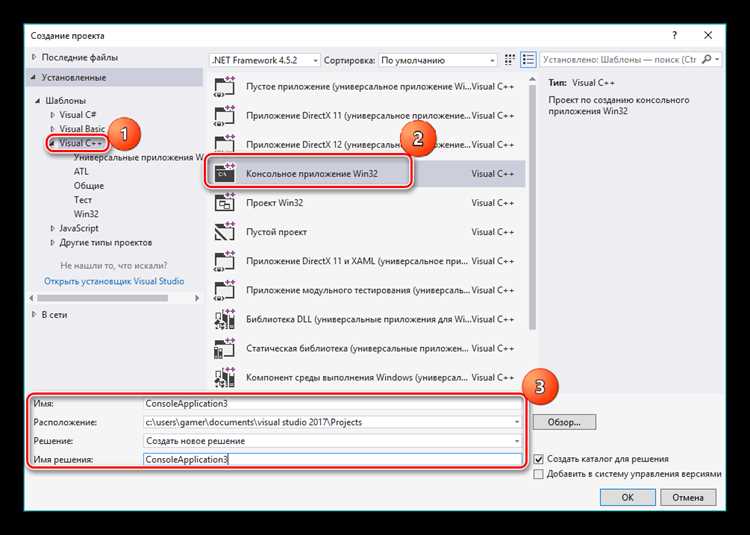
Visual Studio – мощная среда разработки, которая позволяет легко управлять проектами и файлами. Однако иногда требуется запустить не основной файл проекта, а другой, например, скрипт, исполнимый файл или даже файл тестов. Это может понадобиться для тестирования, отладки или интеграции стороннего кода. В этой статье мы рассмотрим, как шаг за шагом запустить другой файл в Visual Studio без дополнительных сложностей.
Первым шагом является правильная настройка конфигурации проекта. В стандартной ситуации Visual Studio настроена на запуск главного файла проекта (например, Program.cs для C#). Чтобы изменить этот файл, нужно войти в свойства проекта и выбрать нужный исполнимый файл. Для этого откройте меню Проект и выберите Свойства. В разделе Сборка можно указать альтернативный файл, который будет запускаться вместо стандартного.
Если файл, который нужно запустить, находится вне основного проекта, потребуется настроить внешний инструмент. В Visual Studio есть возможность добавлять сторонние исполнимые файлы через меню Инструменты -> Внешние инструменты. Добавив нужный путь и команду для запуска, можно интегрировать внешний файл прямо в среду разработки. Это удобно, если нужно работать с несколькими файлами, не создавая для каждого отдельный проект.
Не забывайте, что запуск другого файла может потребовать дополнительных настроек, таких как правильное указание путей к зависимостям или указание аргументов командной строки. Visual Studio позволяет это настроить в разделе Запуск в свойствах проекта, где можно задать параметры командной строки для выполнения.
Открытие проекта с дополнительным файлом в Visual Studio
Для добавления дополнительного файла в уже существующий проект Visual Studio, следуйте нескольким простым шагам. Эти файлы могут быть как внешними скриптами, так и дополнительными библиотеками, которые должны быть интегрированы в проект.
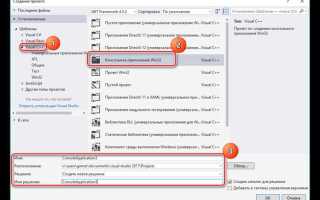
1. Откройте проект в Visual Studio. Перейдите в меню «Файл» и выберите «Открыть» -> «Проект/Решение» для загрузки нужного проекта.
2. Чтобы добавить новый файл, кликните правой кнопкой мыши по узлу проекта в панели «Обозреватель решений» и выберите «Добавить» -> «Существующий элемент…». В появившемся диалоговом окне выберите файл, который хотите добавить. Это может быть исходный код, конфигурационный файл или другой ресурс.
3. Для корректной интеграции файла в проект, проверьте, что он добавлен в правильную папку проекта. Если файл должен быть доступен в определенном пространстве имен или иметь особое значение для сборки, проверьте его свойства в «Обозревателе решений».
4. В случае добавления внешних библиотек или DLL, настройте соответствующие пути в свойствах проекта. Перейдите в «Свойства» проекта, затем в раздел «Ссылки» и добавьте нужную ссылку на файл или библиотеку.
5. Если проект использует дополнительные файлы конфигурации или данные, которые должны быть доступны в процессе сборки или выполнения, настройте правильные пути к этим файлам в свойствах проекта, чтобы Visual Studio мог автоматически их найти и использовать.
6. Чтобы проверить правильность добавления файла, выполните сборку проекта. В случае ошибок проверьте, правильно ли указан путь к файлу или библиотеке, а также убедитесь в корректности его формата и содержимого.
Эти шаги помогут вам эффективно работать с проектами в Visual Studio, добавляя в них необходимые файлы без лишних сложностей.
Настройка конфигурации для запуска другого файла
Для настройки конфигурации в Visual Studio, чтобы запустить другой файл в рамках проекта, необходимо изменить параметры в файле launchSettings.json или настроить конфигурацию запуска в меню свойств проекта.
1. Откройте файл launchSettings.json, который обычно находится в каталоге Properties вашего проекта. Если файл отсутствует, его можно создать вручную. В нем определяются параметры запуска, такие как среда, аргументы командной строки и переменные окружения.
2. Для задания другого файла для запуска, укажите путь к нужному файлу в параметре program. Например:
"profiles": {
"MyProfile": {
"commandName": "Project",
"program": "C:\\Path\\To\\Your\\File.exe",
"args": "",
"workingDirectory": "C:\\Path\\To\\Your\\WorkingDirectory"
}
}
3. Если вы хотите запустить файл, связанный с другим проектом в решении, вам нужно будет добавить новый профиль, в котором будет указан нужный файл или исполняемый модуль. Убедитесь, что в параметре commandName указано значение Executable, чтобы запускался внешний файл.
4. В случае использования командной строки для запуска, укажите путь к файлу и его аргументы в параметре args. Это позволяет передавать параметры в запускаемый файл прямо из конфигурации.
5. Для запуска другого файла через настройки отладки, откройте свойства проекта, выберите вкладку Debug, затем введите путь к файлу в поле Executable. Это заменит стандартный файл для отладки.
Таким образом, настройка конфигурации для запуска другого файла в Visual Studio требует внимательного подхода к файлам настроек проекта. Необходимо учесть точный путь, параметры и нужную среду для корректного выполнения.
Использование командной строки для запуска файла в Visual Studio
Запуск файла в Visual Studio с помощью командной строки позволяет автоматизировать процесс разработки и ускорить выполнение повторяющихся задач. Этот метод особенно полезен для интеграции с другими инструментами или скриптами, а также для работы с проектами, которые не требуют полной загрузки IDE.
Для начала, откройте командную строку или терминал. Используйте команду devenv, которая запускает Visual Studio. Путь к файлу проекта можно указать прямо в команде, например:
devenv "C:\Path\To\Your\Project\ProjectName.sln"
Замените путь на актуальный для вашего проекта. Если Visual Studio уже запущена, можно указать команду для открытия определённого файла или решения в активном окне, добавив параметр /edit:
devenv /edit "C:\Path\To\Your\File.cs"
Чтобы запустить приложение или выполнить сборку проекта через командную строку, можно использовать параметр /build или /rebuild. Это позволяет автоматизировать сборку конкретных конфигураций без необходимости заходить в интерфейс Visual Studio.
devenv "C:\Path\To\Your\Project\ProjectName.sln" /build Debug
Используя /run, можно сразу запустить проект после сборки, что идеально подходит для тестирования или дебага без вручную запуска Visual Studio:
devenv "C:\Path\To\Your\Project\ProjectName.sln" /run
Для более гибкого подхода можно использовать параметры командной строки для открытия решений или файлов в разных режимах: /log для логирования ошибок, /noreset для сохранения открытых окон, /nostartup для пропуска инициализации плагинов и настроек.
Эти команды могут быть полезны при интеграции с CI/CD системами или написании скриптов для автоматизации процессов, связанных с проектами в Visual Studio.
Как указать путь к исполняемому файлу в настройках проекта
Для того чтобы указать путь к исполняемому файлу в Visual Studio, нужно настроить параметры проекта через свойства. Это важно, если необходимо запускать определённый исполняемый файл в процессе отладки или при запуске программы.
1. Откройте проект в Visual Studio. В панели решений правой кнопкой мыши кликните по проекту и выберите «Свойства». Откроется окно свойств проекта.
2. Перейдите в раздел «Отладка» в меню слева. В этом разделе находится параметр «Рабочая директория», который задаёт путь к папке, где будет выполняться ваш код.
3. Чтобы указать путь к исполняемому файлу, используйте параметр «Путь к выходному файлу» (Output Path). Введите полный путь к папке, где будет находиться ваш исполняемый файл или же используйте относительные пути, если проект имеет структуру с несколькими директориями.
4. Для запуска другого исполняемого файла, помимо основного проекта, добавьте в поле «Командная строка» (Command line arguments) путь к нужному файлу. Например, можно указать путь к .exe файлу, который будет запущен при старте отладки.
5. После внесения изменений нажмите «Применить» и «ОК», чтобы сохранить настройки. При следующем запуске проекта Visual Studio будет использовать указанный путь.
Эти настройки удобны для работы с несколькими исполняемыми файлами в одном решении, а также при необходимости указания специфических путей для запуска программ в разных окружениях.
Запуск файлов с разными расширениями (например,.exe,.bat) через Visual Studio
В Visual Studio можно настроить запуск файлов с расширениями .exe и .bat для тестирования внешних приложений или автоматизации процессов. Этот процесс можно выполнить с помощью нескольких простых шагов, изменяя параметры проекта и используя специальные инструменты.
Для запуска таких файлов необходимо выполнить следующие действия:
| Шаг | Действие | Описание |
|---|---|---|
| 1 | Открытие проекта | Откройте проект в Visual Studio, в котором вы хотите запустить внешний файл. |
| 2 | Настройка свойства проекта | Щелкните правой кнопкой на проекте в Solution Explorer, выберите «Properties». |
| 3 | Изменение параметров запуска | Перейдите в раздел «Debugging» и в поле «Command» укажите путь к файлу (.exe, .bat), который вы хотите запустить. Например: C:\path\to\your\file.exe. |
| 4 | Настройка параметров командной строки | В поле «Command Arguments» добавьте необходимые аргументы, если ваш файл требует ввода данных или опций при запуске. |
| 5 | Запуск файла | Нажмите «Start» или F5 для запуска проекта. Visual Studio выполнит указанный файл и отобразит результаты в окне Output. |
Для запуска файлов с расширением .bat можно использовать аналогичный подход. Например, чтобы выполнить скрипт .bat, укажите путь к файлу .bat в параметре «Command». При необходимости добавьте параметры для выполнения отдельных команд в батнике.
Важно помнить, что файлы с расширением .exe и .bat могут быть зависимыми от контекста выполнения. Убедитесь, что все требуемые пути и переменные окружения правильно настроены, чтобы избежать ошибок при запуске.
Также можно настроить запуск нескольких файлов подряд. Для этого используйте команду запуска через .bat файл, в котором прописаны последовательности команд для выполнения разных приложений.
Использование сторонних инструментов для запуска файлов в Visual Studio
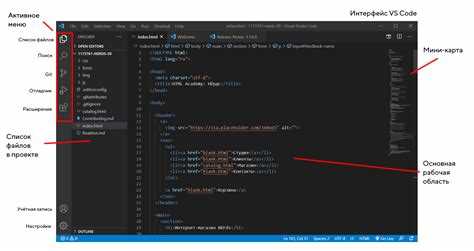
Для настройки сторонних инструментов в Visual Studio используйте меню «Инструменты» -> «Настройки» -> «Внешние инструменты». Здесь вы можете указать команды для запуска различных утилит или сценариев, интегрированных в IDE.
1. Использование Makefile для компиляции

Makefile позволяет автоматизировать процесс сборки и выполнения программ. Чтобы настроить Makefile в Visual Studio:
- Создайте файл
Makefileв корневой директории проекта. - В настройках внешних инструментов добавьте путь к утилите
makeв поле «Команда». - В поле «Параметры» укажите имя вашего Makefile или путь к исходному коду.
Это позволит вам запускать сборку проекта с использованием стандартного Make-файла, что особенно полезно для проектов, использующих сторонние компиляторы или системы сборки.
2. Использование Python скриптов для запуска
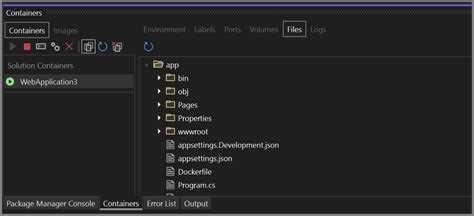
Python скрипты могут быть полезны для автоматизации процессов, таких как анализ кода, запуск тестов или обработка данных. Чтобы настроить запуск Python скрипта:
- Добавьте путь к интерпретатору Python в «Команду».
- В поле «Параметры» укажите путь к скрипту или переменные окружения для параметров запуска.
- Добавьте любые дополнительные аргументы, если это необходимо для выполнения скрипта.
Теперь при запуске стороннего Python скрипта можно напрямую взаимодействовать с проектом в Visual Studio.
3. Интеграция с Docker для запуска контейнеров
Docker позволяет запускать приложения в изолированных контейнерах. Для запуска контейнера в Visual Studio:
- Установите Docker Desktop и подключите его к Visual Studio через соответствующие расширения.
- Создайте Dockerfile для вашего проекта.
- В настройках внешних инструментов укажите команду для запуска Docker контейнера, например
docker run.
Это позволит вам запускать проект внутри контейнера, что удобно для разработки и тестирования в различных средах.
4. Использование PowerShell для автоматизации
PowerShell предоставляет мощные возможности для автоматизации задач. Чтобы использовать его для запуска файлов:
- Укажите путь к PowerShell в «Команду» внешнего инструмента.
- В качестве параметров укажите скрипт или команду, которую нужно выполнить.
- При необходимости передайте параметры командной строки для более точной настройки выполнения.
С помощью PowerShell можно выполнять как стандартные команды, так и сложные скрипты, автоматизируя рабочие процессы разработки.
5. Использование Node.js для запуска веб-приложений
Node.js – популярная среда для разработки веб-приложений. Чтобы запускать серверное приложение с использованием Node.js:
- Укажите путь к исполняемому файлу
node.exeв поле «Команда». - Добавьте путь к файлу JavaScript, который необходимо выполнить.
- Добавьте параметры для указания конфигурации окружения или порта, если необходимо.
Это решение позволяет запускать серверные приложения, такие как веб-сервера или серверы для API, непосредственно в Visual Studio.
Внедрение этих инструментов позволяет интегрировать различные технологии и улучшить рабочий процесс. Сторонние утилиты и скрипты обеспечивают гибкость и удобство в работе с проектами, расширяя возможности Visual Studio и позволяя создавать более мощные и автоматизированные среды разработки.
При запуске другого файла в Visual Studio, важно настроить правильную отладку для диагностики ошибок и анализа поведения программы. Если другой файл запускается не так, как ожидается, использование инструментов отладки поможет вам выявить причины и устранить их. Рассмотрим шаги для эффективной отладки.
1. Настройка точки входа
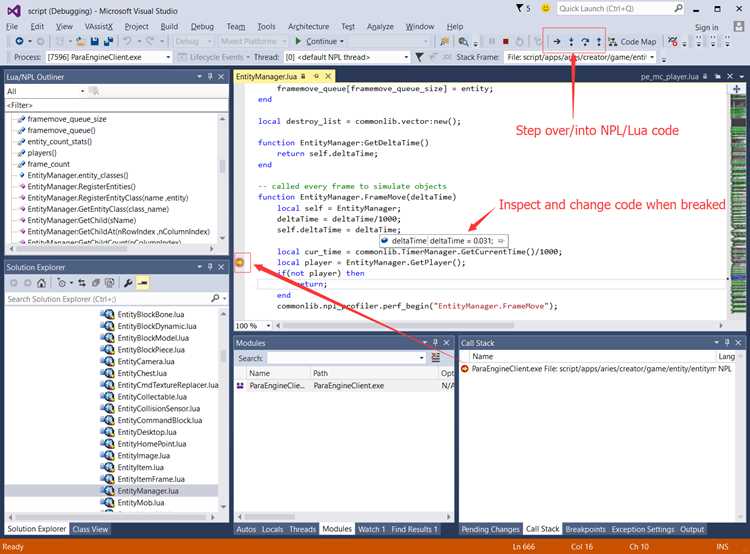
Перед отладкой убедитесь, что файл, который вы хотите запустить, является основным (если это необходимо). Для этого в меню Проект выберите Установить как проект по умолчанию, чтобы Visual Studio знал, какой файл следует запустить при старте.
2. Использование точек останова
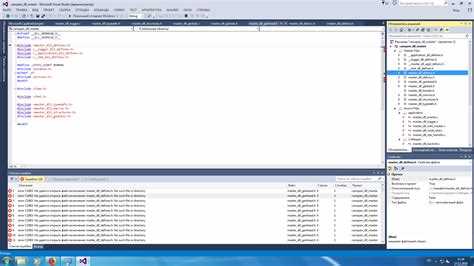
Чтобы начать отладку, установите точки останова в ключевых местах кода. Это позволит вам приостановить выполнение программы и проанализировать значения переменных и состояние программы на различных этапах. Для установки точки останова нажмите на левую часть строки кода или используйте клавишу F9.
3. Отслеживание ошибок на этапе компиляции
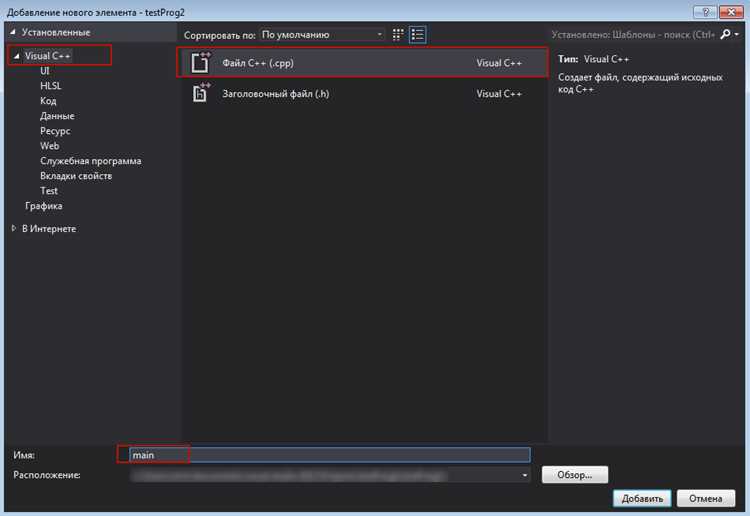
4. Использование окна «Отладчик» и «Локальные переменные»
При паузе на точке останова используйте окно Отладчик, чтобы просматривать стек вызовов. Это поможет определить, в каком месте программа остановилась и какие функции были вызваны до этой точки. Также полезно окно Локальные переменные, чтобы отслеживать изменения значений переменных в реальном времени.
5. Инструменты анализа производительности
Для выявления проблем с производительностью используйте инструменты, такие как Профилировщик в Visual Studio. Он позволяет отслеживать ресурсы, которые тратятся на выполнение различных частей кода. Это полезно при отладке более сложных приложений, где важно определить узкие места в производительности.
6. Отладка ошибок на уровне времени выполнения
7. Проверка зависимостей и библиотек
Ошибки могут быть связаны с неправильной настройкой зависимостей. Проверьте все внешние библиотеки и компоненты, которые ваш файл использует, через Управление NuGet-пакетами. Убедитесь, что все версии библиотек актуальны и совместимы с вашим проектом.
8. Отладка многозадачных приложений
Если ваш файл взаимодействует с несколькими потоками, отладка становится сложнее. Включите Отладку многозадачности в настройках проекта, чтобы контролировать потоки. Используйте Панель потоков, чтобы отслеживать выполнение разных потоков в реальном времени.
9. Применение Breakpoint с условиями
Если необходимо отследить ошибку в специфических случаях, установите условные точки останова. Щелкнув правой кнопкой мыши на точке останова, выберите Условие и задайте условия для срабатывания. Это ускорит отладку, избегая ненужных остановок при запуске программы.
10. Повторная компиляция и диагностика
После внесения изменений в код обязательно перезапустите отладку. Visual Studio позволяет быстро повторно компилировать программу с помощью комбинации клавиш Ctrl+Shift+B или кнопки Построить. После этого ошибки, если они присутствуют, будут отображены в окне ошибок.
Вопрос-ответ:
Как запустить другой файл в Visual Studio?
Для того чтобы запустить другой файл в Visual Studio, необходимо открыть его в проекте. Для этого выберите файл в обозревателе решений, щелкните правой кнопкой мыши и выберите «Сделать стартовым файлом». После этого при запуске проекта будет выполнен именно этот файл.
Можно ли запускать в Visual Studio файлы, не относящиеся к проекту?
Да, в Visual Studio можно открыть и запустить файлы, не входящие в проект. Для этого нужно использовать меню «Файл» -> «Открыть» -> «Файл» и выбрать нужный файл. Однако, такой файл не будет иметь связи с проектом и не будет автоматически учитывать настройки проекта, такие как конфигурации компилятора.
Как настроить запуск разных файлов в одном проекте на разных этапах?
Для настройки запуска разных файлов на разных этапах в Visual Studio можно использовать несколько конфигураций. В меню «Свойства проекта» можно настроить различные конфигурации, которые будут использовать разные начальные файлы. Каждая конфигурация может быть связана с конкретным файлом или набором файлов, что позволяет гибко управлять запуском различных частей проекта в зависимости от нужд.
Можно ли настроить автоматический запуск определённого файла при каждом старте проекта в Visual Studio?
Да, в Visual Studio можно настроить автоматический запуск определённого файла. Для этого в обозревателе решений необходимо щелкнуть правой кнопкой мыши по нужному файлу и выбрать «Сделать стартовым файлом». После этого при каждом запуске проекта будет автоматически запускаться именно этот файл, если настройки проекта и конфигурации компиляции соответствуют.

 Загрузка...