Функция scanf является одной из самых распространенных для ввода данных в языке C, однако ее использование в среде разработки Visual Studio может привести к неожиданным результатам. Особенно часто это касается ситуации, когда программа не выполняет ввод или неправильно обрабатывает введенные данные, игнорируя их или выдавая ошибку.
Основная причина некорректной работы scanf в Visual Studio заключается в особенностях работы буфера ввода. При использовании scanf данные, введенные пользователем, часто остаются в буфере ввода, что приводит к их «поглощению» в последующих вызовах функции. Это связано с тем, что Visual Studio и другие компиляторы часто работают с потоками ввода в разных режимах, что требует внимательности при использовании scanf.
Для решения проблемы стоит рассмотреть несколько ключевых моментов. Во-первых, важно правильно обрабатывать символ новой строки (символ ‘\n’), который остается в буфере после ввода данных. Использование дополнительных функций, таких как getchar(), для очистки буфера может существенно улучшить поведение программы. Во-вторых, стоит учитывать возможные особенности локализации и кодировки в Visual Studio, которые могут влиять на корректность работы scanf при различных настройках системы.
Другим важным моментом является необходимость проверки возвратных значений функции scanf, так как ошибки при чтении данных могут оставаться незамеченными. Часто проблемы возникают, если форматные спецификаторы не совпадают с типом данных, что приводит к неудачной попытке ввода. Это можно минимизировать с помощью строгой проверки и обработки ошибок при каждом вызове scanf.
Проблемы с буфером ввода и его очистка
По умолчанию, после ввода пользователем данных, символ новой строки (\n) остается в буфере ввода. Например, если ввести целое число с последующим нажатием Enter, то символ новой строки останется в буфере и будет считан при следующем вызове scanf.
Для решения этой проблемы необходимо корректно очистить буфер ввода.
Методы очистки буфера ввода
- Использование getchar(): Вызов
getchar()позволяет считать и удалить символ новой строки из буфера. - Использование fflush(stdin): Несмотря на то, что
fflush(stdin)не является стандартной функцией (она работает только в некоторых компиляторах, включая Visual Studio), ее можно использовать для очистки буфера. Однако, стоит помнить, что этот метод может вести себя непредсказуемо в других средах разработки. - Циклическое чтение символов: Если
getchar()не подходит, можно использовать цикл, который будет читать символы из буфера до тех пор, пока не встретит символ новой строки.
Пример очистки буфера с использованием getchar()

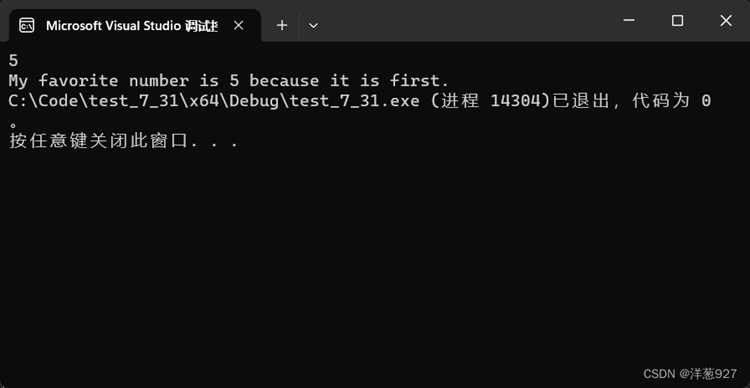
#includeint main() { int x; printf("Введите число: "); scanf("%d", &x); getchar(); // Очистка буфера от символа новой строки printf("Введите строку: "); char str[100]; fgets(str, sizeof(str), stdin); // Чтение строки с учетом пробелов printf("Вы ввели: %s", str); return 0; }
Рекомендации
- Всегда очищайте буфер перед следующим чтением данных, если используете
scanf. - Для ввода строк используйте
fgets, чтобы избежать проблем с оставшимися символами новой строки. - Используйте
getchar()для безопасного удаления символов новой строки, если ваш код требует последовательных вызововscanf.
Ошибки в настройках компилятора и их влияние на scanf

1. Опции стандартов C/C++. Важно, чтобы компилятор использовал правильный стандарт языка. По умолчанию Visual Studio может настроить проект на использование старых стандартов, что может повлиять на обработку ввода. Например, функция scanf может вести себя по-разному в зависимости от стандартов C90, C99 или C11. В случае работы с более новыми версиями языка следует обязательно убедиться, что проект настроен на использование стандарта, поддерживающего все необходимые функции и их корректную работу.
2. Включение флагов безопасности. В некоторых случаях активированные флаги безопасности, такие как /RTC1, могут приводить к проблемам с scanf, особенно при обработке некорректных или неожиданных данных. Эти флаги могут вмешиваться в нормальную работу функции, особенно если ввод выходит за рамки ожиданий. Рекомендуется внимательно проверить настройки безопасности и по необходимости отключить ненужные флаги.
3. Ошибки в настройках локализации. Визуальная Studio может использовать различные локализации для обработки ввода, что иногда влияет на работу scanf. Например, при наличии неправильных настроек региона или локали могут возникать проблемы с обработкой числовых значений с разделителями в виде запятых или точек. Рекомендуется использовать стандартные настройки региона или явно указывать локаль в коде через функцию setlocale.
5. Разрешения на доступ к консоли. В некоторых конфигурациях проектов, например, при использовании Windows Console Application, компилятор может сталкиваться с ограничениями на доступ к консольному вводу. Ошибки в настройках прав могут приводить к тому, что данные, введенные через scanf, не поступают в программу. Проверка прав доступа и настройка запуска приложения с правами администратора могут решить эту проблему.
Рекомендуется внимательно следить за конфигурациями компилятора, тестировать код на разных настройках и обновлять проект в соответствии с новыми требованиями языка и среды разработки.
Отсутствие корректного использования формата в спецификаторах
Прежде всего, следует отметить, что каждый спецификатор в scanf должен точно соответствовать типу переменной, в которую предполагается считывание данных. Например, для целочисленного значения должен использоваться спецификатор %d, а для числа с плавающей точкой – %f. Неправильное использование формата, например, %f для целого числа, может вызвать проблемы с обработкой ввода, и, как следствие, неправильно прочитанные значения.
Особое внимание следует уделить модификаторам длины, таким как l и h, которые меняют тип данных. Например, для считывания длинного целого числа следует использовать %ld, а для короткого целого – %hd. Применение этих модификаторов имеет решающее значение при работе с типами данных, размер которых может варьироваться в зависимости от архитектуры системы.
Ошибки могут возникать и при неправильном использовании спецификаторов для строк. Для считывания строки важно использовать %s, но следует помнить, что эта форма не обрабатывает пробелы в строках. В случае необходимости считывания строки с пробелами можно использовать %[^\n], который позволяет захватить всю строку до символа новой строки.
Некорректное использование спецификаторов может вызвать такие проблемы, как «зависание» программы, бесконечные циклы или неожиданные результаты при работе с переменными. Важно тщательно проверять, чтобы тип данных в спецификаторе точно совпадал с типом переменной, куда происходит ввод.
Влияние локализации и региональных настроек на работу scanf
В Visual Studio поведение функции scanf может изменяться в зависимости от региональных настроек операционной системы. При использовании scanf для ввода данных, важно учитывать форматирование, зависящее от локализации, особенно для числовых значений, даты и времени.
По умолчанию, в странах с определённой локализацией (например, в США или Великобритании) используется точка в качестве разделителя десятичных знаков. В других странах, например, в России или странах Европы, для этой цели используется запятая. Это может вызвать ошибки при считывании данных через scanf, так как функция ожидает конкретный формат ввода в зависимости от локализации.
Чтобы избежать подобных проблем, важно установить правильную локализацию в программе. Это можно сделать с помощью функции setlocale(). Например, чтобы работать с числами, разделёнными запятой, необходимо установить локаль, поддерживающую такой формат:
setlocale(LC_NUMERIC, "ru_RU");Также стоит учитывать, что изменение локализации влияет и на другие аспекты ввода, такие как символы разделителей даты (например, точка или косая черта). Неправильная настройка локали может привести к некорректному восприятию ввода, например, попытки считать число 3.14 как строку «3» и «.14».
Важно тестировать программу на разных системах с учётом возможных отличий в региональных настройках. Особенно это актуально, если ваше приложение должно работать на различных языках и в разных странах. Установка локализации и внимательное тестирование позволяют минимизировать риски ошибок при использовании scanf.
Одной из ключевых проблем является поведение буфера ввода. В отличие от стандартных систем Unix, где буфер автоматически очищается, в Visual Studio (Windows) поведение буфера часто приводит к неправильному восприятию введенных данных. Это связано с особенностями работы с консолью Windows и режимом буферизации стандартных потоков. Проблема особенно выражена при использовании scanf, когда после ввода значений в консоль программа не всегда корректно реагирует на дальнейшие запросы ввода.
Решением этой проблемы может быть явное использование fflush(stdin) или изменение режима работы потоков через setvbuf. Однако важно понимать, что использование fflush(stdin) является неопределённым поведением согласно стандарту C, и такие практики не рекомендуется использовать в портируемых приложениях. Лучше всего работать с очищением буфера через getchar() или другие методы, специально предназначенные для очистки ввода.
Кроме того, стоит учитывать, что Visual Studio использует собственную реализацию стандартных потоков, которая может отличаться от поведения, ожидаемого на других платформах. Например, в Windows консольный режим работы не всегда полностью соответствует стандартам, особенно при работе с многозадачностью и асинхронными потоками. Поэтому рекомендуется использовать cin и cout в C++, которые интегрированы в потоковую модель, и которые, как правило, имеют более предсказуемое поведение в среде Visual Studio.
Когда необходима работа с низкоуровневыми потоками, стоит помнить, что stdin, stdout и stderr могут работать по-разному в зависимости от того, какой режим был выбран при запуске программы. Например, в случае, если программа выполняется через отладчик, потоки могут вести себя не так, как в обычной командной строке.
Для предотвращения возможных проблем с потоками рекомендуется также тщательно проверять возвращаемые значения функций, таких как scanf, и быть готовым к обработке возможных ошибок, таких как неправильный ввод или переполнение буфера.
Различия в поведении scanf на разных версиях Visual Studio

Visual Studio 2013 и более ранние версии использовали старую модель работы с буфером, что часто приводило к неожиданным результатам при использовании scanf с форматами, требующими ввода строк или чисел. Эти версии не всегда корректно очищали буфер ввода после завершения работы с функцией, что приводило к ошибкам при повторных вызовах scanf или при попытках считывать несколько значений подряд. Например, при вводе строки с пробелами в старых версиях могла возникать ошибка из-за остаточных символов в буфере.
Visual Studio 2015 начала лучше управлять памятью и буфером ввода, но при этом появилась новая особенность: scanf стал по-другому обрабатывать символ новой строки (\n). В этой версии новая строка часто игнорировалась, что требовало использования дополнительных вызовов fflush(stdin) для очистки буфера. В то же время, исправления, касающиеся работы с кодировками и локалями, улучшили поддержку многобайтовых символов в scanf.
Visual Studio 2017 и более новые версии значительно улучшили совместимость с современными стандартами C. В этих версиях было улучшено поведение scanf при работе с буфером ввода, и теперь функция обрабатывает пробелы и символы новой строки более предсказуемо. Однако появились новые особенности: например, работа с символами в UTF-8 и UTF-16 может требовать дополнительных настроек локали или явного указания кодировки. В некоторых случаях это приводит к тому, что программа может работать некорректно на разных операционных системах без предварительной настройки среды.
Для исправления проблем с scanf в Visual Studio рекомендуется следить за настройками локали, использовать fflush(stdin) или альтернативные функции для очистки буфера, такие как getchar(). Важно проверять корректность работы программы на различных платформах и версиях Visual Studio, чтобы избежать непредсказуемого поведения, особенно при обработке больших объемов данных или при наличии специфических символов в вводе.
Вопрос-ответ:
Почему в Visual Studio не работает функция `scanf` для ввода данных?
Возможных причин, по которым `scanf` может не работать в Visual Studio, несколько. Одна из самых распространенных — это проблемы с буфером ввода. При использовании `scanf` в консольных приложениях в Visual Studio может возникнуть ситуация, когда данные не считываются, потому что буфер ввода не очищается после предыдущих операций. Также, если программа сразу не ожидает ввода данных, она может пропускать или игнорировать его. Возможное решение — это использование функции `fflush(stdin)` перед вызовом `scanf`, но следует помнить, что этот метод не является универсальным и может не работать на всех компиляторах.
Как исправить проблему с `scanf`, которая не считывает ввод в Visual Studio?
Одной из возможных причин является наличие символа новой строки в буфере ввода. После того, как вы вводите данные в консоль и нажимаете Enter, этот символ остается в буфере, и `scanf` может не сработать должным образом. Чтобы решить эту проблему, можно использовать функцию `getchar()` для очистки буфера или заменить `scanf` на более подходящие функции, такие как `fgets()`. Также важно убедиться, что переменные, в которые производится запись, правильно подготовлены к вводу, например, использовать соответствующие спецификаторы формата для типа данных.
Почему `scanf` в Visual Studio может не работать для ввода строк?
При использовании `scanf` для ввода строк в Visual Studio могут возникать проблемы из-за того, что эта функция не всегда корректно обрабатывает символы пробела или новой строки. Когда вы пытаетесь ввести строку с пробелами, `scanf` считывает только до первого пробела, а оставшиеся символы игнорируются. Чтобы этого избежать, лучше использовать функцию `fgets()`, которая позволяет считывать строки целиком, включая пробелы. Она также предоставляет больше контроля над размером буфера и безопасностью ввода.
Можно ли использовать `scanf` для ввода данных с клавиатуры в Visual Studio, или есть ограничения?
Да, `scanf` можно использовать для ввода данных в Visual Studio, но с определенными ограничениями. Например, эта функция не всегда корректно работает с типами данных, требующими специфических форматированных вводов, или с большими объемами данных. Также в некоторых версиях Visual Studio могут возникать проблемы с буфером ввода, особенно если программа использует много функций для ввода/вывода. В таких случаях лучше использовать другие функции, такие как `fgets` или `getchar()`, которые обеспечивают более стабильную работу и меньше подвержены ошибкам при вводе данных.
Что делать, если после ввода данных с помощью `scanf` программа в Visual Studio продолжает работать неправильно?
Если программа продолжает работать неправильно после ввода данных с помощью `scanf`, возможно, проблема в неверном управлении буфером ввода. В таких случаях стоит добавить функцию очистки буфера, например, `fflush(stdin)` или `getchar()`. Также важно убедиться, что типы данных и спецификаторы формата в `scanf` соответствуют вводимым значениям. Другой вариант — заменить `scanf` на более подходящие функции для ввода данных, такие как `fgets()`, которые позволяют избежать распространенных ошибок с буфером и спецификаторами формата.
Почему в Visual Studio не работает функция scanf?
Основной причиной проблем с функцией scanf в Visual Studio является использование функции в неправильном контексте или неправильной конфигурации компилятора. Например, если проект настроен на использование разных стандартов C или C++, некоторые функции могут не работать как ожидается. Важно также проверить, что входные данные правильно передаются в программу, поскольку scanf требует соответствия формата данных и типа переменной. В некоторых случаях компилятор может игнорировать символы новой строки или пробелы, если они не были обработаны должным образом. Чтобы решить проблему, стоит проверить конфигурацию проекта, убедиться в корректности кода и используемых типов данных, а также попытаться использовать альтернативные методы ввода.

 Загрузка...