В InDesign таблица создается через меню Таблица → Вставить таблицу, где задаются точное количество строк и столбцов. При проектировании документа для печати рекомендуется использовать фиксированные размеры ячеек, чтобы обеспечить точное выравнивание текста и графических элементов.
Форматирование таблицы начинается с определения границ и заливки. В InDesign можно отдельно настраивать цвет линий, толщину рамок и отступы внутри ячеек. Для документов с большим объемом данных удобнее применять стили ячеек, что позволяет единообразно управлять шрифтами, интервалами и цветовой палитрой.
Работа с текстом внутри таблицы требует внимания к выравниванию по горизонтали и вертикали. Для улучшения читаемости данных рекомендуется использовать различное форматирование заголовков и тела таблицы, а также ограничивать ширину столбцов до оптимальных 50–120 мм в зависимости от содержания.
Для сложных макетов InDesign позволяет объединять ячейки, вставлять изображения и графики непосредственно в таблицу. Рекомендуется избегать чрезмерного объединения, чтобы не нарушить сетку документа и сохранить гибкость последующей верстки.
Экспорт таблицы в PDF или другие форматы требует проверки отображения границ и шрифтов. Настройка прозрачности заливки и цветов линий заранее предотвращает смещение элементов при печати и обеспечивает точное соответствие макета оригиналу.
Добавление таблицы в документ

Для вставки таблицы в InDesign используйте меню Таблица → Вставить таблицу. В появившемся окне задайте точное количество строк и столбцов. Оптимально создавать таблицы с запасом строк, чтобы при необходимости добавлять данные не нарушать структуру документа.
Можно вставлять таблицы двумя способами:
- Прямое создание в документе через Вставить таблицу с последующим редактированием;
- Импорт готовой таблицы из Excel или CSV через Файл → Поместить. InDesign автоматически преобразует данные в таблицу.
При импорте таблиц из Excel рекомендуется отключать опцию Сохранять стили Excel, чтобы избежать конфликтов с внутренними стилями InDesign.
После создания таблицы настройте параметры:
- Выделите таблицу и через Таблица → Свойства таблицы установите ширину, высоту строк и высоту заголовка.
- Для каждой ячейки можно задать выравнивание текста через Таблица → Свойства ячейки или панель Параграф.
- Добавляйте или удаляйте строки и столбцы через контекстное меню или сочетания клавиш: Ctrl+Alt+Shift+K для добавления строки и Ctrl+Alt+Shift+L для столбца.
При работе с большими таблицами используйте Разбиение на страницы в свойствах таблицы, чтобы заголовок таблицы повторялся на каждой странице при автоматическом переносе.
Сохраняйте промежуточные версии документа при добавлении таблиц с большим количеством данных, чтобы предотвратить потерю структуры и стилей.
Импорт данных из Excel и CSV
InDesign поддерживает прямой импорт таблиц из файлов Excel (.xlsx) и CSV (.csv) через команду Файл → Поместить. Для корректного переноса данных рекомендуется предварительно очистить таблицу от пустых строк и объединённых ячеек, так как они могут вызвать сбой форматирования.
При импорте CSV важно убедиться, что разделитель соответствует настройкам InDesign: по умолчанию это запятая, но можно изменить на точку с запятой через окно параметров импорта. Для Excel-файлов InDesign автоматически распознаёт строки и столбцы, но форматирование шрифтов и цвета ячеек не переносится.
После помещения таблицы в документ необходимо использовать команду Таблица → Преобразовать текст в таблицу для CSV-файлов, чтобы InDesign правильно определил строки и столбцы. Для Excel-файлов этот шаг обычно не требуется, если файл корректно сохранён.
Рекомендуется перед импортом установить одинаковый шрифт и размер текста в исходном файле, чтобы минимизировать ручное форматирование в InDesign. Также можно сохранить отдельные листы Excel в отдельных файлах, если требуется импортировать только часть данных.
Для обновления данных используйте функцию Ссылки: при изменении исходного Excel-файла InDesign предложит обновить таблицу без повторного импорта, сохраняя текущие стили и размеры ячеек.
При работе с большими таблицами эффективнее сначала импортировать данные в текстовую рамку, затем преобразовать в таблицу, чтобы избежать задержек и сбоев при рендеринге документа.
Настройка количества строк и столбцов
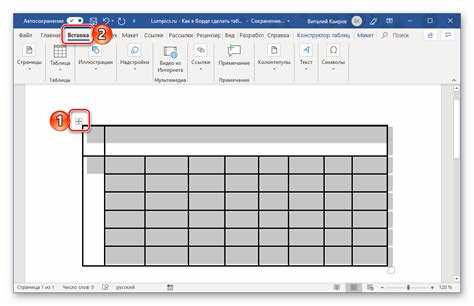
Для создания таблицы в InDesign выберите инструмент Таблица через меню Таблица → Создать таблицу. В диалоговом окне задайте точное количество строк и столбцов. Минимальное значение для строк – 1, для столбцов – 1; максимальное зависит от размера текстового блока и возможностей документа, но рекомендуется не превышать 50 строк и 20 столбцов для корректного отображения и печати.
При добавлении таблицы вручную через текстовый блок можно изменить размеры после вставки: выделите таблицу и используйте Таблица → Вставить строки/столбцы или сочетания Ctrl+Shift+I (Windows) / Cmd+Shift+I (Mac). Для удаления – Таблица → Удалить строки/столбцы, что предотвращает нарушение выравнивания данных.
Для быстрого увеличения числа строк InDesign поддерживает выделение нижней границы последней строки и её перетягивание вниз. Колонки можно расширять аналогично по горизонтали. Изменение количества строк и столбцов не влияет на уже введённый текст, если использовать функцию Добавить/Удалить, а не перетягивание границ.
При работе с таблицами, которые будут импортированы из Excel, рекомендуется изначально создавать таблицу с запасом 5–10% строк и столбцов, чтобы избежать автоматического сокращения при вставке данных. Это позволяет сохранить форматирование и предотвращает сдвиг содержимого.
Использование функции Автоподбор по содержимому помогает InDesign автоматически адаптировать количество строк и столбцов к объёму текста, при этом сохраняя пропорции и выравнивание. Настройка фиксированного размера строк и столбцов через Таблица → Свойства ячеек обеспечивает стабильность макета при печати и экспорте в PDF.
Форматирование текста внутри ячеек
Для изменения шрифта внутри ячейки выделите текст и примените панели «Символ» или «Абзац». InDesign поддерживает все шрифты, установленные в системе, включая OpenType и TrueType. Рекомендуется использовать размер шрифта 8–12 pt для таблиц с большим количеством данных и 14–16 pt для заголовков.
Выравнивание текста осуществляется через панель «Абзац». Горизонтальное выравнивание может быть слева, по центру или справа, вертикальное – по верхнему, среднему или нижнему краю ячейки. Для числовых данных оптимально применять выравнивание по правому краю с дополнительным форматированием табуляции.
Для межстрочного интервала используйте единый подход в пределах таблицы: 1,2–1,5 для текста и 1,0–1,2 для компактных цифровых таблиц. Настройка отступов через «Cell Options» позволяет задавать внутренние поля: сверху, снизу, слева и справа, чтобы текст не прилегал к границам ячеек.
Использование стилей абзаца и символов упрощает оформление больших таблиц. Создавайте отдельные стили для заголовков, подзаголовков и основного текста. Это обеспечивает единообразие и ускоряет правки.
Цвет текста задается через панель «Сводка» или «Символ». Для удобочитаемости выбирайте контрастные сочетания: темный текст на светлом фоне или светлый текст на насыщенном фоне. Избегайте более чем двух акцентных цветов в одной таблице.
Для особых элементов таблицы, например, выделения итогов или примечаний, используйте жирное начертание, курсив или подчеркивание, избегая ручного изменения размера шрифта в отдельных ячейках, чтобы сохранить визуальную гармонию.
Применение заливки и границ к ячейкам
В InDesign заливка ячейки задаётся через панель «Таблица» или контекстное меню. Для применения цвета выделите одну или несколько ячеек и выберите «Заливка ячейки». Цвет можно указать через палитру Swatches или ввести точное значение в CMYK/RGB. Для градиентной заливки используйте градиенты в панели «Градиент», применяя их к отдельной ячейке или к группе ячеек.
Границы ячеек настраиваются через панель «Границы» (Cell Options → Strokes). Можно задавать толщину линии в пунктах, тип линии (сплошная, пунктирная, штрих-пунктир) и цвет. Важно учитывать, что в InDesign границы каждой ячейки независимы, поэтому верхняя и нижняя границы соседних ячеек могут иметь разную толщину, что визуально создаёт неоднородность таблицы.
Для единообразного оформления используйте опцию «Apply to: Entire Table» или «Row/Column» в диалоговом окне Stroke. Это предотвращает ошибки при ручной настройке каждой ячейки. Для сложных таблиц с повторяющимися стилями удобнее создавать Cell Styles, где задаются заливка, границы, отступы и выравнивание текста, что экономит время при массовом редактировании.
Практическая рекомендация: избегайте слишком ярких заливок для больших таблиц, так как они ухудшают читаемость. Для акцентирования отдельных строк используйте лёгкие оттенки или полупрозрачные цвета. Границы толщиной более 1,5–2 пунктов рекомендуется применять только для выделения разделов таблицы, иначе таблица выглядит тяжёлой и перегруженной.
При экспорте в PDF сохраняйте настройки заливки и границ, проверяя, что выбран режим Overprint для прозрачных градиентов и цветовых наложений, чтобы избежать визуальных сбоев на печати. Для экранного отображения используйте RGB-цвета с контрастными границами, чтобы элементы таблицы были различимы на любых устройствах.
Объединение и разделение ячеек
В InDesign объединение ячеек выполняется через выделение нескольких смежных ячеек и выбор команды Таблица → Объединить ячейки. Объединённые ячейки сохраняют содержимое верхней левой ячейки, остальные данные удаляются. Объединение удобно для создания заголовков, объединяющих несколько столбцов, или для ячеек с единым блоком текста.
Для разделения объединённой ячейки используется команда Таблица → Разделить ячейку. В появившемся окне указывается количество строк и столбцов, на которые нужно разделить выбранную ячейку. InDesign равномерно распределяет размеры полученных ячеек, но при необходимости ширину и высоту можно подстроить вручную через панель Таблица → Размер ячеек.
При объединении нескольких строк или столбцов важно учитывать выравнивание текста: содержимое объединённой ячейки наследует свойства первой ячейки. Для корректного отображения многорядных объединённых ячеек рекомендуется использовать выравнивание по верхнему краю и включать перенос текста через Таблица → Параметры ячейки → Текст.
Разделение ячеек не влияет на форматирование всей таблицы, но автоматически добавляет новые границы. Если требуется сохранить вид объединённых ячеек после разделения, предварительно скопируйте содержимое или настройте параметры границ через Таблица → Границы и заливка. Разделение ячеек особенно полезно при создании сложных таблиц с комбинированными заголовками и детализацией данных.
Создание и сохранение стилей таблиц

В InDesign стили таблиц позволяют централизованно управлять форматированием всех таблиц документа. Чтобы создать стиль таблицы, откройте панель Стили таблиц через меню Окно → Стиль → Стили таблиц и нажмите кнопку Создать новый стиль.
В диалоговом окне задайте имя стиля и настройте параметры: отступы ячеек, цвет границ, ширину линий, интервал между строками, выравнивание текста и шрифт. Для разных частей таблицы (заголовок, строки, столбцы) можно применять отдельные подстили ячеек.
Применение стиля выполняется через выделение таблицы и выбор нужного стиля в панели. Изменения стиля автоматически обновляют все таблицы, где он используется.
Для сохранения стиля таблицы в другие документы InDesign используйте функцию Загрузить стили из панели: нажмите меню панели и выберите Загрузить стили таблиц, укажите файл с нужными стилями. Это позволяет стандартизировать оформление таблиц для всей рабочей группы.
| Параметр | Рекомендации |
|---|---|
| Ширина ячеек | Использовать фиксированные значения или процентные, чтобы таблица сохраняла пропорции при изменении макета |
| Цвет и толщина границ | Разделять стили заголовков и основной части таблицы для визуальной иерархии |
| Отступ текста | Задавать минимальный внутренний отступ 2–3 мм для читаемости |
| Выравнивание | Текст выравнивать по центру для заголовков и по левому краю для основного содержимого |
| Подстили ячеек | Создавать отдельные подстили для заголовков столбцов, строк итогов и отдельных колонок с отличающимся форматированием |
Регулярное использование стилей таблиц ускоряет верстку и обеспечивает единообразие оформления документа, снижая риск ошибок при изменении параметров таблиц.
Экспорт таблицы в PDF или другие форматы
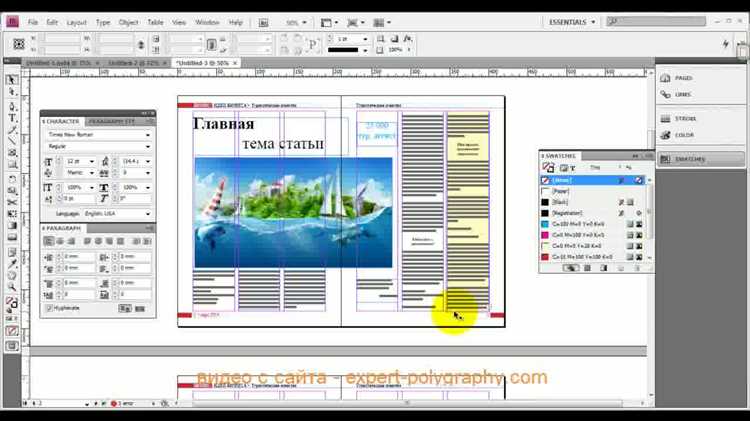
После завершения оформления таблицы в InDesign важно правильно экспортировать документ, чтобы сохранить структуру, шрифты и графические элементы. Основной формат для передачи готовой таблицы – PDF, но возможен экспорт и в другие форматы, такие как EPUB или XML.
Для экспорта в PDF выполните следующие шаги:
- Выберите Файл → Экспорт.
- В диалоговом окне укажите имя файла и выберите формат Adobe PDF (печать) или Adobe PDF (интерактивный) в зависимости от назначения документа.
- В настройках PDF установите High Quality Print для печати или Smallest File Size для веб-публикаций.
- В разделе Marks and Bleeds включите метки обрезки и сплошной выходной отступ, если таблица должна быть напечатана с точным позиционированием.
- В разделе Compression задайте оптимальные параметры сжатия изображений: 300 dpi для печати, 72–150 dpi для веб.
- Нажмите Экспорт и убедитесь, что PDF сохраняет все шрифты и цвета.
Для экспорта таблицы в другие форматы применяются специальные настройки:
- EPUB: используйте Файл → Экспорт → EPUB (Fixed Layout) для сохранения структуры таблицы. Выберите кодировку UTF-8 для корректного отображения текста.
- XML: экспорт через Файл → Экспорт → XML позволяет интегрировать данные таблицы в базы данных или веб-приложения. Настройте соответствие тегов XML структуре таблицы.
- JPEG/PNG: выделите таблицу, экспортируйте через Файл → Экспорт → Формат JPEG/PNG. Установите разрешение не ниже 300 dpi для печати.
Рекомендации для корректного экспорта:
- Проверяйте видимость всех слоев, особенно если таблица содержит вспомогательные элементы или сетку.
- Используйте Embed Fonts при PDF-экспорте, чтобы избежать замены шрифтов на сторонние при открытии документа на другом компьютере.
- Перед экспортом в интерактивный PDF убедитесь, что ссылки, закладки и кнопки правильно работают.
- Для больших таблиц рекомендуется разбивать документ на несколько страниц перед экспортом, чтобы избежать потери качества или сбоев в конвертации.
Вопрос-ответ:
Как добавить таблицу в документ InDesign?
Чтобы вставить таблицу, нужно выбрать инструмент «Текст» и создать текстовый блок. Затем через меню «Таблица» выбрать «Создать таблицу». В появившемся окне указать количество строк и колонок. После этого таблица появится в текстовом блоке, и вы сможете заполнять её содержимым.
Какие способы изменения размеров ячеек существуют?
Размеры ячеек можно менять вручную, перетаскивая границы, либо через свойства таблицы, где можно задать точные ширину колонок и высоту строк. Также есть опция выравнивания высоты строк по содержимому, что позволяет автоматически подстраивать размер под текст.
Как изменить стиль текста в таблице?
Для изменения текста можно выделить отдельные ячейки или всю таблицу, затем выбрать нужный шрифт, размер и цвет текста через панель «Символ» или «Абзац». Можно также создать отдельные стили абзаца и применять их к ячейкам для унифицированного оформления.
Можно ли объединять ячейки в InDesign?
Да, объединение ячеек выполняется выделением нескольких соседних ячеек и использованием команды «Объединить ячейки» в меню «Таблица». После объединения текст внутри объединённых ячеек центрируется по выбранным настройкам, и при необходимости можно разделить их обратно.
Как добавить или удалить строки и колонки в уже созданной таблице?
Добавление или удаление элементов осуществляется через меню «Таблица». Чтобы добавить строку или колонку, выберите нужное место, затем используйте команды «Вставить строку» или «Вставить колонку». Для удаления достаточно выделить строку или колонку и выбрать «Удалить». Эти действия позволяют изменять структуру таблицы без потери данных.

 Загрузка...