
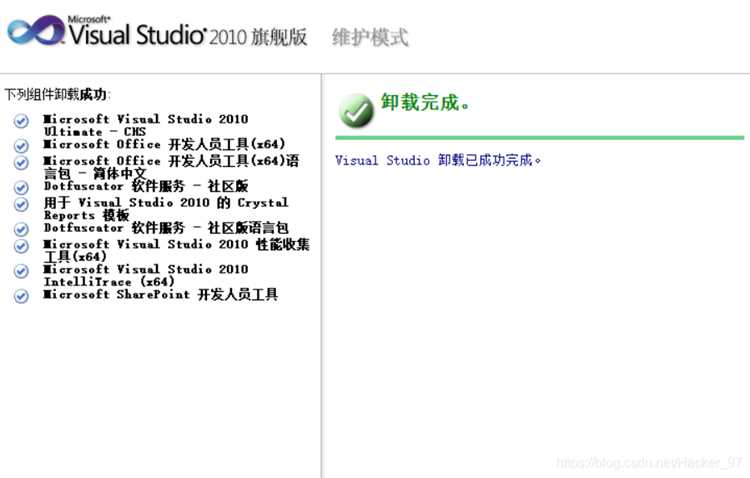
Visual Studio 2010, несмотря на свою популярность в момент выпуска, со временем становится устаревшей версией, которая требует удаления для освобождения места на диске или установки более актуальной версии. Однако стандартное удаление через панель управления может не удалить все компоненты, что оставляет файлы и записи в реестре. Рассмотрим, как выполнить полное удаление этого инструмента с компьютера.
Первый шаг: использование стандартного метода
Для начала попробуйте удалить Visual Studio 2010 через «Панель управления» – «Программы и компоненты». Найдите Microsoft Visual Studio 2010 и выберите «Удалить». Важно отметить, что этот способ не всегда удаляет все связанные компоненты, такие как дополнительные пакеты или настройки, установленные вместе с программой.
Второй шаг: удаление зависимых компонентов
После удаления основной программы могут остаться пакеты и компоненты, такие как .NET Framework 4.0 или SQL Server, которые были установлены вместе с Visual Studio 2010. Для их удаления потребуется выполнить поиск в «Программы и компоненты» и удалить их вручную. Некоторые из этих компонентов могут потребовать отдельного удаления через официальные инструменты или «Удаление компонентов Visual Studio».
Третий шаг: очистка реестра
После удаления Visual Studio рекомендуется провести очистку реестра, чтобы избавиться от оставшихся записей, которые могут замедлять работу системы. Это можно сделать с помощью программ для очистки реестра, таких как CCleaner. Однако будьте осторожны, чтобы не удалить важные записи для других программ.
Четвертый шаг: удаление папок и временных файлов
После удаления всех компонентов важно удалить оставшиеся папки, такие как папки с настройками пользователя (например, %APPDATA% и %LOCALAPPDATA%) и временные файлы. Также следует проверить каталог установки Visual Studio, который обычно находится в C:\Program Files (x86)\Microsoft Visual Studio 10.0.
Заключение
Полное удаление Visual Studio 2010 требует внимательности, поскольку стандартное удаление оставляет компоненты и записи в реестре. Применение пошагового подхода поможет вам избавиться от всех остатков программы и освободить пространство на вашем компьютере.
Подготовка к удалению: создание резервных копий и проверка зависимостей
Перед удалением Visual Studio 2010 важно убедиться, что все нужные данные сохранены. Создание резервных копий поможет избежать потери важных файлов и настроек. Для начала создайте резервную копию всех проектов, открытых в Visual Studio. Это можно сделать, просто скопировав папки с исходными кодами и ресурсами в безопасное место.
Кроме того, сохраните файлы конфигурации среды разработки. Если вы использовали определённые плагины или настройки для работы, их можно экспортировать через меню настроек IDE. Используйте утилиту «Export Settings» в Visual Studio для сохранения всех кастомных конфигураций в файл, который в будущем позволит восстановить рабочую среду.
Проверьте зависимостей между проектами и компонентами системы. Часто проекты, собранные в Visual Studio 2010, могут ссылаться на другие версии библиотек или использовать компоненты, которые остаются активными после удаления IDE. Выполните анализ зависимостей с помощью инструментов, таких как Dependency Walker, чтобы убедиться, что все необходимые для проекта библиотеки и компоненты будут доступны после удаления Visual Studio.
Перед удалением следует также проверить, не установлены ли на компьютере дополнительные инструменты или компоненты, связанные с Visual Studio, такие как SQL Server Data Tools или .NET Framework версии 4.0, которые могут быть совместимы с другими программами. Для этого откройте панель управления и проверьте установленные программы, чтобы избежать случайного удаления полезных компонентов.
Наконец, если на вашем компьютере присутствуют проекты, использующие специфичные для Visual Studio 2010 компоненты (например, T-SQL или специфичные плагины), убедитесь, что они будут совместимы с новой средой разработки или другие версии Visual Studio, если таковые имеются, перед тем как приступить к удалению.
Использование стандартного инструмента для удаления Visual Studio 2010

Для полного удаления Visual Studio 2010 с компьютера можно воспользоваться встроенным инструментом Windows для удаления программ. Этот метод прост и не требует дополнительных утилит, однако важно следовать всем шагам, чтобы избежать остатков файлов и настроек на системе.
Шаги для использования стандартного инструмента:
- Откройте «Панель управления» через меню «Пуск».
- Перейдите в раздел «Программы и компоненты».
- Найдите в списке «Microsoft Visual Studio 2010».
- Щелкните правой кнопкой мыши по записи и выберите «Удалить».
- Следуйте инструкциям мастера удаления.
После завершения этого процесса, скорее всего, программа будет полностью удалена. Однако иногда могут остаться ненужные файлы и настройки, которые не всегда удаляются стандартным инструментом.
Для проверки успешности удаления можно воспользоваться специальной утилитой Microsoft Visual Studio Uninstaller, которая помогает удостовериться в полном удалении. Также стоит удалить все зависимости, связанные с Visual Studio, такие как .NET Framework или SQL Server, если они больше не нужны.
| Шаг | Действие |
|---|---|
| 1 | Открыть «Панель управления» и перейти в «Программы и компоненты». |
| 2 | Выбрать «Microsoft Visual Studio 2010» и нажать «Удалить». |
| 3 | Следовать инструкциям мастера удаления. |
| 4 | Проверить остаточные файлы с помощью дополнительной утилиты. |
При необходимости удалить все следы, также можно вручную удалить папки, связанные с Visual Studio, в директориях Program Files и AppData.
Удаление зависимых компонентов и пакетов через Панель управления

После деинсталляции Visual Studio 2010 важно удалить все связанные компоненты и пакеты, которые могли быть установлены отдельно. Это позволяет избежать конфликтов с другими версиями программного обеспечения и освободить место на жестком диске.
Откройте Панель управления и перейдите в раздел «Программы и компоненты». В списке установленных программ ищите компоненты, связанные с Visual Studio 2010. Обычно это могут быть следующие элементы:
- Microsoft .NET Framework
- Microsoft Visual C++ 2010 Redistributable
- Microsoft SQL Server Compact Edition
- Microsoft Web Deploy
Каждую из этих программ следует удалить поочередно. Для этого щелкните правой кнопкой мыши на нужном элементе и выберите «Удалить». После завершения удаления перезагрузите компьютер, чтобы изменения вступили в силу.
Важно также проверять наличие других вспомогательных пакетов, которые могли быть установлены с Visual Studio, например, компоненты для работы с Azure или Xamarin. Удаление каждого из этих пакетов зависит от вашего использования Visual Studio 2010, поэтому если вы не уверены, что какой-то пакет использовался, лучше оставить его.
После завершения процедуры удаления компонентов рекомендуется выполнить очистку реестра с помощью утилит, таких как CCleaner, чтобы устранить оставшиеся записи, связанные с удаленными программами. Это поможет избежать проблем с производительностью системы.
Очистка оставшихся файлов и реестра после удаления

После удаления Visual Studio 2010 часто остаются файлы и записи в реестре, которые могут занимать место и вызывать проблемы. Чтобы полностью очистить систему, нужно пройти несколько шагов.
Удаление оставшихся файлов:
- Откройте папку, где была установлена Visual Studio (обычно это C:\Program Files\Microsoft Visual Studio 10.0 или C:\Program Files (x86)\Microsoft Visual Studio 10.0).
- Удалите все оставшиеся папки, такие как «Microsoft Visual Studio», «Microsoft Visual Studio 2010» и другие компоненты, связанные с программой.
- Проверьте папки, такие как C:\Users\Имя_пользователя\AppData\Local и C:\Users\Имя_пользователя\AppData\Roaming, на наличие временных файлов или настроек, связанных с Visual Studio. Удалите их.
Очистка реестра:
- Запустите редактор реестра (Win + R, введите regedit).
- Перейдите в раздел HKEY_LOCAL_MACHINE\SOFTWARE\Microsoft\VisualStudio\10.0 и удалите соответствующие ключи.
- Проверьте также HKEY_CURRENT_USER\Software\Microsoft\VisualStudio\10.0 и удалите все записи, связанные с Visual Studio 2010.
- Дополнительно можно проверить ключи в HKEY_LOCAL_MACHINE\SOFTWARE\Wow6432Node\Microsoft\VisualStudio, если у вас 64-битная версия Windows.
Удаление временных и кешированных файлов:
- Перейдите в папку C:\Users\Имя_пользователя\AppData\Local\Microsoft\VisualStudio и удалите кешированные файлы.
- Удалите временные файлы через «Очистку диска» (Win + R, введите cleanmgr), выбрав системные файлы и кешированные данные.
Использование сторонних утилит:
- Использование программ типа CCleaner поможет автоматизировать очистку реестра и удаление оставшихся файлов.
- Важно использовать проверенные утилиты, чтобы избежать случайного удаления важных системных файлов.
Использование утилиты Microsoft для полного удаления Visual Studio

Для эффективного удаления Visual Studio 2010 с компьютера Microsoft предоставляет специальную утилиту – Visual Studio Uninstaller. Эта программа помогает не только удалить саму среду разработки, но и все связанные с ней компоненты, включая файлы конфигураций, библиотеки и зависимости.
Первым шагом является скачивание утилиты с официального сайта Microsoft. После загрузки инструмента следует запустить его с правами администратора, чтобы избежать ограничений при удалении компонентов, установленных в системных каталогах.
В интерфейсе утилиты отобразится список всех установленных версий Visual Studio, включая компоненты и расширения. Выберите нужную версию (в данном случае Visual Studio 2010), чтобы утилита начала процесс удаления. Убедитесь, что активирован параметр «Удалить все компоненты», чтобы избежать оставшихся фрагментов программы.
После завершения процесса рекомендуется перезагрузить систему для окончательного освобождения ресурсов, связанных с программой. Утилита также предоставляет возможность очистить реестр от остатков настроек и зависимостей, связанных с Visual Studio.
Если утилита не может удалить некоторые компоненты, можно использовать Microsoft Fix it, другой инструмент от Microsoft, который решает проблемы с удалением программ. Он устраняет ошибки, которые могут возникать при стандартном процессе деинсталляции.
Для дополнительной проверки после использования утилиты можно вручную проверить наличие оставшихся файлов в папках C:\Program Files (x86)\Microsoft Visual Studio 10.0 и C:\Users\<имя_пользователя>\AppData\Local\Microsoft\VisualStudio, а также очистить реестр с помощью CCleaner или аналогичного инструмента.
Проверка системы на остаточные файлы и исправление ошибок
После удаления Visual Studio 2010 важно удостовериться, что на компьютере не остались остаточные файлы, которые могут повлиять на производительность системы. Эти файлы могут быть связаны с настройками среды, временными данными или другими компонентами IDE. Для их удаления можно использовать несколько инструментов.
Первый шаг – это очистка временных файлов и папок. Используйте встроенную утилиту «Очистка диска». Откройте меню «Пуск», введите «Очистка диска» и выберите нужный диск. Убедитесь, что выбраны все типы временных файлов, включая «Файлы системы» и «Логи Windows». После завершения очистки можно использовать утилиту CCleaner для более глубокой очистки, которая также найдет ненужные записи в реестре.
Следующий этап – проверка реестра. Даже после удаления программы могут остаться записи, которые будут замедлять работу системы. Запустите реестр через команду «regedit» и удалите ключи, связанные с Visual Studio 2010. Важно не удалять ключи, которые не связаны с программой, чтобы избежать повреждения других приложений.
Для поиска остаточных файлов используйте инструмент поиска Windows, чтобы проверить папки на наличие скрытых файлов Visual Studio. Применяйте фильтры по дате изменения файлов или расширениям, чтобы выявить неочевидные элементы, такие как библиотеки и настройки среды разработки.
Дополнительно можно использовать специализированные утилиты для поиска «сиротских» файлов, такие как Revo Uninstaller. Эти программы проверяют остаточные элементы после удаления приложений и помогают найти файлы, связанные с программой, но не удалённые стандартным методом.
После удаления остаточных файлов следует проверить систему на наличие ошибок в файловой системе. Для этого запустите команду «chkdsk» через командную строку с правами администратора. Она проверит диск на наличие повреждений и исправит их автоматически, если это необходимо.
Рекомендуется также проверить наличие ошибок в компонентах Windows, запустив «sfc /scannow». Эта утилита сканирует систему на наличие поврежденных файлов и восстанавливает их из кэшированного резервного хранилища.
В завершение, проверьте производительность системы с помощью встроенных инструментов, таких как «Диспетчер задач» и «Монитор производительности». Это поможет удостовериться, что после удаления Visual Studio 2010 система работает стабильно и без ошибок.
Вопрос-ответ:
Как полностью удалить Visual Studio 2010 с компьютера?
Для полного удаления Visual Studio 2010 с компьютера нужно выполнить несколько шагов. Во-первых, зайдите в «Панель управления» и выберите «Программы и компоненты». Найдите Visual Studio 2010 в списке установленных программ и выберите «Удалить». Затем, следуйте инструкциям на экране. После этого рекомендую использовать утилиту для очистки реестра и удалить остаточные файлы вручную, чтобы полностью избавиться от всех компонентов программы.
Почему удаление Visual Studio 2010 может занять много времени?
Удаление Visual Studio 2010 может занять длительное время, потому что она состоит из множества компонентов и зависимостей, которые могут быть интегрированы с другими программами и сервисами на компьютере. Кроме того, если были установлены дополнительные пакеты или обновления, процесс удаления будет сложнее. Некоторые файлы и записи в реестре могут требовать удаления вручную, что тоже добавляет время.
Какие могут возникнуть проблемы при удалении Visual Studio 2010?
При удалении Visual Studio 2010 могут возникнуть несколько проблем. Например, могут остаться не удалённые файлы и записи в реестре, что может вызвать сбои в работе других программ. Иногда установочные файлы программы могут быть повреждены, и удаление не проходит корректно. В таких случаях можно использовать специализированные утилиты для удаления программ или обратиться к инструментам для очистки реестра. Важно также помнить, что если программа была интегрирована с другими продуктами Microsoft, это может усложнить процесс.
Как удостовериться, что Visual Studio 2010 полностью удалена с компьютера?
Чтобы убедиться, что Visual Studio 2010 полностью удалена, проверьте следующие моменты. Во-первых, убедитесь, что программа больше не отображается в списке установленных программ в «Панели управления». Затем, можно вручную проверить папки на вашем диске (например, в «Program Files» и «AppData») и удалить остаточные файлы, если они есть. Также, для проверки реестра, используйте утилиту для очистки реестра, чтобы найти и удалить старые записи, связанные с Visual Studio. Если все эти действия выполнены, значит, программа действительно удалена полностью.

 Загрузка...


