Visual Studio 2015 оставляет на диске множество компонентов, включая системные библиотеки, расширения и записи в реестре. Простое удаление через «Программы и компоненты» не гарантирует полного очищения, что может вызвать конфликты при установке других версий Visual Studio или зависимостей .NET Framework.
Для полного удаления необходимо последовательно удалить саму программу, вспомогательные пакеты, SDK и расширения. Важным шагом является удаление записей в реестре, связанных с установкой Visual Studio, чтобы исключить возможность ошибок при последующей установке или обновлениях. Игнорирование этого шага может привести к повреждению среды разработки.
Использование встроенных инструментов Microsoft, таких как Visual Studio Uninstaller или команды vs_installer.exe с параметром –uninstall, позволяет безопасно удалить основной пакет, однако сторонние утилиты и ручная проверка папок ProgramData, AppData и реестра обеспечивают полное удаление всех следов Visual Studio 2015 с системы.
Удаление Visual Studio 2015 через Панель управления

Для корректного удаления Visual Studio 2015 через Панель управления выполните следующие шаги:
- Откройте «Панель управления» через поиск Windows или комбинацию клавиш Win + R и команду control.
- Перейдите в раздел Программы и компоненты или Удаление программы.
- В списке установленных приложений найдите Microsoft Visual Studio 2015. Обратите внимание на редакцию (Professional, Community, Enterprise) для точного выбора.
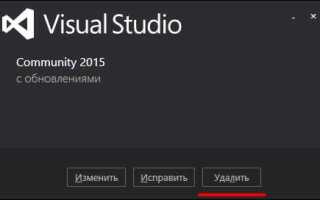
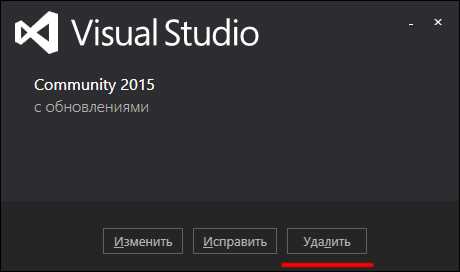
- Выберите Visual Studio 2015 и нажмите Удалить или Change/Изменить.
- В открывшемся окне установщика выберите опцию Remove и подтвердите удаление всех компонентов.
- После завершения процесса перезагрузите компьютер, чтобы завершить очистку файлов и освобождение ресурсов.
Рекомендуется дополнительно проверить следующие директории на наличие остаточных файлов:
C:\Program Files (x86)\Microsoft Visual Studio 14.0C:\ProgramData\Microsoft\VisualStudio\14.0%AppData%\Microsoft\VisualStudio\14.0
Для удаления оставшихся компонентов используйте «Программы и компоненты» для каждой записи, связанной с Visual Studio 2015, включая:
- Microsoft SQL Server Data Tools
- Microsoft .NET Framework 4.6 SDK
- Microsoft Visual C++ Redistributable 2015 (x86 и x64)
После всех шагов рекомендуется очистить временные файлы системы через Disk Cleanup или вручную удалить содержимое папок %Temp% и C:\Windows\Temp.
Очистка оставшихся компонентов и SDK

После удаления Visual Studio 2015 через стандартный деинсталлятор остаются пакеты SDK, инструменты командной строки и библиотечные файлы. Для их удаления сначала проверьте папки: C:\Program Files (x86)\Microsoft SDKs и C:\Program Files\Microsoft SDKs. Удалите все каталоги, относящиеся к версии 7.1 или Windows SDK для Visual Studio 2015.
Далее очистите инструменты .NET Framework. Проверьте папки C:\Program Files (x86)\Reference Assemblies\Microsoft\Framework\.NETFramework и C:\Windows\Microsoft.NET\Framework. Удалите версии, совпадающие с теми, что использовались Visual Studio 2015, обычно это v4.5.1.
Удалите компоненты Visual C++ Redistributable 2015 через «Программы и компоненты». Обратите внимание на пакеты с годом 2015, включая x86 и x64 версии. Их удаление предотвратит конфликты при установке более новых версий.
Для полной очистки остатков используйте встроенный инструмент командной строки vswhere.exe, который позволяет обнаружить установленные экземпляры VS и связанные пакеты. Запустите vswhere.exe -products * -requires Microsoft.Component.MSBuild -property installationPath и удалите найденные каталоги.
Очистка реестра обязательна для удаления записей о компонентах и SDK. Проверьте разделы HKEY_CURRENT_USER\Software\Microsoft\VisualStudio\14.0 и HKEY_LOCAL_MACHINE\SOFTWARE\Microsoft\VisualStudio\14.0. Удалите ключи, относящиеся к Visual Studio 2015, SDK и установленным расширениям.
Завершите процесс проверкой переменных среды. Удалите пути к SDK и инструментам Visual Studio из PATH, включая C:\Program Files (x86)\Microsoft Visual Studio 14.0\VC\bin и C:\Program Files (x86)\Microsoft SDKs\Windows\v8.1A\bin.
После всех шагов рекомендуется перезагрузка системы, чтобы удалить временные файлы и корректно обновить переменные среды.
Удаление связанных с Visual Studio файлов и папок вручную
Для полного удаления Visual Studio 2015 необходимо удалить оставшиеся файлы и папки, которые не удаляются стандартным деинсталлятором. Начните с папки установки по умолчанию: C:\Program Files (x86)\Microsoft Visual Studio 14.0. Удалите её полностью, включая подпапки Common7, VC и IDE.
Папки с пользовательскими настройками находятся в %USERPROFILE%\Documents\Visual Studio 2015 и %USERPROFILE%\AppData\Local\Microsoft\VisualStudio\14.0. Удалите их, чтобы избавиться от кеша, шаблонов проектов и настроек среды.
В %USERPROFILE%\AppData\Roaming\Microsoft\VisualStudio\14.0 хранятся данные расширений и лицензий. Для полного очищения удалите эту папку и её содержимое.
Папка %ProgramData%\Microsoft\VisualStudio\14.0 содержит системные файлы и настройки, доступные всем пользователям. Удалите её, если необходимо полностью очистить систему от Visual Studio.
Удалите временные файлы сборки из %TEMP%, фильтруя по подкаталогам, содержащим VS или VisualStudio в названии, чтобы избежать удаления системных временных файлов.
Если использовался пакет SDK или дополнительные компоненты, проверьте наличие папок в C:\Program Files (x86)\Microsoft SDKs и C:\Program Files (x86)\Microsoft Visual Studio 14.0, удалив их вручную.
После удаления файлов выполните очистку реестра: удалите ключи HKEY_CURRENT_USER\Software\Microsoft\VisualStudio\14.0 и HKEY_LOCAL_MACHINE\SOFTWARE\Microsoft\VisualStudio\14.0, предварительно создав резервную копию.
Удаление ключей и записей в реестре

Для полного удаления Visual Studio 2015 необходимо вручную очистить соответствующие ключи и записи в реестре Windows. Перед началом рекомендуется создать точку восстановления системы и экспортировать изменяемые ветки реестра.
Основные ветки реестра, содержащие записи Visual Studio 2015:
| Ветка | Описание |
|---|---|
| HKEY_CURRENT_USER\Software\Microsoft\VisualStudio\14.0 | Пользовательские настройки среды, расширения, настройки редактора. |
| HKEY_LOCAL_MACHINE\SOFTWARE\Microsoft\VisualStudio\14.0 | Системные настройки, компоненты и пакеты, установленные для всех пользователей. |
| HKEY_LOCAL_MACHINE\SOFTWARE\Wow6432Node\Microsoft\VisualStudio\14.0 | 64-битная версия Windows: ключи 32-битных компонентов Visual Studio. |
| HKEY_CLASSES_ROOT\Installer\Products\* | Записи установщика Windows, связанные с Visual Studio 2015. Необходимо идентифицировать продукты по ProductCode. |
| HKEY_LOCAL_MACHINE\SOFTWARE\Microsoft\Windows\CurrentVersion\Uninstall\* | Элементы деинсталляции Visual Studio 2015, которые могут остаться после стандартного удаления. |
Рекомендации по очистке:
- Использовать regedit.exe с правами администратора.
- Перед удалением каждого ключа создавать его экспорт (Файл → Экспорт), чтобы можно было восстановить при ошибке.
- Удалять только ключи, относящиеся к Visual Studio 2015 и ее компонентам (14.0). Ошибочное удаление системных ключей может привести к нестабильности Windows.
- Проверить наличие ключей связанных с Visual C++ Redistributables и SQL Server, если они устанавливались через Visual Studio. При необходимости удалить вручную.
После удаления ключей рекомендуется перезагрузить систему и проверить, что папки установки Visual Studio (обычно C:\Program Files (x86)\Microsoft Visual Studio 14.0) и временные каталоги (%AppData%\Microsoft\VisualStudio\14.0) полностью очищены.
Использование официального инструмента удаления Visual Studio
Microsoft предоставляет утилиту `vs_ultimate.exe` или `vs_enterprise.exe` для Visual Studio 2015, которая поддерживает автоматическое удаление компонентов. Скачайте соответствующий установочный файл с официального сайта и запустите его с параметром командной строки ` /uninstall /force`. Этот режим гарантирует удаление всех установленных пакетов, включая SDK, расширения и дополнительные компоненты.
Для полного удаления откройте командную строку с правами администратора и выполните команду: `vs_ultimate.exe /uninstall /force /log c:\vs2015_uninstall.log`. Лог-файл фиксирует процесс удаления и позволяет выявить возможные ошибки.
После завершения утилиты рекомендуется перезагрузить систему и проверить наличие оставшихся папок: `C:\Program Files (x86)\Microsoft Visual Studio 14.0`, `%AppData%\Microsoft\VisualStudio\14.0` и `%ProgramData%\Microsoft\VisualStudio\14.0`. Все остаточные файлы следует удалить вручную.
Для удаления связанных пакетов, таких как Microsoft SQL Server Express или компоненты .NET Framework, используйте встроенный инструмент `Программы и компоненты` или утилиты командной строки типа `wmic product where «name like ‘Microsoft%'» call uninstall`. Это обеспечивает полное очищение системы от элементов Visual Studio 2015.
Проверка системы на остаточные файлы и конфликты

После удаления Visual Studio 2015 важно проверить реестр и файловую систему на остаточные элементы, которые могут вызвать конфликты при установке других версий. Основные директории для проверки: C:\Program Files (x86)\Microsoft Visual Studio 14.0, C:\ProgramData\Microsoft\VisualStudio и %USERPROFILE%\Documents\Visual Studio 2015. Все оставшиеся папки необходимо удалить вручную, если стандартный деинсталлятор их пропустил.
В реестре следует проверить ветви: HKEY_CURRENT_USER\Software\Microsoft\VisualStudio\14.0 и HKEY_LOCAL_MACHINE\SOFTWARE\Microsoft\VisualStudio\14.0. Для безопасности создайте резервную копию реестра перед удалением ключей. Удаление некорректных записей предотвращает ошибки при запуске других компонентов Visual Studio.
Проверка системных переменных включает PATH на наличие путей к старым компиляторам и инструментам MSBuild. Их следует удалить, чтобы исключить конфликты при сборке проектов.
Для анализа остатков можно использовать встроенные утилиты Windows: Disk Cleanup для временных файлов и Event Viewer для проверки ошибок, связанных с удалением Visual Studio. Любые найденные ошибки в логах Application и System требуют ручной очистки соответствующих файлов или исправления ссылок.
После всех операций рекомендуется перезагрузить систему и проверить работу Visual Studio Installer, чтобы убедиться, что установка новых версий проходит без конфликтов и зависаний.
Вопрос-ответ:
Как полностью удалить Visual Studio 2015 без следов в реестре и папках системы?
Для полного удаления Visual Studio 2015 необходимо последовательно удалить саму программу через «Программы и компоненты», затем удалить связанные пакеты и компоненты, такие как .NET Framework, SQL Server Express, инструменты Visual Studio и SDK. После этого нужно вручную проверить и удалить остаточные папки в Program Files, AppData, а также записи в реестре. Для удобства можно использовать утилиту Microsoft Visual Studio Uninstaller, которая автоматизирует удаление оставшихся компонентов.
Почему после стандартного удаления Visual Studio 2015 остаются ошибки при установке другой версии?
После удаления стандартными средствами часто остаются ключи в реестре и файлы конфигурации, которые блокируют установку новой версии. Это может вызвать конфликты версий библиотек или компонентов IDE. Решение заключается в использовании специализированных утилит для чистки или ручной проверке системных папок и веток реестра, связанных с Visual Studio и её компонентами, чтобы удалить все остаточные элементы.
Можно ли удалить Visual Studio 2015 без удаления проектов и решений?
Да, удаление среды разработки не влияет на проекты и решения, если они хранятся в отдельной папке, не связанной с установочными директориями Visual Studio. Перед удалением рекомендуется сделать резервную копию всех проектов, чтобы исключить случайное удаление. После удаления IDE можно открыть проекты в другой версии Visual Studio или другом редакторе, совместимом с форматом файлов.
Какие компоненты нужно удалить вручную после удаления Visual Studio 2015 через «Программы и компоненты»?
После удаления через стандартное меню остаются различные вспомогательные компоненты: SDK, инструменты командной строки, дополнительные пакеты Visual C++, .NET Framework, а также временные файлы в папках AppData, Local и ProgramData. Также могут остаться записи в реестре по пути HKEY_CURRENT_USER\Software\Microsoft\VisualStudio и HKEY_LOCAL_MACHINE\SOFTWARE\Microsoft\VisualStudio. Удаление этих элементов вручную или с помощью утилиты очистки позволяет полностью освободить систему от следов IDE.

 Загрузка...