Visual Studio Code – это популярная среда разработки, но бывает ситуация, когда она больше не нужна или требуется установить другую версию. Удаление VS Code с компьютера может показаться простым процессом, однако важно учесть несколько шагов, чтобы полностью избавиться от всех компонентов и следов программы.
Для начала, чтобы корректно удалить программу на Windows, необходимо не только удалить саму программу через стандартное меню «Программы и компоненты», но и очистить все остаточные файлы и настройки, которые могут остаться в системе. Для этого стоит использовать инструмент, такой как Revo Uninstaller, который помогает обнаружить скрытые файлы или реестровые записи, связанные с VS Code.
На macOS процесс удаления еще проще: достаточно перетащить приложение в корзину. Однако после этого остаются конфигурационные файлы в папках ~/Library/Application Support/ и ~/Library/Preferences/, которые не видны в стандартном интерфейсе. Чтобы очистить все остаточные файлы, нужно вручную удалить папки, связанные с Visual Studio Code.
Для Linux пользователей удаление также не составляет проблемы. Через терминал достаточно выполнить команду sudo apt-get remove code или аналогичную для вашей системы. Но даже после этого могут оставаться некоторые конфигурации и пользовательские данные. В этом случае рекомендуется дополнительно удалить папки ~/.vscode и ~/.config/Code.
Шаг 1: Подготовка к удалению Visual Studio Code
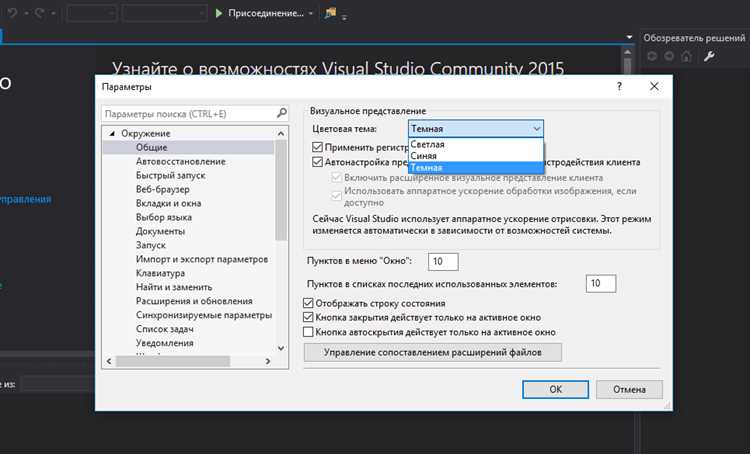
Перед удалением Visual Studio Code важно завершить все текущие процессы, связанные с программой, чтобы избежать потери данных или ошибок. Для этого закрывайте все открытые проекты, окна редактора и дополнительные расширения.
Также стоит сделать резервные копии настроек, если они вам могут понадобиться в будущем. Для этого перейдите в папку с настройками VS Code. На Windows она обычно находится по пути C:\Users\ВашеИмяПользователя\AppData\Roaming\Code, а на macOS – в /Users/ВашеИмяПользователя/Library/Application Support/Code. Скопируйте содержимое папки в безопасное место.
Если вы использовали расширения, их настройки и данные могут сохраняться в отдельной папке. Чтобы избежать ошибок при повторной установке VS Code, вы можете либо экспортировать настройки расширений, либо полностью удалить их из системы.
На случай, если вы использовали Git или другие инструменты в VS Code, проверьте, не остались ли какие-либо локальные репозитории, которые могут требовать вашего внимания перед удалением программы.
После выполнения этих шагов можно переходить к следующей части процесса удаления.
Шаг 2: Удаление программы через «Панель управления» (Windows)
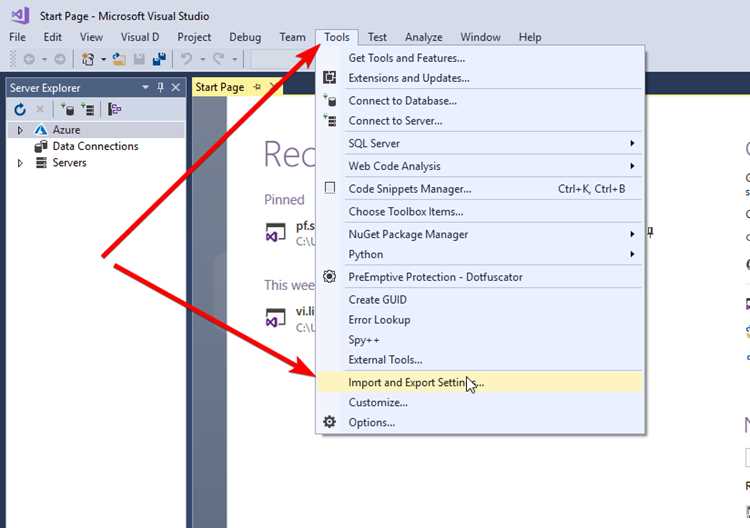
Для удаления Visual Studio Code через «Панель управления» выполните следующие действия:
1. Откройте меню «Пуск» и выберите «Панель управления». Если вы используете Windows 10 или 11, введите «Панель управления» в строке поиска.
2. В «Панели управления» выберите раздел «Программы» или «Программы и компоненты» (в зависимости от версии Windows).
3. В списке установленных программ найдите «Visual Studio Code» и щелкните по нему правой кнопкой мыши.
4. В появившемся меню выберите «Удалить». Подтвердите удаление, следуя инструкциям на экране.
5. Ожидайте завершения процесса. После этого Visual Studio Code будет полностью удален с вашего компьютера.
| Шаг | Действие |
|---|---|
| 1 | Открыть меню «Пуск» и перейти в «Панель управления». |
| 2 | Выбрать раздел «Программы» или «Программы и компоненты». |
| 3 | Найти «Visual Studio Code» в списке установленных программ. |
| 4 | Щелкнуть по программе правой кнопкой мыши и выбрать «Удалить». |
| 5 | Подтвердить удаление и дождаться завершения процесса. |
После удаления программы стоит проверить остаточные файлы и папки, которые могут остаться в системе. Чтобы полностью очистить систему, используйте инструменты для удаления файлов вручную или специальные утилиты, такие как CCleaner.
Шаг 3: Удаление Visual Studio Code на macOS через Finder

Чтобы удалить Visual Studio Code с macOS, откройте Finder и перейдите в папку Программы. Найдите приложение Visual Studio Code, щелкните по нему правой кнопкой мыши и выберите Переместить в корзину. Это удалит саму программу.
Однако, для полного удаления необходимо избавиться от связанных с программой файлов. Откройте Finder и введите в строке поиска Visual Studio Code или Code, чтобы найти все остаточные файлы.
Удалите следующие файлы и папки:
- ~/Library/Application Support/Code
- ~/Library/Preferences/com.microsoft.VSCode.plist
- ~/Library/Caches/com.microsoft.VSCode
- ~/Library/Logs/Code
Для доступа к этим папкам используйте команду Перейти в папку в меню Finder (Cmd + Shift + G), затем вставьте указанные пути.
Не забудьте очистить корзину после завершения всех операций, чтобы завершить процесс удаления.
Шаг 4: Удаление с помощью командной строки (Linux)

Для удаления Visual Studio Code через командную строку в Linux используйте пакетный менеджер, который соответствует вашей системе. В зависимости от дистрибутива, вам понадобятся разные команды.
Ubuntu/Debian: Если вы установили VS Code с помощью APT, выполните следующую команду для его удаления:
sudo apt-get remove code
Если вы хотите полностью удалить также конфигурационные файлы, используйте команду:
sudo apt-get purge code
После удаления программы, для освобождения неиспользуемых зависимостей, выполните:
sudo apt-get autoremove
Fedora/CentOS: Для дистрибутивов на базе Red Hat используйте DNF:
sudo dnf remove code
Arch Linux: В Arch Linux и его производных используйте Pacman:
sudo pacman -R code
Кроме того, если вы хотите удалить все файлы конфигурации и связанные зависимости, которые больше не нужны, используйте команду:
sudo pacman -Rns code
Для окончательной очистки всех зависимостей и кеша, можно выполнить:
sudo pacman -Rns $(pacman -Qdtq)
Проверьте, что Visual Studio Code больше не присутствует в списке установленных пакетов:
dpkg -l | grep code (для Ubuntu/Debian)
rpm -qa | grep code (для Fedora/CentOS)
После успешного удаления программы, рекомендуется вручную очистить пользовательские настройки и кеш, чтобы освободить место. Обычно они находятся в директориях:
~/.config/Code и ~/.vscode
Для их удаления используйте команду:
rm -rf ~/.config/Code ~/.vscode
Шаг 5: Очистка оставшихся файлов и настроек после удаления
После удаления Visual Studio Code с компьютера остаются остаточные файлы и настройки, которые могут занимать место или вызывать конфликты при последующих установках. Чтобы полностью очистить систему, выполните следующие шаги:
- Удаление конфигурационных файлов
Настройки и данные пользователей хранятся в скрытых папках. Для их удаления откройте проводник и перейдите по следующим путям:
%APPDATA%\Code– основные настройки и кеш, которые использует VS Code.%USERPROFILE%\.vscode– папка с пользовательскими расширениями и настройками.%USERPROFILE%\AppData\Local\Programs\Microsoft VS Code– остатки программы, если они не были удалены.
- Удаление записей в реестре
Удалите все записи, связанные с VS Code в реестре Windows. Откройте редактор реестра (Win+R, затем введите
regedit) и пройдите по следующим ключам:HKEY_CURRENT_USER\Software\Microsoft\VisualStudio\CodeHKEY_LOCAL_MACHINE\SOFTWARE\Microsoft\VisualStudio\CodeHKEY_LOCAL_MACHINE\SOFTWARE\WOW6432Node\Microsoft\VisualStudio\Code(для 64-битных систем)
Удалите эти ключи и их подкаталоги, если они присутствуют.
- Очистка временных файлов
VS Code может оставлять временные файлы в каталоге
%TEMP%. Для их удаления откройте папку временных файлов (Win+R, затем введите%TEMP%) и удалите все содержимое. - Удаление глобальных пакетов и зависимостей
Если вы использовали встроенный пакетный менеджер для установки расширений, выполните команду:
npm uninstall -g
Это удалит глобальные пакеты, связанные с VS Code, такие как линтеры или другие инструменты.
- Перезагрузка системы
После выполнения всех шагов перезагрузите компьютер, чтобы гарантировать удаление всех временных файлов и изменений в системе.
После этих действий все остаточные файлы и настройки Visual Studio Code будут удалены, и система останется чистой.
Шаг 6: Удаление расширений и настроек в Visual Studio Code

После деинсталляции самого Visual Studio Code важно также удалить все связанные с ним расширения и настройки. Эти данные могут оставаться на компьютере, занимая место и создавая потенциальные проблемы при повторной установке.
Удаление расширений: для того чтобы избавиться от установленных расширений, откройте папку с конфигурациями пользователя. Обычно она находится по следующему пути: %APPDATA%\Code\User\ (для Windows). В этой директории удалите папку extensions, которая содержит все дополнения. Для Linux или macOS путь будет аналогичным, только с учетом их стандартных директорий конфигураций.
Очистка пользовательских настроек: для этого откройте папку Settings в том же каталоге. Удалите файл settings.json, который хранит все пользовательские настройки. Также рекомендуется избавиться от остальных файлов конфигурации, таких как keybindings.json и snippets, если они вам не нужны.
Удаление данных с помощью командной строки: для более тщательной очистки можно использовать встроенные возможности командной строки. Например, для удаления конфигурационных файлов можно выполнить команду:
rd /s /q "%APPDATA%\Code"
Это удалит все остаточные данные Visual Studio Code, включая расширения и настройки, оставшиеся в системных папках.
Проверка: убедитесь, что после удаления все данные, связанные с расширениями и настройками, больше не находятся на вашем устройстве. Если Visual Studio Code был установлен с использованием пакетов (например, через Chocolatey или Homebrew), повторите процесс очистки для соответствующих директорий пакетов.
Шаг 7: Проверка полной деинсталляции Visual Studio Code
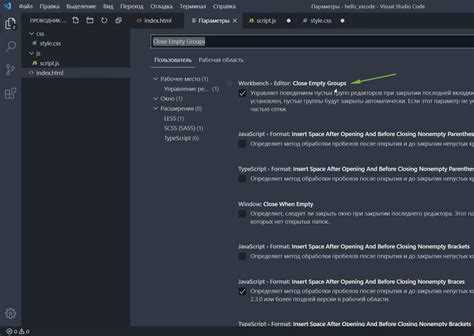
После того как вы завершили процесс удаления Visual Studio Code, важно убедиться, что все его файлы и настройки были корректно удалены с компьютера. Для этого выполните следующие действия:
1. Откройте проводник и перейдите в папку, где ранее был установлен VS Code. Обычно это C:\Program Files\Microsoft VS Code или C:\Users\%Username%\AppData\Local\Programs\Microsoft VS Code. Убедитесь, что сам каталог удалён.
2. Проверьте системные переменные среды. Откройте меню «Пуск», введите «система», выберите «Система» > «Дополнительные параметры системы». В разделе «Переменные среды» найдите переменные, связанные с VS Code, такие как PATH, и удалите их, если они остались.
3. Очистите реестр. Запустите редактор реестра (Win+R, введите regedit). Перейдите в HKEY_CURRENT_USER\Software\Microsoft\VSCommon и HKEY_LOCAL_MACHINE\SOFTWARE\Microsoft\VSCommon, чтобы убедиться, что записи, связанные с Visual Studio Code, были удалены. Если какие-либо записи остались, удалите их вручную.
4. Проверьте скрытые файлы и настройки. В каталоге C:\Users\%Username%\AppData\Roaming\ и C:\Users\%Username%\AppData\Local\ проверьте наличие папок, связанных с VS Code, таких как Code и Microsoft VS Code. Если они есть, удалите их.
5. Перезагрузите компьютер. Это поможет удалить временные файлы и завершить все процессы, связанные с VS Code, которые могли остаться в памяти.
После выполнения этих шагов можно быть уверенным, что Visual Studio Code был полностью удалён из системы. Если какие-то файлы или записи всё ещё присутствуют, рекомендуется повторить процесс или использовать специальные утилиты для очистки реестра и удалённых файлов.
Вопрос-ответ:
Как удалить Visual Studio Code с компьютера в Windows?
Чтобы удалить Visual Studio Code с компьютера под управлением Windows, нужно выполнить несколько шагов. Сначала откройте меню «Пуск» и перейдите в раздел «Программы и компоненты». Найдите в списке «Visual Studio Code», кликните по нему правой кнопкой мыши и выберите «Удалить». Следуйте инструкциям на экране, чтобы завершить процесс. Также стоит вручную удалить папки, связанные с настройками VS Code, в случае, если вы хотите полностью избавиться от программы. Эти папки обычно находятся в директории пользователя в папке AppData.
Какие дополнительные шаги нужно сделать, чтобы полностью удалить Visual Studio Code?
После того как вы удалите программу через панель управления, рекомендуется проверить оставшиеся файлы конфигурации и данные. Откройте проводник и перейдите по следующему пути: C:\Users<ВашеИмя>\AppData\Roaming\Code и C:\Users<ВашеИмя>\AppData\Local\Programs\Microsoft VS Code. Удалите все оставшиеся файлы и папки, связанные с VS Code. Это поможет избавиться от конфигурационных данных, расширений и других настроек, которые могут остаться на вашем компьютере.
Как удалить Visual Studio Code на Mac?
На Mac для удаления Visual Studio Code нужно просто перетащить иконку программы из папки «Программы» в корзину. Однако, чтобы полностью избавиться от всех файлов, вам нужно также удалить папки с настройками. Откройте Finder и перейдите в папки: ~/Library/Application Support/Code и ~/Library/Caches/com.microsoft.VSCode. Удалите эти папки, чтобы полностью очистить компьютер от следов VS Code.
Можно ли удалить только расширения Visual Studio Code, а не саму программу?
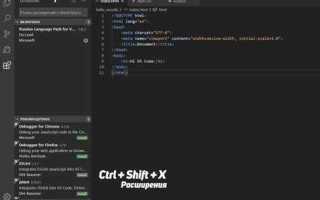
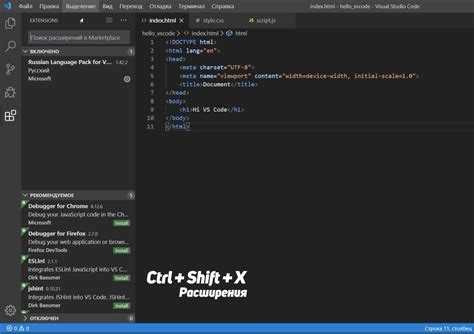
Да, можно удалить только расширения, не затрагивая саму программу. Для этого откройте Visual Studio Code, перейдите в меню «Расширения» (иконка в виде квадратного блока с четырьмя клетками на боковой панели), найдите нужное расширение в списке установленных, нажмите на значок настроек рядом с ним и выберите «Удалить». После этого расширение будет удалено, и программа останется работать без изменений.
Как удалить Visual Studio Code на Linux?
Для удаления Visual Studio Code на Linux можно использовать командную строку. Если вы установили программу через пакетный менеджер, выполните команду для вашего дистрибутива. Для Ubuntu или Debian это будет команда: sudo apt remove code. Для Fedora и CentOS: sudo dnf remove code. После удаления рекомендуется также очистить кэш с помощью команды: sudo apt autoremove (для Ubuntu/Debian) или аналогичной для других дистрибутивов. Это удалит все ненужные зависимости и очистит систему.

 Загрузка...