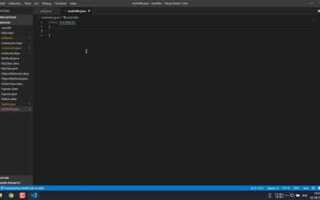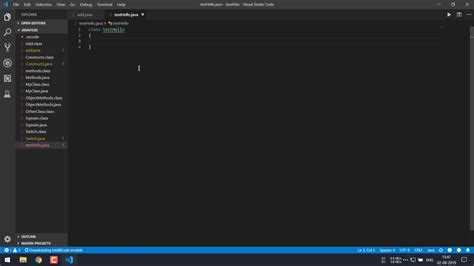
Для разработки на Java в Visual Studio Code требуется корректная установка JDK версии 17 или выше. Скачивать JDK рекомендуется с официального сайта Oracle или использовать альтернативу OpenJDK с сайта Adoptium. После установки важно проверить переменную окружения JAVA_HOME, она должна указывать на корневую папку JDK, а путь к папке bin должен быть добавлен в системный PATH.
Следующий шаг – установка расширения Extension Pack for Java в Visual Studio Code. Этот пакет включает Language Support for Java(TM) by Red Hat, Debugger for Java, Java Test Runner и Maven/Gradle Integration, обеспечивая полноценную работу с проектами Java. После установки расширений необходимо перезапустить редактор, чтобы VS Code корректно обнаружил JDK и активировал автокомпиляцию.
Для проверки настройки достаточно создать простой файл .java и выполнить команду Run Java через контекстное меню редактора. Если VS Code не видит JDK, появится уведомление с предложением выбрать путь к установленной Java. Рекомендуется использовать абсолютный путь к папке JDK без пробелов в имени директорий, чтобы избежать ошибок при компиляции и отладке.
Дополнительно стоит настроить settings.json в VS Code, указав параметры «java.home» и «java.jdt.ls.java.home», особенно если используется несколько версий JDK. Это обеспечит стабильную работу проектов и корректную интеграцию с системами сборки Maven или Gradle без конфликтов версий.
Проверка наличия Java на компьютере
Откройте терминал или командную строку. На Windows используйте PowerShell или CMD, на macOS и Linux – Terminal.
Введите команду java -version и нажмите Enter. Если Java установлена, появится информация о версии, например: java version "17.0.5" 2022-10-18 LTS. Это указывает на установленный JDK или JRE.
Для проверки наличия JDK выполните javac -version. Если компилятор присутствует, отобразится версия, например: javac 17.0.5. Отсутствие компилятора означает, что установлен только JRE, а для разработки в VS Code необходим JDK.
Если команды возвращают ошибку «не является внутренней или внешней командой», Java не установлена или не добавлена в системную переменную PATH. В этом случае потребуется скачать JDK с официального сайта Oracle или OpenJDK и настроить PATH вручную.
После установки убедитесь, что java -version и javac -version показывают корректные версии. Это гарантирует совместимость с расширением Java в VS Code и корректную работу компиляции и запуска проектов.
Скачивание и установка JDK для VS Code
Для работы с Java в Visual Studio Code требуется установить JDK версии 17 или выше. Рекомендуется использовать официальные сборки от Oracle или OpenJDK. Перейдите на сайт Oracle JDK 17 или OpenJDK 17 и выберите версию для вашей операционной системы (Windows, macOS или Linux).
Скачанный установочный файл для Windows имеет расширение .exe, для macOS – .dmg, для Linux – .tar.gz или пакет соответствующего дистрибутива. На Windows запустите .exe и выберите каталог установки, например C:\Java\jdk-17. На macOS перетащите JDK в папку /Library/Java/JavaVirtualMachines. На Linux распакуйте архив в /usr/lib/jvm и настройте переменные среды.
После установки откройте терминал и проверьте версию JDK командой java -version. Вы должны увидеть строку, содержащую номер установленной версии, например “17.0.8”.
Для корректной работы VS Code установите переменные среды. На Windows добавьте путь к папке bin JDK в переменную PATH. На macOS и Linux в файле .bashrc или .zshrc пропишите export JAVA_HOME=/путь/к/jdk и export PATH=$JAVA_HOME/bin:$PATH. После этого перезапустите терминал.
В VS Code установите расширение “Extension Pack for Java” и убедитесь, что в настройках выбран установленный JDK. Это обеспечит компиляцию, автодополнение и запуск Java-программ прямо из редактора.
Настройка переменной окружения JAVA_HOME
Переменная окружения JAVA_HOME указывает Visual Studio Code и другим инструментам путь к установленной JDK. Правильная настройка обеспечивает корректную компиляцию и запуск Java-проектов.
- Определите путь к JDK:
На Windows стандартная директория обычно
C:\Program Files\Java\jdk-17. На macOS –/Library/Java/JavaVirtualMachines/jdk-17.jdk/Contents/Home. На Linux –/usr/lib/jvm/java-17-openjdk. Убедитесь, что выбранная папка содержит подкаталогbin. - Настройка на Windows:
- Откройте «Свойства системы» → «Дополнительно» → «Переменные среды».
- В разделе «Системные переменные» нажмите «Создать».
- В поле «Имя переменной» введите
JAVA_HOME. - В поле «Значение переменной» вставьте путь к JDK.
- Нажмите «ОК» и перезапустите VS Code.
- Настройка на macOS и Linux:
- Откройте файл
~/.bash_profile,~/.zshrcили~/.bashrc. - Добавьте строку:
export JAVA_HOME=/путь/к/jdk. - Сохраните файл и выполните
source ~/.bash_profileилиsource ~/.zshrc. - Проверьте установку командой
echo $JAVA_HOME.
- Откройте файл
- Проверка корректности:
- В терминале выполните
java -versionиjavac -version. - Убедитесь, что версии совпадают с установленной JDK.
- В терминале выполните
После настройки JAVA_HOME VS Code автоматически использует указанную JDK для сборки проектов и запуска расширений Java.
Установка расширения Java в Visual Studio Code
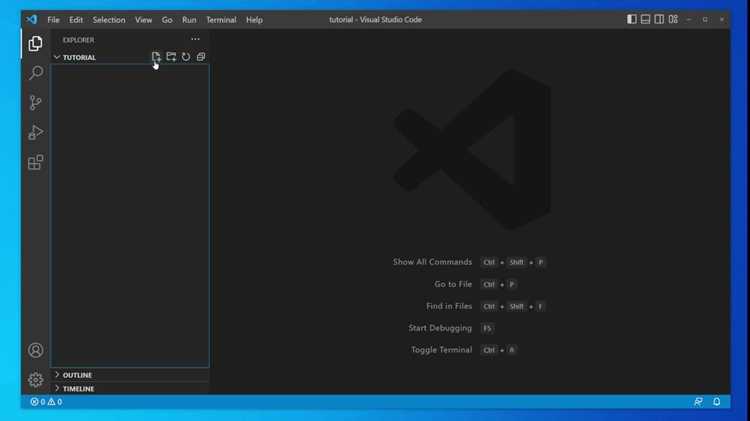
Откройте Visual Studio Code и перейдите в раздел Extensions через боковую панель или сочетание клавиш Ctrl+Shift+X.
В строке поиска введите «Java Extension Pack». Это официальный пакет от Microsoft, включающий Language Support for Java™ by Red Hat, Debugger for Java, Maven for Java и другие инструменты.
Нажмите кнопку «Install» рядом с пакетом. Установка автоматически подключит все необходимые зависимости и расширения.
После завершения установки перезапустите VS Code, чтобы интеграция Java была активирована и правильно настроена.
Для проверки работы откройте терминал VS Code и выполните команду java -version. Если отображается версия установленной JDK, расширение функционирует корректно.
Рекомендуется дополнительно установить Visual Studio Code Extension Pack для Java Test Runner и Visual Studio IntelliCode, если планируется создание и тестирование сложных Java-проектов.
При необходимости изменения версии JDK перейдите в настройки VS Code: File → Preferences → Settings → Extensions → Java Configuration → Java Home и укажите путь к нужной JDK.
Создание и настройка первого Java-проекта
Для создания проекта в Visual Studio Code необходимо сначала убедиться, что установлен JDK версии 17 или выше и расширение «Java Extension Pack».
Создание проекта выполняется через команду Java: Create Java Project в палитре команд (Ctrl+Shift+P). Выберите тип проекта «No build tools», если планируется простая структура, или «Maven/Gradle», если нужен менеджер зависимостей.
После создания проекта структура папок должна содержать:
| Папка/Файл | Назначение |
|---|---|
| src | Каталог для исходных .java файлов |
| lib | Библиотеки и внешние JAR-файлы |
| bin | Компилируемые .class файлы (если используется ручная компиляция) |
| pom.xml / build.gradle | Файл конфигурации Maven или Gradle (если выбран соответствующий тип проекта) |
Создайте первый класс через src → New File → Main.java. Рекомендуется использовать пакетную структуру, например package com.example.app;, чтобы избежать конфликтов имен при масштабировании проекта.
Для запуска проекта настройте конфигурацию через Run and Debug → Create a launch.json file → выберите Java. В файле launch.json укажите:
| Параметр | Пример |
|---|---|
| mainClass | «com.example.app.Main» |
| projectName | «MyFirstJavaProject» |
| args | [] (список аргументов командной строки, если нужны) |
Рекомендуется сразу подключить форматирование кода через Shift+Alt+F и настроить проверку ошибок в реальном времени через Problems. Это позволит поддерживать структуру и выявлять синтаксические ошибки на ранних этапах.
Для подключения внешних библиотек скопируйте JAR-файлы в папку lib и добавьте их в путь сборки через Java Projects → Referenced Libraries → Add JARs.
Запуск Java-кода в VS Code
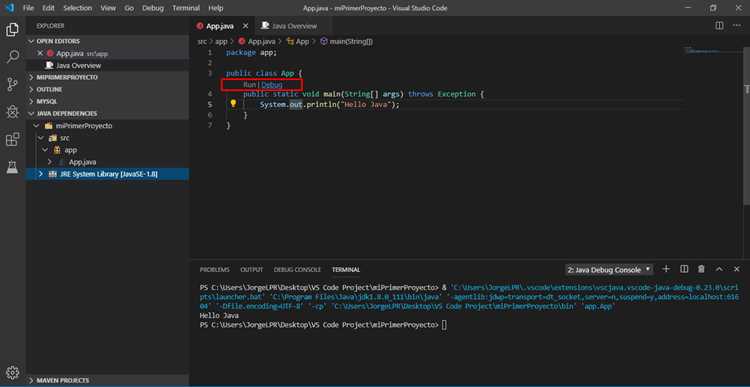
После установки расширения Java Extension Pack откройте проект или создайте новый каталог с файлом Main.java. Убедитесь, что путь к JDK указан в переменной окружения JAVA_HOME. VS Code автоматически определяет JDK и предлагает использовать его для компиляции.
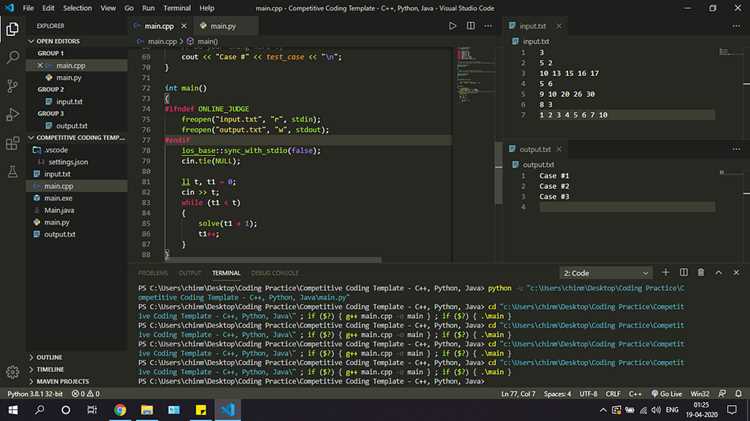
Для запуска кода нажмите на зелёную стрелку в верхнем правом углу редактора или используйте сочетание клавиш Ctrl+F5 для запуска без отладки и F5 с отладкой. Если проект использует Maven или Gradle, откройте терминал VS Code и выполните mvn compile или gradle build перед запуском.
При необходимости запуска через терминал используйте команду: java -cp bin Main, где bin – директория с скомпилированными .class файлами. Для быстрого повторного запуска применяйте горячую клавишу Ctrl+Shift+B для сборки проекта.
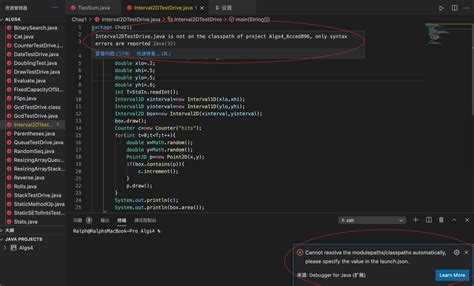
Ошибки компиляции и выполнения отображаются в панели Problems. Клик по сообщению ошибки перемещает курсор к соответствующей строке кода, ускоряя исправление. Для улучшения производительности убедитесь, что VS Code использует локальный JDK версии 17 или выше.
Устранение распространённых ошибок при запуске

При работе с Java в Visual Studio Code часто встречаются ошибки, связанные с конфигурацией среды. Ниже приведены типичные проблемы и конкретные методы их решения.
- Ошибка «Java not found»
Указывает, что VS Code не может обнаружить установленную JDK.
- Проверьте переменную окружения
JAVA_HOME. Она должна указывать на корневую папку JDK, напримерC:\Program Files\Java\jdk-17. - Добавьте путь к JDK в системную переменную
PATH:%JAVA_HOME%\bin. - Перезапустите VS Code после изменения переменных.
- Проверьте переменную окружения
- Ошибка «Class not found» или «Could not find or load main class»
Возникает при неправильной структуре проекта или путей компиляции.
- Проверьте, что файл с
mainметодом находится в папкеsrcили соответствует указанному пакету. - Убедитесь, что при запуске вы используете команду
Run Javaв VS Code или конфигурацию вlaunch.jsonс правильнымmainClassиprojectName.
- Проверьте, что файл с
- Конфликт версий JDK
Если установлены несколько JDK, VS Code может использовать неверную версию.
- Откройте настройки VS Code:
File → Preferences → Settings → Java Configuration → JDKs. - Выберите нужную версию JDK для проекта.
- При необходимости обновите
settings.jsonвручную, указав путь к нужной JDK.
- Откройте настройки VS Code:
- Ошибка «Unsupported class file major version»
Возникает при запуске кода на версии JDK, несовместимой с компиляцией.
- Проверьте версию компилятора в
pom.xml(для Maven) илиbuild.gradle(для Gradle). - Убедитесь, что используемая JDK соответствует версии исходного кода.
- Перекомпилируйте проект после корректировки версии.
- Проверьте версию компилятора в
- Ошибка при запуске с расширениями VS Code
Некорректная работа Java Extension Pack может блокировать запуск.
- Проверьте обновления расширений:
Extensions → Installed → Check for Updates. - Отключите и включите расширения по очереди для выявления конфликтующих.
- Очистите кэш:
Command Palette → Java: Clean the Java Language Server Workspace.
- Проверьте обновления расширений:
Вопрос-ответ:
Какая версия Java нужна для работы с Visual Studio Code?
Для работы с Visual Studio Code можно использовать Java Development Kit (JDK) версии 11 или выше. Для некоторых расширений, таких как Language Support for Java или Debugger for Java, рекомендуется использовать JDK 17, так как она обеспечивает совместимость с последними функциями и библиотеками. После установки JDK нужно проверить переменную окружения JAVA_HOME и убедиться, что путь к JDK прописан правильно.
Как добавить Java в Visual Studio Code после установки JDK?
После установки JDK нужно открыть Visual Studio Code, перейти в меню «Extensions» и установить расширения для работы с Java, например, «Java Extension Pack». После этого редактор автоматически определит путь к установленной JDK, если переменная JAVA_HOME настроена. В случае проблем с обнаружением JDK путь можно указать вручную через настройки VS Code: откройте «Settings» → «Java Configuration» → «Edit in settings.json» и добавьте путь к JDK.
Почему VS Code не видит установленную Java?
Чаще всего проблема возникает, если переменная окружения JAVA_HOME не настроена или указана неверно. Также возможно, что в системе установлено несколько версий JDK, и VS Code выбирает не ту. Чтобы исправить это, нужно проверить, какая версия JDK активна в терминале командой java -version, и при необходимости обновить переменную JAVA_HOME или указать конкретный путь к JDK в настройках редактора.
Можно ли запускать Java-программы без установки дополнительных расширений в VS Code?
Теоретически Java-программы можно компилировать и запускать через терминал VS Code, используя команды javac и java, если установлен JDK. Однако для удобства разработки, автодополнения кода и отладки рекомендуется установить расширения для Java. Они позволяют создавать проекты, автоматически управлять зависимостями и запускать код прямо из редактора без ручного набора команд.
Как проверить, что Java правильно интегрирована в VS Code?
После установки JDK и расширений откройте терминал VS Code и введите java -version и javac -version. Если команды выводят корректную версию JDK, значит интеграция прошла успешно. Дополнительно можно создать простой файл HelloWorld.java, написать код и запустить через кнопку «Run» в редакторе. Если программа выполняется без ошибок, Java полностью готова к работе в VS Code.
Нужно ли устанавливать отдельную версию Java для работы с Visual Studio Code?
Да, Visual Studio Code сама по себе не включает Java. Для написания и запуска программ на Java необходимо скачать JDK (Java Development Kit) с официального сайта Oracle или с открытой версии OpenJDK. После установки JDK нужно указать путь к нему в настройках системы или в самом VS Code, чтобы редактор мог распознавать команды компиляции и запуска.
Как проверить, что Java корректно подключена в Visual Studio Code?
После установки JDK и настройки пути в VS Code стоит проверить соединение. Для этого можно открыть терминал в редакторе и ввести команду java -version. Если Java установлена правильно, терминал отобразит версию установленного JDK. Также можно создать простой файл с кодом public class Hello { public static void main(String[] args) { System.out.println("Привет"); } } и попробовать его скомпилировать и запустить через VS Code. Если программа выполняется без ошибок, значит настройка завершена успешно.

 Загрузка...