Перед началом установки убедитесь, что ваш компьютер соответствует минимальным системным требованиям CorelDRAW 2025: процессор Intel Core i3 или AMD Ryzen 3, 4 ГБ оперативной памяти, 10 ГБ свободного места на жестком диске и поддержка Windows 10 или 11. Отсутствие соответствия может привести к сбоям при запуске программы.
Скачайте официальный установочный файл с сайта CorelDRAW или используйте лицензионный носитель. Рекомендуется сохранять файл в отдельной папке на диске C:, чтобы избежать ошибок доступа к файлам во время инсталляции. Проверка контрольной суммы файла обеспечит целостность загрузки.
Запустите установочный файл от имени администратора. В окне установки выберите язык интерфейса и папку для программы. При выборе компонентов обратите внимание на модули для работы с шрифтами и векторной графикой, если планируется профессиональное использование. Для базовой работы достаточно стандартной комплектации.
Следуйте инструкциям мастера установки, принимая лицензионное соглашение. В процессе может потребоваться подключение к интернету для активации лицензии. После завершения установки перезагрузите компьютер, чтобы все системные библиотеки и плагины корректно интегрировались.
После первого запуска выполните активацию программы, введя серийный номер или авторизовавшись через учетную запись CorelDRAW. Проверьте обновления через встроенный менеджер обновлений, чтобы установить последние исправления и улучшения производительности.
Проверка системных требований перед установкой
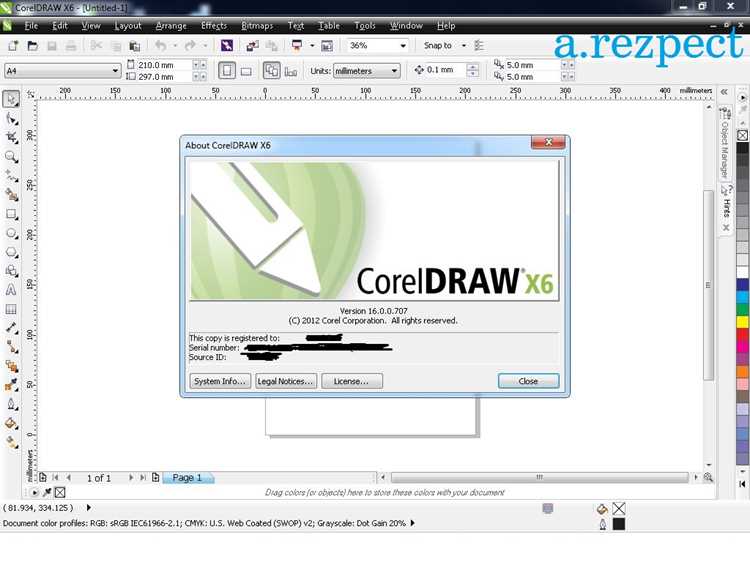
Для корректной работы CorelDRAW необходима операционная система Windows 10 64-bit или выше. Поддержка Windows 11 полностью гарантируется. Процессор должен быть не ниже Intel Core i3 или AMD Ryzen 3 с частотой 2,0 ГГц. Рекомендуется процессор Core i5 или Ryzen 5 для работы с большими файлами и сложной графикой.
Объем оперативной памяти должен составлять минимум 8 ГБ, для комфортной работы с многослойными проектами требуется 16 ГБ. Для хранения установочных файлов и временных данных нужно минимум 4 ГБ свободного пространства на диске, SSD ускоряет загрузку и отклик программ.
Видеокарта с поддержкой OpenCL или DirectX 12 необходима для ускоренной обработки графики и корректного отображения эффектов. Минимальная видеопамять – 2 ГБ, рекомендуемая – 4 ГБ. Разрешение экрана должно быть не ниже 1280×720 пикселей, оптимально 1920×1080 для удобного размещения панелей инструментов.
Для работы функций импорта/экспорта форматов AI, PSD, PDF требуется установка последних версий драйверов и наличие интернет-соединения. Также следует проверить наличие актуальной версии Microsoft Visual C++ Redistributable и .NET Framework 4.8 или выше.
Перед началом установки рекомендуется закрыть все ресурсоемкие приложения, выполнить проверку диска на ошибки и обновить драйверы видеокарты. Это минимизирует сбои и ускоряет процесс инсталляции.
Скачивание официального установочного файла CorelDRAW
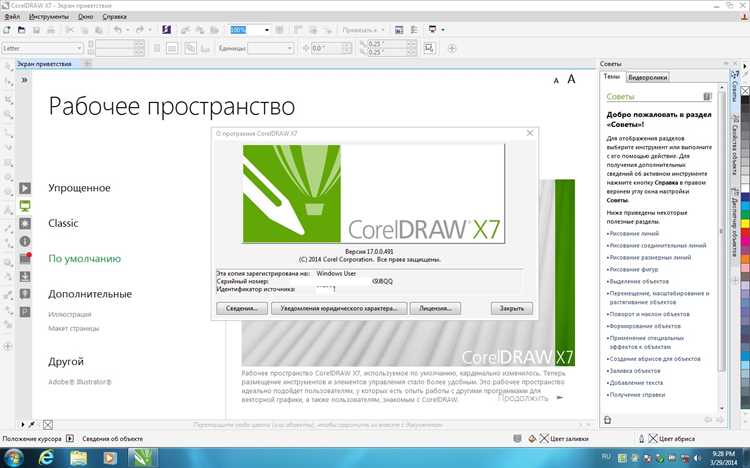
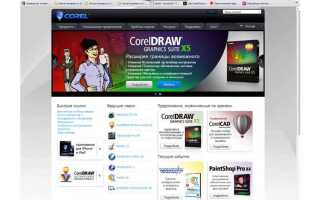
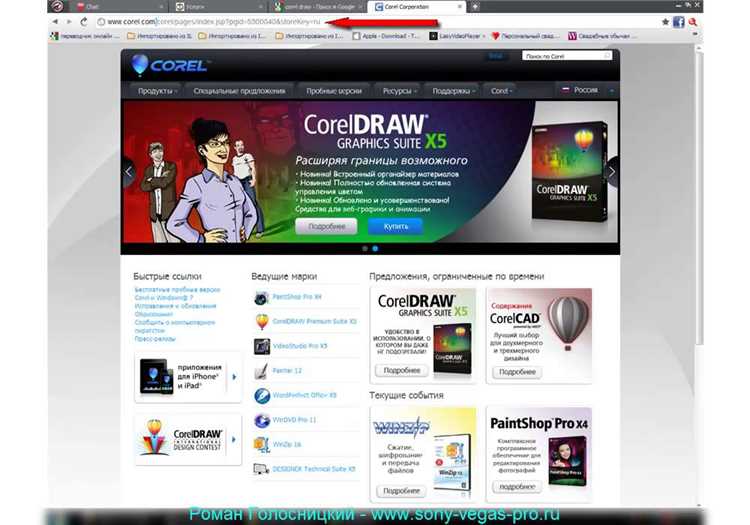
Перейдите на официальный сайт Corel по адресу www.coreldraw.com. Используйте раздел «Продукты» и выберите CorelDRAW Graphics Suite. Для скачивания доступна пробная версия на 15 дней или полная версия после покупки лицензии.
Для загрузки пробной версии нажмите кнопку «Попробовать бесплатно». Система предложит выбрать операционную систему: Windows 11, Windows 10 или macOS. Убедитесь, что выбранный файл соответствует вашей системе, иначе установка завершится с ошибкой.
После выбора ОС введите действующий адрес электронной почты. На него придет ссылка для скачивания и инструкции по установке. Скачивание производится в формате .exe для Windows и .dmg для macOS. Размер установочного файла варьируется от 1,7 до 2,5 ГБ в зависимости от версии.
Перед запуском загрузки проверьте свободное место на диске: минимум 4 ГБ для безопасной установки, а также стабильное интернет-соединение не ниже 10 Мбит/с для корректного скачивания всех компонентов.
Для полной версии после оплаты нажмите «Купить» и следуйте инструкции по созданию учетной записи Corel. Ссылка на установочный файл будет доступна сразу после подтверждения платежа, а лицензионный ключ придет на указанную электронную почту.
Не используйте сторонние сайты для скачивания: это повышает риск получения поврежденного файла или вредоносного ПО. Сохраняйте установочный файл в отдельной папке и не меняйте его имя, чтобы установка прошла без сбоев.
Запуск установщика и выбор пути установки
После загрузки дистрибутива CorelDRAW дважды щелкните по файлу с расширением .exe для запуска установщика. На первом экране появится окно контроля учетных записей Windows – подтвердите действие, нажав «Да».
В окне приветствия установщика выберите язык интерфейса. Рекомендуется использовать язык операционной системы для корректного отображения всех элементов меню.
На этапе лицензирования внимательно введите ключ продукта в соответствующее поле. Неправильный ввод приведет к ошибке активации после установки.
Далее появится окно выбора пути установки. По умолчанию CorelDRAW устанавливается в папку C:\Program Files\Corel\CorelDRAW 2025. Если на системном диске недостаточно места, нажмите «Обзор» и укажите другой локальный диск с минимум 5 ГБ свободного пространства.
Рекомендуется не изменять структуру подпапок внутри выбранной директории, чтобы избежать проблем с обновлениями и библиотеками шаблонов. После указания пути нажмите «Далее» для продолжения установки.
На следующем экране можно выбрать дополнительные компоненты: шрифты, макеты, учебные материалы. Отметьте необходимые опции, учитывая объем свободного места и потребности в функционале программы.
Настройка компонентов и модулей программы
После запуска установщика CorelDRAW откроется окно выбора компонентов. Рекомендуется установить основной модуль программы, шрифтовую библиотеку и модуль импорта/экспорта файлов для поддержки форматов AI, PSD и PDF.
Если планируется работа с веб-графикой, отметьте компонент Web Graphics Module. Для профессиональной печати включите Color Management Module, обеспечивающий точную цветопередачу и работу с профилями ICC.
Модуль Corel CONNECT позволяет интегрировать локальные и облачные ресурсы, ускоряя поиск шаблонов и клипарта. Его установка не влияет на производительность, но экономит время при подготовке проектов.
Не рекомендуется устанавливать дополнительные языковые пакеты, если не требуется многоязычный интерфейс, так как это увеличивает размер установки и время обновлений.
После выбора компонентов нажмите Далее, чтобы перейти к настройке путей хранения файлов. Укажите отдельную папку для шаблонов и кистей, чтобы облегчить резервное копирование и перенос настроек на другой компьютер.
Для модулей импорта/экспорта активируйте только необходимые форматы: это ускоряет запуск CorelDRAW и снижает нагрузку на систему при открытии проектов.
После завершения установки рекомендуется проверить панель управления модулей в CorelDRAW. Отключение неиспользуемых плагинов уменьшает время загрузки и снижает вероятность конфликтов при обновлениях.
Активация лицензии CorelDRAW
После установки CorelDRAW необходимо активировать программу, чтобы получить полный доступ к функциям. Активация выполняется через официальный ключ продукта или учетную запись Corel.
Пошаговая процедура активации:
| Шаг | Действие | Рекомендации |
|---|---|---|
| 1 | Запустите CorelDRAW после установки. | Программа автоматически предложит окно активации, если подключение к интернету активно. |
| 2 | Выберите способ активации: «С помощью ключа продукта» или «Через учетную запись Corel». | Для лицензионной версии рекомендуется использовать ключ продукта. Учетная запись подходит для подписок. |
| 3 | Введите 25-значный ключ продукта. | Проверяйте ввод каждой группы цифр и букв. Ошибки приведут к отказу активации. |
| 4 | Нажмите «Активировать». Программа подключится к серверам Corel для проверки ключа. | При проблемах с подключением временно отключите VPN или прокси, чтобы избежать ошибок проверки. |
| 5 | После успешной активации появится уведомление «CorelDRAW активирован». | Сохраните скриншот окна активации для подтверждения лицензионного статуса. |
| 6 | Если активация не прошла, используйте функцию «Активировать по телефону». | Следуйте голосовым подсказкам и введите уникальный код для завершения процесса. |
После активации CorelDRAW автоматически сохраняет статус лицензии. Обновления и дополнительные модули станут доступны без ограничений.
Настройка рабочих параметров после первого запуска

После первого запуска CorelDRAW важно сразу настроить рабочее пространство и параметры, чтобы ускорить работу и избежать ошибок при создании проектов.
- Выбор интерфейса:
Перейдите в меню Окно → Рабочее пространство → Выбрать. Для начинающих оптимален вариант По умолчанию, для опытных – Профессиональный с панелями инструментов и вкладками для быстрого доступа.
- Настройка единиц измерения:
Откройте Сервис → Параметры → Документ → Единицы. Установите миллиметры для печатной графики, пиксели для веб-проектов. Настройте также точность до 0,01 мм или 0,1 px.
- Сетка и направляющие:
В Вид → Сетка и направляющие включите видимость сетки, шаг 10 мм и привязку объектов к линии сетки. Это обеспечит точное расположение элементов.
- Палитры цветов:
Откройте Окно → Цвет → Палитры и подключите CMYK для печати или RGB для цифровых проектов. Установите оттенки по умолчанию, чтобы при добавлении объектов не требовалась ручная коррекция.
- Настройка горячих клавиш:
В меню Сервис → Настройка → Горячие клавиши назначьте часто используемые инструменты, например, F7 для текста, F4 для выделения. Это ускоряет рабочий процесс на 20–30%.
- Автосохранение:
Перейдите в Сервис → Параметры → Документ → Сохранение и включите автосохранение каждые 5 минут. Укажите отдельную папку для резервных копий, чтобы минимизировать риск потери данных.
- Настройка экспорта:
В Сервис → Параметры → Файл → Форматы установите предпочтительные форматы экспорта: PDF с высоким разрешением для печати и PNG для веб-графики. Задайте профиль цвета для каждого типа файла.
После выполнения этих шагов CorelDRAW будет оптимизирован для вашей работы, что снизит количество ручных корректировок и ускорит процесс создания графики.
Проверка корректности установки и обновлений
После завершения установки CorelDRAW откройте программу и убедитесь, что версия отображается в верхней панели меню: «Справка → О программе». Версия должна совпадать с установочным пакетом.
Проверьте работоспособность ключевых инструментов: создайте новый документ, протестируйте линии, фигуры, текст и цветовые палитры. Любое зависание или ошибка запуска функций указывает на неполную установку.
Для проверки обновлений откройте меню «Справка → Проверить обновления». Если доступны обновления, установите их, следуя инструкциям. После установки обновлений перезапустите CorelDRAW и повторно проверьте версию.
Проверьте наличие всех стандартных шрифтов и шаблонов: откройте «Файл → Новый» и убедитесь, что шаблоны отображаются корректно, а шрифты доступны в списке. Отсутствие элементов может свидетельствовать о неполной установке компонентов.
Для продвинутой проверки используйте инструмент диагностики: «Справка → Диагностика системы». Он отображает состояние библиотек, плагинов и конфигурации оборудования, необходимых для стабильной работы.
Если обнаружены ошибки, выполните «Справка → Восстановить установку», затем повторно проверьте работоспособность функций и версию программы. Убедитесь, что системный антивирус не блокирует файлы CorelDRAW.
Вопрос-ответ:
Какие системные требования нужно проверить перед установкой CorelDRAW?
Перед установкой CorelDRAW стоит убедиться, что ваш компьютер соответствует минимальным требованиям программы. Это включает наличие подходящей версии операционной системы, достаточного объема оперативной памяти и свободного места на жестком диске. Также важно проверить, поддерживает ли ваш графический процессор нужные функции, и есть ли актуальные драйверы. Эти шаги помогут избежать сбоев во время установки и работы программы.
Можно ли установить CorelDRAW на ноутбук без дисковода?
Да, установка возможна. Для этого нужно скачать установочный файл с официального сайта CorelDRAW или использовать флешку. После скачивания достаточно запустить файл установки и следовать инструкциям. Такой способ подходит для любых современных ноутбуков, даже если в них отсутствует дисковод.
Что делать, если установка CorelDRAW прерывается с ошибкой?
Если во время установки появляется ошибка, сначала стоит проверить, достаточно ли свободного места на диске и есть ли права администратора на компьютере. Иногда проблема возникает из-за антивируса, блокирующего некоторые файлы установки. В таком случае временно отключите защиту и попробуйте снова. Также помогает перезагрузка системы и повторная загрузка установочного файла с официального источника, чтобы исключить повреждение файлов.
Можно ли установить CorelDRAW вместе с другими версиями программы на одном компьютере?
Да, разные версии CorelDRAW могут существовать на одном компьютере, но важно следить за местом на диске и отдельными папками для каждой версии. При установке новой версии рекомендуется внимательно читать все пункты мастера установки и выбирать уникальные каталоги для файлов программы. Это помогает избежать конфликтов между версиями и сохранить рабочие настройки каждой из них.

 Загрузка...