TypeScript – это надстройка над JavaScript, которая добавляет статическую типизацию. Чтобы начать работать с TypeScript в Visual Studio Code, нужно выполнить несколько шагов. В этой инструкции мы рассмотрим процесс установки и настройки инструмента, который улучшит вашу разработку и упростит работу с кодом.
Для начала установим сам TypeScript. Откройте терминал в Visual Studio Code (или любой другой, если не используете встроенный), и выполните команду:
npm install -g typescript
Это установит TypeScript глобально на вашем компьютере. Проверьте успешность установки, выполнив команду:
tsc —version
После этого Visual Studio Code будет готов распознавать TypeScript. Однако для комфортной работы с этим языком следует установить несколько расширений. Первым шагом является установка плагина TypeScript Hero. Откройте раздел расширений в Visual Studio Code и найдите его. После установки плагин обеспечит автозавершение и поддержку типов в коде.
Кроме того, стоит настроить tsconfig.json – конфигурационный файл TypeScript, который позволяет определять настройки компиляции. Для этого создайте файл в корне проекта и добавьте минимальную конфигурацию:
tsc —init
Этот файл поможет вам управлять различными параметрами компилятора и путями к файлам. После этого можно начать писать код на TypeScript, а Visual Studio Code будет автоматически собирать ваш проект и подсвечивать ошибки, если они возникнут.
Установка TypeScript в Visual Studio Code: пошаговая инструкция
Для начала убедитесь, что на вашем компьютере установлен Node.js. Это необходимо для работы с TypeScript, так как он требует npm (Node Package Manager) для установки.
1. Откройте терминал в Visual Studio Code. Для этого используйте сочетание клавиш Ctrl + ` или перейдите в меню «Вид» > «Терминал».
2. Проверьте установлен ли Node.js, выполнив команду:
node -vЕсли версия отображается, значит Node.js установлен. В противном случае, скачайте и установите его с официального сайта nodejs.org.
3. После того как Node.js установлен, установите TypeScript глобально через npm, выполнив команду:
npm install -g typescript4. Проверьте успешную установку TypeScript командой:
tsc -vЕсли версия TypeScript отображается, установка завершена. В противном случае проверьте наличие ошибок в процессе установки.
5. Откройте папку проекта в Visual Studio Code. Для этого используйте меню «Файл» > «Открыть папку» и выберите директорию, в которой вы хотите работать с TypeScript.
6. Создайте файл с расширением .ts, например app.ts, и напишите простой код:
let message: string = 'Hello, TypeScript!';
console.log(message);
7. Для компиляции TypeScript в JavaScript откройте терминал и выполните команду:
tsc app.tsВ результате появится файл app.js, который можно запустить с помощью Node.js командой:
node app.js8. Чтобы ускорить процесс компиляции, можно использовать команду tsc --watch. Эта команда автоматически будет пересобирать код при изменениях в файлах.
| Команда | Описание |
|---|---|
npm install -g typescript |
Устанавливает TypeScript глобально. |
tsc app.ts |
Компилирует TypeScript файл в JavaScript. |
tsc --watch |
Запускает автоматическую перекомпиляцию при изменении файлов. |
Теперь ваша среда разработки готова для работы с TypeScript в Visual Studio Code.
Как установить Node.js и npm для работы с TypeScript
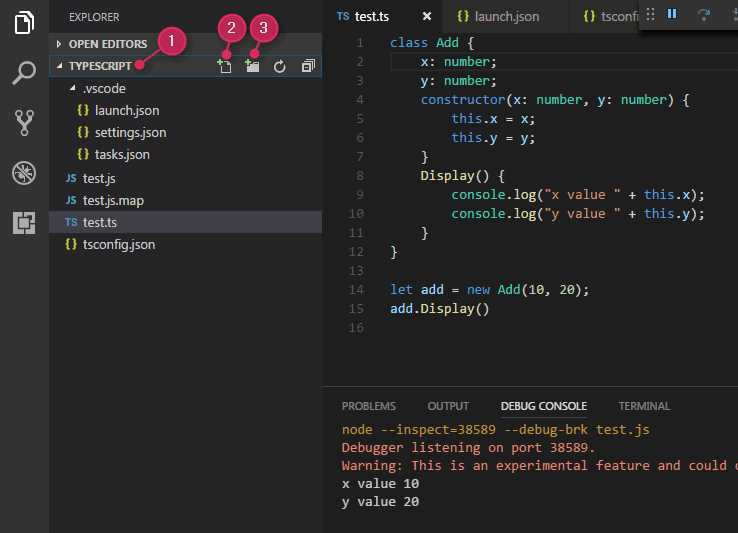
Для работы с TypeScript необходимо установить Node.js и менеджер пакетов npm. Это базовые инструменты для запуска TypeScript-кода и установки зависимостей.
1. Перейдите на официальный сайт Node.js: https://nodejs.org/. Выберите версию LTS (Long Term Support) для стабильности.
2. Скачайте установочный файл для вашей операционной системы. Для Windows это будет .msi файл, для macOS и Linux – соответствующие пакеты.
3. Запустите установщик и следуйте инструкциям. Важно оставить включенным флажок «npm package manager» на этапе выбора компонентов. Он автоматически установит npm, который потребуется для работы с TypeScript и другими библиотеками.
4. После завершения установки откройте терминал (или командную строку) и проверьте успешность установки, выполнив команды:
node -v – для проверки версии Node.js
npm -v – для проверки версии npm
Если установки прошли успешно, терминал отобразит версии Node.js и npm.
Теперь Node.js и npm готовы к использованию. Следующим шагом будет установка TypeScript через npm.
Шаги для установки TypeScript через npm
1. Откройте терминал в Visual Studio Code (или командную строку, если работаете вне редактора).
2. Проверьте, установлен ли Node.js, с помощью команды: node -v. Если версия отображается, Node.js установлен. В противном случае скачайте и установите его с официального сайта.
3. Убедитесь, что npm (Node Package Manager) тоже установлен, выполнив команду: npm -v.
4. Для установки TypeScript глобально используйте команду: npm install -g typescript. Этот шаг позволяет использовать компилятор TypeScript в любом проекте на вашей системе.
5. Проверьте успешность установки, введя команду: tsc -v. Она отобразит текущую версию TypeScript.
6. В случае необходимости установите TypeScript только в рамках проекта, выполнив команду: npm install --save-dev typescript. Это добавит TypeScript как зависимость в ваш package.json.
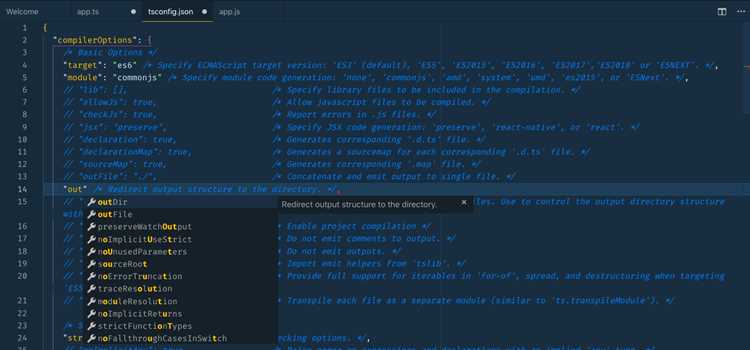
7. Создайте файл tsconfig.json с помощью команды: tsc --init. Этот файл используется для настройки компиляции TypeScript в вашем проекте.
Как настроить проект для работы с TypeScript в VS Code
Для начала откройте Visual Studio Code и создайте новую папку для проекта. Перейдите в эту папку через терминал, используя команду:
mkdir my-project && cd my-projectСледующий шаг – инициализация проекта с помощью npm. Выполните команду:
npm init -yТеперь установите TypeScript как зависимость для проекта:
npm install typescript --save-devСоздайте конфигурационный файл TypeScript. В терминале выполните команду:
npx tsc --initЭто создаст файл tsconfig.json, в котором можно указать параметры компилятора и настройки проекта. Для большинства случаев достаточно стандартных настроек, но вы можете изменить их в зависимости от нужд проекта. Например, чтобы компилировать файлы в отдельную папку dist, добавьте в файл tsconfig.json следующую строку:
"outDir": "./dist"Создайте папку src и добавьте в нее первый файл TypeScript, например, index.ts. Для теста можно написать следующий код:
console.log("Hello, TypeScript!");Чтобы скомпилировать TypeScript в JavaScript, выполните команду:
npx tscДля автоматической компиляции при изменении файлов TypeScript можно использовать флаг —watch:
npx tsc --watchТеперь в Visual Studio Code можно открывать и редактировать файлы TypeScript. Для улучшения работы с TypeScript в редакторе рекомендуется установить расширение ESLint для статического анализа кода и Prettier для форматирования. Также проверьте, что в settings.json настроен правильный путь к TypeScript:
"typescript.tsdk": "./node_modules/typescript/lib"Чтобы тестировать код, можно настроить ts-node для выполнения файлов TypeScript без предварительной компиляции. Установите его с помощью команды:
npm install ts-node --save-devПосле этого можно запускать файлы TypeScript напрямую:
npx ts-node src/index.tsУстановка расширения TypeScript для Visual Studio Code
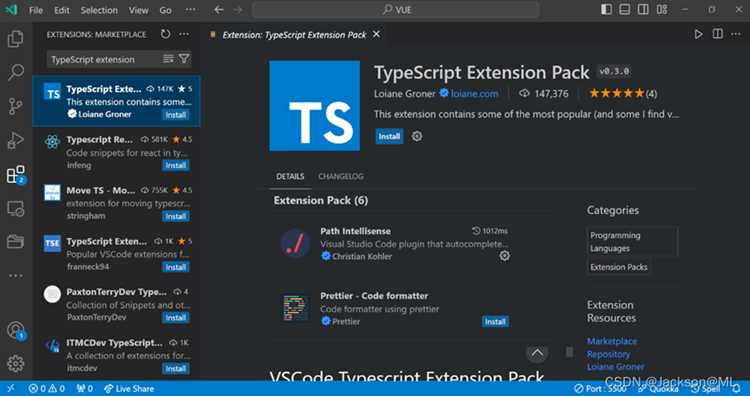
Для начала работы с TypeScript в Visual Studio Code необходимо установить соответствующее расширение. Это обеспечит поддержку подсветки синтаксиса, автодополнения и других полезных функций. Процесс установки прост и займет всего несколько минут.
- Откройте Visual Studio Code.
- Перейдите в раздел Extensions (расширения). Для этого нажмите на иконку квадратов в левой панели или используйте комбинацию клавиш Ctrl + Shift + X.
- В поле поиска введите TypeScript.
- В результатах поиска найдите расширение «TypeScript» от Microsoft. Это официальная версия расширения.
- Нажмите кнопку Install для установки.
- После установки, перезапустите редактор для активации расширения.
Теперь Visual Studio Code будет поддерживать TypeScript, предоставляя возможности для более комфортной работы с этим языком.
Если у вас уже установлен TypeScript в системе, то Visual Studio Code автоматически подключит его к проекту. В противном случае вам нужно будет установить TypeScript через команду в терминале:
npm install -g typescriptПосле этого можно будет использовать все функции TypeScript в вашем проекте.
Как проверить корректность установки TypeScript
После установки TypeScript важно убедиться, что он настроен и работает корректно. Для этого выполните следующие шаги:
1. Откройте терминал или командную строку и выполните команду:
tsc --version
Эта команда вернет установленную версию TypeScript. Если TypeScript установлен правильно, вы увидите версию, например, «4.5.4». Если система не распознает команду, это означает, что установка не завершена или пути не настроены корректно.
2. Проверьте глобальную установку. Для этого выполните команду:
npm list -g typescript
Если TypeScript установлен глобально, вы увидите его в списке с соответствующей версией. Если нет, необходимо установить его глобально с помощью команды:
npm install -g typescript
3. Убедитесь, что файл конфигурации TypeScript, tsconfig.json, правильно настроен. Создайте его в корне проекта, если он отсутствует, командой:
tsc --init
Эта команда создаст базовый файл конфигурации, который поможет TypeScript работать корректно в вашем проекте.
4. Напишите простой TypeScript файл, например, index.ts, с содержимым:
let greeting: string = "Hello, TypeScript!";
console.log(greeting);
Затем компилируйте его с помощью команды:
tsc index.ts
Если файл компилируется без ошибок, значит установка и настройка выполнены верно.
5. Откройте проект в Visual Studio Code и убедитесь, что редактор правильно распознает файлы .ts и .tsx. Внизу окна должно быть указано, что используется TypeScript.
Настройка конфигурации TypeScript в проекте
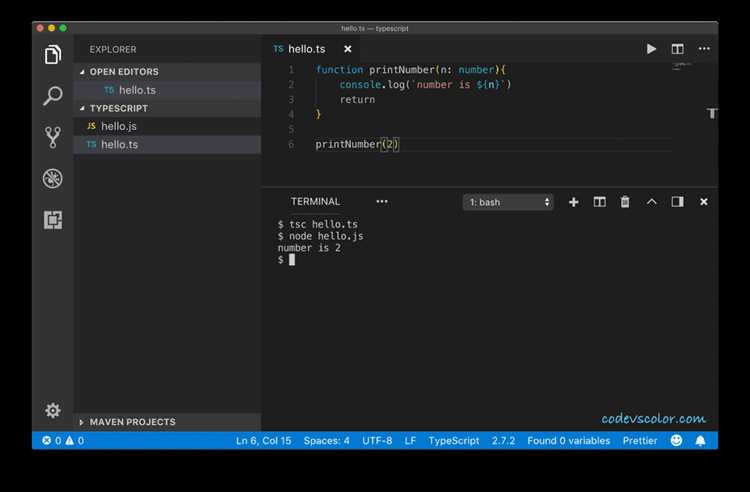
Для правильной настройки TypeScript в проекте, необходимо создать файл конфигурации tsconfig.json. Этот файл управляет настройками компилятора и поведением TypeScript. Чтобы его создать, выполните следующие шаги:
- В корне проекта выполните команду
tsc --initдля создания файлаtsconfig.json. - Откройте
tsconfig.jsonв редакторе и отредактируйте его согласно вашим требованиям.
Важные опции конфигурации:
compilerOptions: основной блок, который задает параметры компилятора. Например:target: указывает версию JavaScript, в который компилируется TypeScript (например,ES6).module: указывает систему модулей (например,CommonJSдля Node.js).strict: включает строгую типизацию, полезно для предотвращения ошибок на ранних стадиях разработки.outDir: указывает каталог, в который компилируются файлы JavaScript.include: список папок и файлов, которые TypeScript будет компилировать. Например, если ваши исходные файлы находятся в папкеsrc, настройка будет следующей:
"include": ["src/**/*"]exclude: файлы и папки, которые следует исключить из компиляции. Обычно это node_modules:"exclude": ["node_modules"]После того как настройки завершены, вы можете запустить компиляцию с помощью команды:
tscДля автоматической компиляции при изменении файлов используйте параметр --watch:
tsc --watchТакой подход помогает избежать ручного запуска компилятора после каждого изменения.
Использование команд TypeScript в терминале Visual Studio Code
В Visual Studio Code можно запускать команды TypeScript напрямую через встроенный терминал. Для этого необходимо предварительно установить TypeScript глобально или локально через npm.
Чтобы установить TypeScript глобально, выполните следующую команду в терминале:
npm install -g typescriptПосле установки TypeScript доступны несколько команд, наиболее важные из которых:
tsc – основной компилятор TypeScript. Он компилирует файлы .ts в .js.
Для компиляции одного файла используйте:
tsc файл.tsЧтобы скомпилировать все файлы проекта, выполните команду:
tsctsc —watch – запуск компилятора в режиме наблюдения. При изменении исходных файлов TypeScript, компилятор автоматически пересоберет проект:
tsc --watchtsc --initВ случае локальной установки TypeScript, команды выполняются через npx:
npx tsctsc —init создаст базовый конфигурационный файл, который можно редактировать для нужд проекта. Этот файл позволяет управлять настройками компилятора, такими как target (версия ECMAScript), module (система модулей) и другие параметры.
Для проверки версии TypeScript используйте команду:
tsc --versionТакже, для удобства работы, вы можете запускать команду ts-node для исполнения файлов TypeScript без предварительной компиляции. Это удобно при быстром тестировании кода:
npx ts-node файл.tsВопрос-ответ:
Как установить TypeScript в Visual Studio Code?
Чтобы установить TypeScript в Visual Studio Code, нужно сначала установить сам TypeScript через npm. Для этого откройте терминал в VS Code и выполните команду: `npm install -g typescript`. После этого можно проверять установку командой `tsc —version`, чтобы увидеть текущую версию TypeScript.
Нужен ли отдельный плагин для работы с TypeScript в VS Code?
Нет, в Visual Studio Code уже встроена поддержка TypeScript. Однако, если вы хотите расширить возможности редактора, вы можете установить дополнительные расширения, такие как «ESLint» для улучшенной проверки кода или «Prettier» для автоматического форматирования.
Как настроить автозапуск компиляции TypeScript в VS Code?
Для автозапуска компиляции TypeScript в VS Code нужно настроить файл `tsconfig.json` в вашем проекте. В нем можно указать различные параметры компиляции. Чтобы скомпилировать TypeScript при каждом изменении файла, можно использовать команду `tsc —watch` в терминале. Это запустит процесс компиляции и будет следить за изменениями файлов.
Как изменить настройки TypeScript в VS Code для конкретного проекта?
Для изменения настроек TypeScript в проекте нужно создать файл `tsconfig.json` в корневой директории проекта. В нем можно настроить такие параметры, как путь к исходным файлам, исключения для компиляции и другие опции. Этот файл позволяет настроить компиляцию TypeScript в соответствии с требованиями конкретного проекта.
Что делать, если VS Code не распознает TypeScript?
Если VS Code не распознает TypeScript, сначала убедитесь, что TypeScript установлен через npm с помощью команды `npm install -g typescript`. Также проверьте, что файл с расширением `.ts` правильно открыт в редакторе, а сама папка с проектом содержит файл `tsconfig.json`, который помогает настроить параметры TypeScript для проекта.

 Загрузка...