Visual Studio Community – это бесплатная версия мощной IDE от Microsoft, предназначенная для разработчиков, работающих с различными языками программирования. В этой статье рассмотрим шаги, необходимые для установки этой среды разработки на ваш компьютер. Процесс установки несложен, но важно учесть несколько моментов, чтобы избежать ошибок и настроить все правильно с самого начала.
Для начала вам нужно будет посетить официальный сайт Microsoft, чтобы скачать установочный файл Visual Studio. Перейдите по следующей ссылке: https://visualstudio.microsoft.com/ru/vs/community/. На странице выберите нужную версию и нажмите кнопку «Скачать». Установочный файл будет иметь расширение .exe, что означает, что он предназначен для операционных систем Windows.
После того как файл загрузится, запустите его. На экране появится окно установщика, в котором вам предложат выбрать компоненты для установки. Рекомендуется начать с базовой конфигурации, которая включает все необходимые инструменты для разработки на C#, C++, Python и других популярных языках. Если вы планируете разрабатывать приложения для мобильных устройств или серверных решений, стоит выбрать дополнительные пакеты, такие как Xamarin или SQL Server.
Кроме того, при установке Visual Studio Community вам нужно будет указать место на диске для сохранения программы. Этот шаг можно пропустить, оставив стандартный путь, но если у вас ограниченное пространство на системном диске, рекомендуется выбрать другой раздел с достаточным объемом памяти.
После завершения установки откроется окно, где вы сможете настроить начальные параметры, такие как интерфейс и предпочтительные шрифты. Этот этап можно пропустить, если вы хотите позже изменить настройки вручную, однако настройка под себя сразу сделает работу более комфортной. При первом запуске Visual Studio автоматически выполнит проверку наличия обновлений, что также важно для корректной работы программы.
Важный момент: В процессе установки также потребуется подключение к интернету для загрузки всех необходимых компонентов. Если ваш интернет-соединение нестабильно, стоит убедиться в его стабильности или попробовать использовать вариант оффлайн-установки, предоставляемый Microsoft.
Подготовка компьютера к установке Visual Studio Community

Перед установкой Visual Studio Community необходимо убедиться в нескольких важных аспектах работы вашего компьютера. Прежде всего, убедитесь, что ваша система соответствует минимальным требованиям.
1. Операционная система. Для корректной работы Visual Studio Community требуется Windows 10 или более поздняя версия. Также поддерживаются версии Windows Server 2016 и выше. Если ваша версия устарела, обновите ОС до последней доступной версии.
2. Свободное место на диске. Убедитесь, что на жестком диске или SSD есть хотя бы 20–30 ГБ свободного места для установки самой среды и дополнительных компонентов. Во время работы Visual Studio будет требоваться дополнительное пространство для хранения данных и кеша.
3. Оперативная память. Минимум 4 ГБ ОЗУ, но рекомендуется 8 ГБ для комфортной работы с большими проектами и многозадачностью. Если у вас меньше 4 ГБ, процесс установки и использования среды может быть сильно замедлен.
4. Процессор. Visual Studio Community поддерживает процессоры с архитектурой x86 или x64. Для оптимальной производительности желательно иметь процессор с тактовой частотой не ниже 2.0 GHz и более четырех ядер.
5. Установленные обновления Windows. Перед установкой рекомендуется обновить систему до последней версии с помощью Центра обновлений. Это повысит совместимость и безопасность среды разработки.
6. Установите последние драйверы для видеокарты и звуковой карты, особенно если планируете работать с графическими приложениями или мультимедийными проектами.
7. Программы и библиотеки. Для работы некоторых инструментов Visual Studio могут понадобиться дополнительные компоненты, такие как .NET Framework или пакеты для разработки на Python или C++. При необходимости установите их заранее.
8. Антивирус и брандмауэр. Иногда антивирусы или брандмауэры могут блокировать скачивание или установку программ. Перед установкой временно отключите их или настройте исключения для Visual Studio.
9. Прочистите систему от ненужных файлов. Для оптимальной работы рекомендуется освободить от лишних данных место на жестком диске с помощью стандартных инструментов Windows или сторонних утилит.
Скачивание установочного файла с официального сайта
Для скачивания Visual Studio Community посетите официальный сайт Microsoft по следующей ссылке: https://visualstudio.microsoft.com/ru/vs/community/.
На главной странице выберите кнопку «Скачать бесплатную версию», чтобы начать загрузку установочного файла. Файл имеет расширение .exe и обычно весит около 1-2 ГБ в зависимости от версии и региона.
После загрузки установочного файла проверьте его целостность, убедившись, что это именно официальный продукт от Microsoft. Для этого можно сверить хэш-сумму с указанной на сайте, если такая информация доступна.
Загрузка файла может занять некоторое время в зависимости от скорости интернета, поэтому рекомендуется использовать стабильное подключение для предотвращения сбоев в процессе скачивания.
После завершения скачивания можно переходить к установке Visual Studio, следуя инструкциям на экране.
Выбор нужных компонентов во время установки

При установке Visual Studio Community важно выбрать компоненты, которые соответствуют вашим нуждам. Не все компоненты обязательны для всех типов разработки, поэтому важно понимать, какие именно инструменты вам понадобятся. Рассмотрим ключевые компоненты и их назначение.
В процессе установки вы увидите список доступных компонентов, каждый из которых влияет на функциональность IDE. Чтобы ускорить установку и избежать загрузки ненужных инструментов, выберите только те, которые действительно необходимы для вашей работы.
| Компонент | Описание | Когда выбрать |
|---|---|---|
| Основная рабочая нагрузка | Включает в себя базовые инструменты для разработки на C#, C++, .NET и других языках. | Если вы планируете работать с C#, .NET или любыми другими популярными языками программирования. |
| Разработка для Windows | Включает средства разработки для создания приложений для операционной системы Windows. | Выберите, если вы собираетесь разрабатывать настольные приложения или использовать Windows API. |
| Web-разработка | Набор инструментов для создания веб-приложений с использованием ASP.NET, JavaScript, HTML, CSS и других технологий. | Если вы работаете с веб-технологиями, используйте этот компонент для поддержки веб-разработки. |
| Разработка мобильных приложений (Xamarin) | Инструменты для создания мобильных приложений для iOS и Android с использованием Xamarin. | Если ваша цель – разработка мобильных приложений, выберите этот компонент. |
| Поддержка Git | Интеграция с Git для управления версиями. | Если вы используете Git для контроля версий в проекте, это полезный компонент. |
| Среда для работы с базами данных | Включает инструменты для работы с SQL Server и другими базами данных. | Если ваша работа связана с разработкой и управлением базами данных, установите этот компонент. |
| Поддержка Docker | Инструменты для работы с контейнерами Docker, включая управление контейнерами и образами. | Если вы планируете использовать Docker в своей разработке, выберите этот компонент. |
При установке также рекомендуется настроить дополнительные инструменты, такие как поддержка NUnit или интеграция с Azure, если они будут использоваться в вашем проекте. Не забывайте, что чем меньше компонентов выбрано, тем быстрее пройдет установка и меньше будет загружена ваша система.
Важно отметить, что в любой момент можно добавить дополнительные компоненты через установщик Visual Studio, поэтому можно начать с минимальной конфигурации и дополнить её по мере необходимости.
Как изменить настройки установки для оптимизации пространства
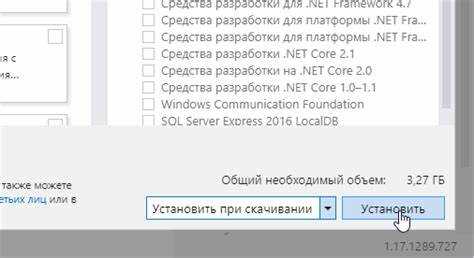
При установке Visual Studio Community можно настроить параметры, чтобы уменьшить занимаемое место на диске. В процессе установки следует обратить внимание на выбор компонентов и расположение файлов.
1. Выбор компонентов. Во время установки вам будет предложено выбрать, какие компоненты включать. Откажитесь от ненужных опций, таких как наборы инструментов для разработки для мобильных платформ или дополнительные языки программирования, если они не будут использоваться. Это существенно сократит занимаемое место.
2. Папка установки. По умолчанию Visual Studio устанавливается в директорию «Program Files». Вы можете изменить путь установки, выбрав другой диск или папку, имеющую больше свободного места. Это поможет распределить нагрузку на диск.
3. Выбор компонентов для использования. В разделе «Workloads» выберите только те, которые вам действительно необходимы. Например, если вы планируете работать только с C#, отключите другие языки и фреймворки. Важно, что даже если компонент не выбран, его можно будет установить позже через Visual Studio Installer.
4. Отключение ненужных расширений. Некоторые расширения и шаблоны могут занимать много места. Отключите те, которые не планируете использовать, чтобы сэкономить дисковое пространство. Эти расширения также можно будет установить позже при необходимости.
5. Архивирование и сжатие. Некоторые компоненты Visual Studio можно настроить так, чтобы они использовали архивирование или сжатие файлов. Эта опция доступна в настройках установщика и позволяет значительно сэкономить место на диске без потери функциональности.
Применяя эти настройки, вы сможете оптимизировать использование пространства на жестком диске без потери важной функциональности.
Установка дополнительных инструментов и расширений для работы
После установки Visual Studio Community можно добавить дополнительные инструменты и расширения, чтобы улучшить производительность и удобство работы. Вот несколько шагов, которые помогут настроить IDE для ваших нужд:
- Использование встроенного магазина расширений: Откройте Visual Studio и перейдите в раздел Tools (Инструменты) > Extensions and Updates (Расширения и обновления). Здесь вы найдете тысячи расширений для разных языков программирования и технологий. Воспользуйтесь строкой поиска, чтобы найти нужное расширение.
- Установка популярных расширений: Некоторые из самых полезных расширений для разработки включают:
- ReSharper – мощный инструмент для рефакторинга кода и улучшения его качества.
- Visual Assist – улучшает автодополнение, навигацию и рефакторинг для C/C++.
- Live Share – позволяет работать совместно с другими разработчиками в реальном времени.
- Настройка инструментов для работы с базами данных: Если ваша работа связана с базами данных, установите расширение SQL Server Data Tools, которое предоставляет возможности для создания и управления базами данных прямо из Visual Studio.
- Добавление поддержки контейнеров: Для работы с Docker и Kubernetes установите расширение Docker Support. Оно позволяет интегрировать контейнеры прямо в ваш проект и работать с ними без выхода из IDE.
- Работа с Azure: Если вы разрабатываете для облака, установите расширение Azure Development, которое облегчает развертывание приложений и управление ресурсами в Microsoft Azure.
Для обновления или удаления расширений снова откройте Extensions and Updates и выберите нужные действия. Это важно для поддержания актуальности инструментов и предотвращения возможных конфликтов между ними.
Проверка правильности установки и запуск программы
После завершения установки Visual Studio Community необходимо убедиться в корректности работы программы. Для этого выполните следующие шаги:
1. Откройте меню «Пуск» и найдите «Visual Studio». Если программа установлена правильно, она должна отобразиться в списке приложений. Кликните по иконке для запуска.
2. При первом запуске Visual Studio может запросить настройку параметров пользователя. Выберите соответствующий профиль (например, «Разработчик C#») для оптимальной конфигурации.
3. Для проверки работоспособности создайте новый проект. В меню выберите «Создать новый проект», затем выберите «Приложение Windows Forms» или «Консольное приложение», в зависимости от ваших предпочтений. Нажмите «Создать» и дождитесь завершения процесса.
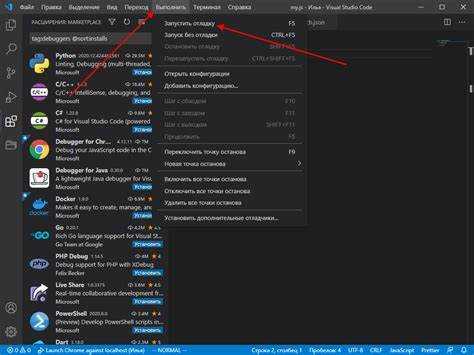
4. Когда проект будет открыт, попробуйте выполнить его, нажав кнопку «Запуск» или клавишу F5. Если программа компилируется и запускается без ошибок, установка прошла успешно.
5. Если при запуске возникает ошибка, обратите внимание на сообщение в консоли или журнале ошибок Visual Studio. Это может указывать на недостающие компоненты, неправильные настройки или проблемы с системными путями.
6. Для дополнительной проверки вы можете запустить встроенный инструмент «Microsoft Visual Studio Installer», чтобы убедиться, что все необходимые компоненты установлены. Запустите его через меню «Пуск» и выберите опцию «Проверить установку».
Если программа запускается без ошибок и создаются новые проекты, установка прошла успешно.
Вопрос-ответ:
Как скачать и установить Visual Studio Community на Windows?
Для скачивания Visual Studio Community нужно перейти на официальный сайт Microsoft и выбрать раздел для скачивания. После этого на странице загрузки будет доступна версия Visual Studio Community для Windows. Нажмите на кнопку «Скачать», и файл установщика будет загружен на ваш компьютер. После загрузки запустите установочный файл и следуйте инструкциям на экране, чтобы завершить установку.
Какие системные требования для установки Visual Studio Community?
Для корректной работы Visual Studio Community необходимо, чтобы ваш компьютер соответствовал минимальным системным требованиям. Это включает в себя 1.8 ГГц процессор, 2 ГБ оперативной памяти (рекомендуется 8 ГБ и больше), 10 ГБ свободного места на жестком диске для установки, а также операционную систему Windows 10 или более позднюю версию. Также стоит иметь стабильное интернет-соединение для загрузки дополнительных компонентов и обновлений.
Что делать, если Visual Studio Community не запускается после установки?
Если Visual Studio не запускается, первым делом стоит проверить, установлены ли все обновления для операционной системы и самого приложения. Также рекомендуется проверить наличие антивирусных программ или файрволов, которые могут блокировать запуск. Если проблема не решается, попробуйте переустановить Visual Studio, удалив старую версию через «Панель управления» и затем установив свежую копию с официального сайта.
Можно ли использовать Visual Studio Community для разработки мобильных приложений?
Да, Visual Studio Community поддерживает разработку мобильных приложений. Для этого можно использовать Xamarin или другие подходящие инструменты, которые интегрированы в среду. Для разработки под Android и iOS необходимо установить соответствующие компоненты в процессе установки Visual Studio или добавить их позднее через установщик компонентов.
Какие дополнительные компоненты стоит установить при установке Visual Studio Community?
В зависимости от того, какие языки программирования и технологии вы хотите использовать, стоит выбрать соответствующие компоненты. Например, для работы с C# и .NET стоит установить пакет разработки для .NET, а для Python — компоненты для Python. Выбор компонентов зависит от того, что именно вы собираетесь разрабатывать, и их можно добавить или изменить в любой момент через установщик Visual Studio.
Как скачать и установить Visual Studio Community на компьютер?
Для начала необходимо перейти на официальный сайт Microsoft, где находится раздел для скачивания Visual Studio. Там вы можете выбрать нужную версию — для большинства пользователей подойдет бесплатная версия Community. После выбора версии нажмите на кнопку скачивания. Запустите установочный файл и следуйте инструкциям на экране. Во время установки можно выбрать компоненты, которые хотите добавить, такие как .NET, C++, Python и другие. После завершения установки, программа будет готова к использованию.
Нужно ли подключение к интернету для установки Visual Studio Community?
Да, подключение к интернету потребуется, так как Visual Studio скачивает необходимые компоненты во время установки. Размер загрузки может зависеть от выбранных вами дополнительных компонентов, например, инструментов для работы с различными языками программирования. Если у вас ограниченный интернет-трафик, стоит заранее проверить минимальные требования для установки и выбирать только те компоненты, которые вам точно нужны.

 Загрузка...