

Discord может перестать работать по разным причинам: от проблем с серверами до некорректной настройки устройства пользователя. Сбой в работе приложения проявляется в невозможности войти в аккаунт, зависании интерфейса или проблемах с голосовой связью.
Часто проблемы возникают из-за нестабильного интернет-соединения, блокировки портов или ограничений на уровне сети. Проверка скорости соединения и использование проводного подключения помогают выявить сетевые сбои. Важно убедиться, что Discord разрешён в настройках роутера и брандмауэра.
Некорректные версии приложения или накопившийся кэш могут вызывать зависания и ошибки загрузки каналов. Обновление до последней версии и очистка кэша устраняют большинство сбоев на стороне клиента. Также рекомендуется проверять настройки звука и микрофона, чтобы исключить аппаратные причины проблем с голосовой связью.
Если стандартные методы не помогают, использование веб-версии Discord или обращение в поддержку позволяет получить доступ к сервису и получить инструкции по устранению конкретных ошибок. Своевременная диагностика позволяет минимизировать простой и восстановить полноценную работу приложения.
Проверка состояния серверов Discord
Сбои в работе Discord часто связаны с проблемами на стороне серверов. Перед поиском решений на устройстве стоит убедиться, что сервис функционирует корректно.
Для проверки состояния серверов можно:
- Перейти на официальный сайт Discord Status (status.discord.com) и проверить текущий статус основных сервисов: API, Gateway, Voice и Database.
- Обратить внимание на уведомления о технических работах или авариях, которые могут влиять на работу приложения.
- Использовать сторонние сервисы мониторинга, например Downdetector, чтобы увидеть количество жалоб пользователей в реальном времени.
Если на сайте отображаются проблемы с серверами:
- Подождите завершения технических работ или восстановления сервисов. Большинство сбоев решаются в течение нескольких часов.
- Избегайте повторной установки приложения до завершения восстановления, так как это не устранит проблему.
- Подпишитесь на уведомления о статусе сервиса, чтобы получать информацию о восстановлении работы Discord.
Проверка состояния серверов помогает исключить ненужные действия на устройстве и точно определить, что сбой вызван внешними факторами.
Диагностика интернет-соединения и сетевых ограничений

Проблемы с подключением к Discord часто связаны с нестабильным интернетом или ограничениями на уровне сети. Правильная диагностика помогает быстро определить источник сбоя и устранить его.
Основные шаги для проверки соединения:
| Шаг | Действие | Рекомендации |
|---|---|---|
| 1 | Проверка скорости интернета | Используйте сервисы типа Speedtest.net. Минимальная скорость для голосовой связи: 1 Мбит/с. |
| 2 | Проверка пинга и стабильности соединения | Запустите команду ping discord.com в терминале. Пинг не должен превышать 100 мс. |
| 3 | Проверка блокировки портов | Discord использует порты TCP 443 и 80, UDP 50000–65535. Разрешите их в роутере и брандмауэре. |
| 4 | Использование проводного подключения | Wi-Fi может создавать нестабильность. Подключение через Ethernet уменьшает потерю пакетов. |
| 5 | Проверка VPN или прокси | Отключите VPN/прокси или добавьте исключение для Discord. Они могут блокировать соединение с серверами. |
Следуя этим шагам, можно выявить ограничения сети и улучшить работу приложения без вмешательства в настройки самого Discord.
Обновление приложения Discord до последней версии
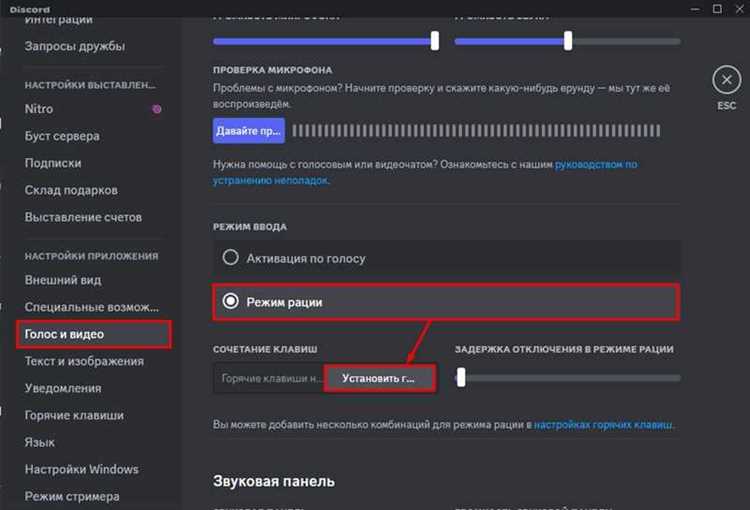
Некорректная работа Discord часто связана с устаревшей версией клиента. Обновление обеспечивает исправление ошибок и совместимость с серверами.
Пошаговая инструкция для обновления:
- Откройте приложение Discord на компьютере или мобильном устройстве.
- На ПК нажмите Ctrl + R для принудительного обновления. На мобильных устройствах перейдите в магазин приложений.
- Проверьте наличие обновлений в Google Play или App Store и установите их.
- После обновления перезапустите приложение для применения изменений.
Если автоматическое обновление не срабатывает:
- Скачайте последнюю версию с официального сайта discord.com.
- Удалите старую версию перед установкой новой, чтобы избежать конфликтов файлов.
- Проверьте, что системные требования соответствуют текущей версии Discord.
Регулярное обновление приложения минимизирует сбои, повышает стабильность соединения и корректную работу голосовых и текстовых функций.
Очистка кэша и данных приложения
Накопившийся кэш и временные файлы Discord могут вызывать зависания, ошибки загрузки каналов и сбои голосовой связи. Очистка данных устраняет повреждённые файлы и восстанавливает стабильную работу клиента.
Как очистить кэш и данные на разных устройствах:
На Windows:
- Закройте Discord полностью через диспетчер задач.
- Откройте проводник и перейдите в папку %AppData%\Discord.
- Удалите папки Cache, Code Cache и GPUCache.
- Перезапустите приложение.
На macOS:
- Закройте Discord через Force Quit.
- В Finder откройте ~/Library/Application Support/Discord.
- Удалите содержимое папок Cache и Code Cache.
- Запустите Discord заново.
На мобильных устройствах:
- Перейдите в Настройки → Приложения → Discord → Хранилище.
- Нажмите Очистить кэш и при необходимости Очистить данные.
- После очистки войдите в аккаунт снова.
Регулярная очистка кэша помогает избежать сбоев и ускоряет работу приложения, особенно после обновлений или при накоплении больших объёмов временных файлов.
Проверка работы антивируса и брандмауэра
Некорректная работа Discord может быть связана с блокировкой соединений антивирусом или встроенным брандмауэром. Эти программы могут ограничивать доступ к портам и IP-адресам, используемым Discord.
Рекомендации по проверке и настройке:
- Отключите антивирус на короткое время и попробуйте запустить Discord. Если проблема исчезает, добавьте приложение в список исключений.
- Проверьте настройки брандмауэра Windows: Панель управления → Система и безопасность → Брандмауэр Windows → Разрешить запуск программы через брандмауэр. Убедитесь, что Discord имеет доступ к сети.
- Для сторонних антивирусов откройте раздел управления сетевым доступом и разрешите порты TCP 443, 80 и UDP 50000–65535.
- Перезапустите Discord после внесения изменений в настройки безопасности.
Правильная настройка антивируса и брандмауэра устраняет ошибки подключения и обеспечивает стабильную работу голосовых и текстовых функций.
Решение проблем с микрофоном и звуком
Некорректная работа голосовой связи в Discord часто связана с настройками микрофона или звуковых устройств. Проверка и корректировка параметров позволяет устранить большинство сбоев.
Основные действия для устранения проблем с аудио:
| Проблема | Действие | Рекомендации |
|---|---|---|
| Микрофон не определяется | Проверьте подключение устройства и настройки системы | На Windows: Панель управления → Звук → Входные устройства. На macOS: Системные настройки → Звук → Вход. |
| Нет звука в каналах | Проверьте выходное устройство в Discord | Откройте Настройки → Голос и видео → Выходное устройство и выберите корректное устройство. |
| Эхо или шум | Включите шумоподавление и эхо-компенсацию | В Discord: Настройки → Голос и видео → Расширенные, активируйте Echo Cancellation и Noise Suppression. |
| Проблемы с громкостью | Отрегулируйте уровни микрофона и динамиков | Проверьте ползунки Input Volume и Output Volume в настройках Discord и системе. |
Регулярная проверка устройств и корректировка настроек минимизирует сбои голосовой связи и повышает качество общения в Discord.
Использование веб-версии Discord при сбоях клиента
Если настольное приложение Discord не запускается или работает с ошибками, веб-версия позволяет продолжить работу без переустановки клиента. Она использует браузер и подключается напрямую к серверам Discord.
Пошаговые рекомендации для использования веб-версии:
- Откройте браузер и перейдите на https://discord.com/app.
- Войдите в свой аккаунт с помощью электронного адреса и пароля или QR-кода.
- Проверьте подключение микрофона и динамиков в настройках браузера.
- Если веб-версия работает стабильно, это указывает на проблемы с настольным клиентом.
- Используйте веб-версию временно до устранения сбоев приложения или обновления клиента.
Веб-версия поддерживает большинство функций: текстовые каналы, голосовую связь и видеозвонки, что позволяет сохранить доступ к серверу при технических проблемах с основным приложением.
Связь с поддержкой Discord и подача жалобы
Если стандартные методы устранения сбоев не помогли, обращение в поддержку Discord позволяет получить точные инструкции по решению проблемы.
Рекомендации по подаче обращения:
- Перейдите на https://support.discord.com и войдите в аккаунт.
- Выберите категорию проблемы: «Подключение и сеть», «Голосовые и видеозвонки» или «Ошибки приложения».
- Опишите проблему подробно: укажите устройство, версию приложения, шаги, при которых возникает ошибка, и используемые настройки сети.
- Прикрепите скриншоты или логи Discord, если есть сообщения об ошибках.
- Отправьте запрос и отслеживайте статус через электронную почту или личный кабинет поддержки.
Точное описание проблемы ускоряет обработку обращения и помогает технической команде предложить конкретное решение для восстановления работы Discord.
Вопрос-ответ:
Почему Discord не подключается к серверу?
Причины могут быть связаны с нестабильным интернет-соединением, блокировкой портов или временными проблемами на серверах Discord. Проверьте статус серверов на status.discord.com, убедитесь, что порты TCP 443, 80 и UDP 50000–65535 открыты, и проверьте стабильность соединения через ping или Speedtest.
Что делать, если Discord зависает при запуске?
Зависание часто связано с повреждённым кэшем или устаревшей версией приложения. Закройте Discord, удалите кэш в папках Cache и Code Cache, обновите приложение до последней версии и перезапустите клиент.
Почему не работает микрофон в Discord?
Проблема может быть в настройках устройства или ограничениях браузера. Проверьте подключение микрофона, выберите его в настройках Discord в разделе «Голос и видео», включите шумоподавление и эхо-компенсацию, а также убедитесь, что микрофон разрешён системой и браузером.
Можно ли использовать Discord, если приложение не запускается?
Да, веб-версия доступна через https://discord.com/app. Она позволяет войти в аккаунт, использовать текстовые каналы, голосовые и видеозвонки. Если веб-версия работает, это указывает на проблемы с настольным клиентом, которые можно устранить очисткой кэша или обновлением.
Как обратиться в поддержку Discord при постоянных сбоях?
Перейдите на https://support.discord.com, выберите категорию проблемы, подробно опишите её, укажите устройство и версию приложения, прикрепите скриншоты или логи. После отправки запроса отслеживайте статус через почту или личный кабинет. Точное описание ускоряет получение решения.

 Загрузка...


