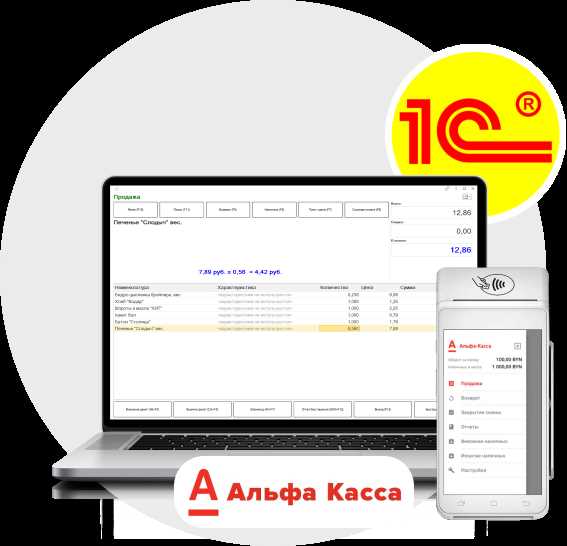
Интеграция кассового оборудования с 1С Розница позволяет автоматизировать продажи, ускорить обслуживание покупателей и обеспечить корректный обмен данными с ФНС. Без правильно выполненной настройки касса может не печатать чеки, некорректно передавать данные о продажах или вовсе не определяться системой.
Перед подключением важно уточнить модель кассы и проверить, поддерживает ли она работу через драйверы АТОЛ, Штрих-М или Эвотор. Для разных устройств процедура подключения отличается, но в большинстве случаев требуется установка драйвера, настройка COM-порта или USB-интерфейса, а затем привязка кассы в конфигурации 1С.
Отдельное внимание стоит уделить версии программы. В 1С Розница 2.3 и более поздних релизах добавлены инструменты для быстрой регистрации кассового оборудования. Однако в старых версиях необходимо вручную прописывать параметры соединения, что увеличивает риск ошибок.
Грамотно выполненная настройка кассы исключает сбои в фискализации чеков, гарантирует корректное применение скидок и передачу данных в ОФД. Пошаговое руководство поможет избежать типичных проблем, таких как неверные настройки порта, отсутствие связи с драйвером или некорректная регистрация устройства в системе.
Выбор модели кассы и проверка совместимости с 1С Розница
Перед покупкой кассы необходимо убедиться, что устройство поддерживается драйверами 1С и соответствует требованиям законодательства о ККТ. Несовместимая модель приведёт к сбоям при обмене данными и невозможности передачи чеков в ОФД.
- Поддерживаемые производители: Атол, Штрих-М, Evotor, РР-К, Касби. Для каждой модели проверяйте наличие актуального драйвера (обычно это драйвер ФР).
- Формат передачи данных: 1С Розница работает через универсальный драйвер «1С:ОФД» или через специализированный драйвер производителя. Несовпадение версии драйвера и конфигурации вызывает ошибки печати чеков.
- Интерфейс подключения: USB, COM, Ethernet или Wi-Fi. Важно проверить, что выбранная модель поддерживает интерфейс, доступный на рабочем месте.
- Фискальный накопитель: должен соответствовать формату ФФД (1.05 или 1.2). Устаревшие накопители не принимаются 1С.
Пошаговая проверка совместимости:
- Откройте список поддерживаемых ККТ на сайте 1С или производителя драйвера.
- Сравните модель кассы с актуальной таблицей совместимости.
- Проверьте версию конфигурации «1С Розница» и убедитесь, что она обновлена до релиза с поддержкой выбранной модели.
- Загрузите и установите драйвер ККТ, протестируйте печать тестового чека через «Обработку подключения торгового оборудования».
Рекомендуется выбирать кассу из списка устройств, официально протестированных с «1С Розница». Это минимизирует риски ошибок при фискализации и ускоряет настройку.
Подготовка драйверов и установка необходимого программного обеспечения

Перед подключением кассы к 1С Розница необходимо установить актуальные драйверы устройства. Их всегда берут на официальном сайте производителя ККТ, так как устаревшие версии могут некорректно работать с драйвером ФН или не поддерживать протокол ФФД.
После скачивания установочного пакета драйвер запускается с правами администратора. В процессе инсталляции следует выбрать порт подключения (USB, COM или Ethernet), совпадающий с настройками кассы. Для COM-порта дополнительно проверяют скорость обмена и номер порта в «Диспетчере устройств» Windows.
Обязательным компонентом является универсальный драйвер «ККТ-ОФД» или «АТОЛ Драйвер ККТ» (для оборудования АТОЛ). При использовании Штрих-М, подключается «Драйвер Штрих-ККТ». Для других производителей устанавливаются аналогичные модули.
После завершения установки драйвера нужно установить утилиту для тестирования работы кассы (например, «Тест драйвера ККТ»). С помощью этой программы проверяют печать чека, состояние фискального накопителя и передачу данных на сервер ОФД.
На компьютере должен быть установлен компонент «1С:Драйвер оборудования». Его можно добавить через установщик 1С или загрузить с сайта фирмы «1С». Этот модуль обеспечивает корректное взаимодействие кассы и конфигурации «Розница».
После завершения всех установок рекомендуется перезагрузить систему, чтобы драйверы корректно зарегистрировались в системе и были доступны для конфигурации в 1С.
Настройка параметров подключения кассы через USB или сеть
USB-подключение: подключите кабель к свободному порту компьютера, убедитесь, что драйверы ККТ установлены. В 1С откройте раздел Администрирование → Подключаемое оборудование, добавьте новое устройство типа «Фискальный регистратор». В параметрах укажите Тип подключения: USB, выберите модель из списка и проверьте, что установлен правильный COM-порт. Для проверки используйте кнопку «Тест устройства».
Сетевое подключение: подключите кассу к локальной сети по кабелю или Wi-Fi. В настройках ККТ зафиксируйте статический IP-адрес. В 1С при добавлении оборудования укажите Тип подключения: TCP/IP, задайте IP-адрес и порт, соответствующие настройкам устройства (обычно порт 7778 или 5555). Проверьте доступность через команду ping и выполните тестирование из интерфейса 1С.
Рекомендации: при использовании USB избегайте подключения через удлинители или концентраторы, так как это может вызвать обрывы связи. Для сетевого режима обеспечьте стабильное соединение и настройте исключения в файрволе для используемого порта. После успешного теста выполните пробную печать чека, чтобы убедиться в корректности обмена данными.
Регистрация кассы в настройках торгового оборудования 1С Розница
Откройте раздел Администрирование → Подключаемое оборудование. В списке устройств выберите пункт ККТ и нажмите Создать.
В карточке оборудования укажите:
- Наименование – удобное для идентификации (например, «Касса зала №1»).
- Модель – выберите из справочника доступных драйверов.
- Порт подключения – COM, USB или сетевой адрес в зависимости от типа кассы.
- Скорость обмена и другие параметры – строго по инструкции производителя.
Вкладка Фискальные параметры требует указания регистрационного номера ККТ, заводского номера фискального накопителя и даты его ввода в эксплуатацию.
Активируйте опцию Использовать при продаже, чтобы касса участвовала в оформлении чеков. При работе нескольких касс обязательно назначьте устройство конкретной торговой точке.
Завершите настройку кнопкой Записать и закрыть, после чего выполните тест соединения для проверки корректного обмена данными.
Конфигурация фискальных параметров и налоговых ставок
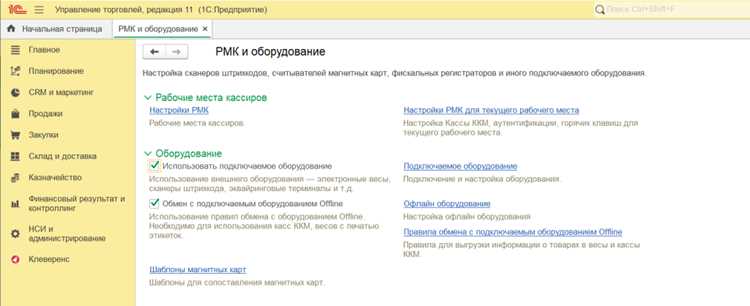
В 1С Розница настройка фискальных параметров выполняется через раздел «Администрирование» → «Подключаемое оборудование» → «ККТ». В карточке кассы необходимо указать используемый драйвер (чаще всего «АТОЛ:ККТ» или «Штрих-М»), модель устройства и порт подключения. После выбора драйвера становятся доступными параметры фискализации.
В блоке «Фискальные параметры» указывается система налогообложения, соответствующая регистрации кассы в ФНС: ОСН, УСН, ЕСН или патент. Для корректного формирования чека допускается выбор нескольких систем, если касса применяется на разных режимах. Важно, чтобы выбранные настройки совпадали с данными, зафиксированными в фискальном накопителе.
Для настройки ставок НДС переходят в «Администрирование» → «Налоги и отчеты» → «Ставки НДС». Здесь указываются актуальные значения: 0%, 10%, 20%, а также «Без НДС». Если используется льготная ставка 10/110 или 20/120, необходимо добавить соответствующие позиции и связать их с номенклатурой. Отсутствие корректной привязки приведет к ошибкам фискализации.
В карточке товара или группы товаров выбирается ставка налога из справочника. При продаже программа автоматически подставляет значение в чек, а касса передает его в ОФД. Рекомендуется провести тестовую продажу с каждой ставкой, чтобы убедиться в корректности отображения в фискальных документах.
После завершения конфигурации параметры сохраняются и выполняется перезапуск драйвера кассы. Контроль корректности производится через печать отчета о текущем состоянии расчетов, где отображаются примененные налоговые ставки и активная система налогообложения.
Проведение тестовой печати чека и проверка связи с 1С

После завершения настройки подключения кассы к 1С Розница необходимо выполнить тестовую печать чека для подтверждения корректной работы оборудования и обмена данными с программой.
-
Подготовка к тестовой печати:
- Убедитесь, что касса включена и подключена к компьютеру через USB, Ethernet или Wi-Fi.
- Проверьте наличие бумаги в чековом принтере и правильность установки рулона.
- В 1С Розница откройте раздел Администрирование → Кассовое оборудование → Настройка ККМ и выберите подключенное устройство.
-
Запуск тестовой печати:
- В окне настройки ККМ нажмите кнопку Тестовая печать или Печать пробного чека.
- Проверьте, что чек содержит корректные реквизиты организации, дату, время и номер чека.
- Обратите внимание на символы и шрифты, они должны отображаться без искажений.
-
Проверка связи с 1С:
- Создайте тестовую продажу в 1С Розница и завершите чек оплатой в любой удобной форме.
- Убедитесь, что чек печатается без ошибок и отображается в журнале операций 1С с корректным номером и суммой.
- Если чек не печатается, проверьте параметры подключения ККМ в 1С, наличие драйверов и состояние службы обмена с кассой.
-
Документирование результатов:
- Сделайте фотографию или сохраните PDF тестового чека для подтверждения корректной работы.
- Запишите дату, время и настройки кассы, чтобы облегчить диагностику в случае ошибок при реальных продажах.
После успешной тестовой печати и подтверждения связи с 1С касса готова к полноценной эксплуатации в торговой точке.
Устранение типовых ошибок при подключении кассы
При подключении кассового аппарата к 1С Розница чаще всего возникают ошибки из-за неправильной конфигурации порта, некорректной версии драйвера или несоответствия настроек кассы и программы. Ниже приведены конкретные ситуации и способы их устранения.
| Ошибка | Причина | Решение |
|---|---|---|
| Касса не отображается в 1С | Неправильно выбран COM-порт или USB-порт, драйвер не установлен | Проверить в Диспетчере устройств, какой порт использует касса. Установить драйвер последней версии с сайта производителя. В 1С Розница выбрать правильный порт в настройках оборудования. |
| Ошибка при тестовом подключении | Несоответствие протокола кассы и версии 1С | В настройках 1С выбрать модель кассы, которая поддерживает текущую версию протокола. Обновить прошивку кассы при необходимости. |
| Фискальный регистратор не печатает чеки | Ошибка передачи данных или сбой драйвера | Перезапустить службу драйвера. Проверить, что в настройках 1С указаны правильные параметры скорости и бита четности для COM-порта. Провести тест печати через встроенный тест драйвера. |
| Сообщение «Ошибка связи с кассой» | Прерывание соединения, некорректные настройки сети (для сетевых касс) | Проверить сетевой кабель или Wi-Fi подключение. Настроить статический IP или убедиться, что DHCP присвоил правильный адрес. Проверить пинги до кассы с компьютера. |
| Некорректное отображение налоговых режимов | Несовпадение настроек налогового режима в кассе и 1С | Сравнить настройки ККТ и 1С: ставка НДС, режим работы (ОСН, УСН и т.д.). При необходимости скорректировать в 1С или в кассе. |
Регулярное обновление драйверов и прошивки, а также точное соответствие параметров COM/USB и налоговых настроек снижает вероятность возникновения типовых ошибок при подключении кассы к 1С Розница. Для каждого нового устройства рекомендуется проводить тестовое подключение до начала работы с реальными продажами.
Вопрос-ответ:
Как подготовить кассовый аппарат перед подключением к 1С Розница?
Перед подключением необходимо убедиться, что касса зарегистрирована в налоговой и готова к работе. Проверьте наличие последней версии прошивки и убедитесь, что выбран правильный тип подключения — через USB, Ethernet или Wi-Fi. Также стоит отключить все сторонние программы, которые могут мешать обмену данными с 1С.
Какие шаги нужно выполнить для настройки обмена между 1С и кассой?
В 1С необходимо открыть раздел «Настройки оборудования», выбрать тип кассы, указать способ подключения и порт, после чего выполнить тестовое соединение. На кассе следует включить режим интеграции с программой. Если соединение прошло успешно, можно переходить к настройке шаблонов чеков и автоматизации печати.
Можно ли подключить несколько касс к одной базе 1С Розница?
Да, в 1С можно одновременно использовать несколько кассовых аппаратов. Для этого каждому устройству присваивается уникальный идентификатор, и в настройках указывается конкретная касса для каждой торговой точки. При этом база 1С будет автоматически распределять данные о продажах между кассами, что позволяет вести учет без дублирования.
Что делать, если после подключения кассы 1С не видит устройство?
Сначала проверьте физическое соединение и правильность выбранного порта. Убедитесь, что драйвер кассы установлен на компьютере и совместим с текущей версией 1С. Если проблема сохраняется, проверьте настройки в самом приложении 1С: иногда требуется выбрать конкретный протокол обмена или включить дополнительную опцию в свойствах оборудования. В случае сетевого подключения стоит проверить настройки маршрутизатора и наличие доступа между кассой и сервером.
Как проверить, что касса корректно обменивается данными с 1С после настройки?
После настройки рекомендуется провести тестовую продажу. В 1С создается чек, который должен автоматически появиться на кассе, и наоборот — данные о проданном товаре с кассы должны отразиться в базе. Следует проверить корректность суммы, названия товаров и наличия всех налоговых реквизитов. Если все совпадает, соединение можно считать стабильным, а при возникновении расхождений проверяются журналы обмена и протоколы ошибок в 1С и на кассе.

 Загрузка...