Терминалы сбора данных (ТСД) применяются для ускорения инвентаризации, приемки и отгрузки товаров. Чтобы устройство полноценно работало с 1С, необходимо правильно выполнить подключение и настройку. Ошибки на этом этапе приводят к некорректному обмену данными и сбоям в учете.
Перед началом интеграции важно определить модель ТСД и операционную систему устройства. Для Android-терминалов используется мобильное приложение или веб-клиент, а для Windows CE/Windows Mobile требуется установка специализированного драйвера. В обоих случаях 1С должна поддерживать обмен через обработки обмена ТСД или универсальные драйверы.
В настройке участвуют три ключевых компонента: конфигурация 1С, программное обеспечение для обмена (например, Mobile SMARTS или фирменные утилиты производителя) и сам ТСД. Только при корректном взаимодействии этих элементов обеспечивается бесперебойная загрузка справочников и выгрузка документов.
В статье приведены последовательные шаги настройки: от выбора способа подключения (USB, Wi-Fi, Bluetooth) до проверки правильности обмена документами в 1С. Рассматриваются нюансы для популярных конфигураций, включая Управление торговлей, ERP и Розница.
Выбор совместимого ТСД для работы с 1С
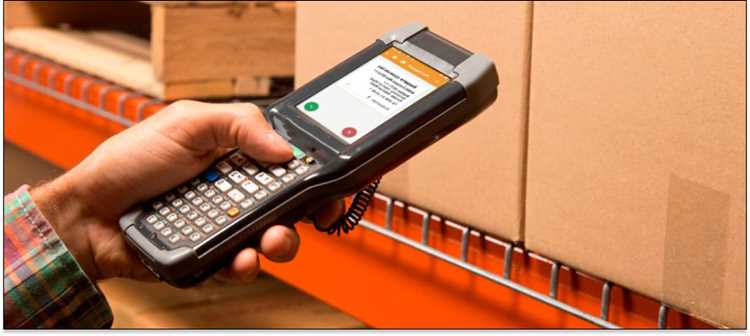
При выборе терминала сбора данных (ТСД) для интеграции с 1С необходимо учитывать поддержку операционной системы, драйверов и режимов обмена. Наиболее распространены устройства под управлением Android и Windows CE/Embedded. Для 1С:Предприятие 8 предпочтительнее Android-модели, так как они поддерживают мобильные клиенты и современный API.
Ключевые критерии совместимости:
- Операционная система: Android 8.1 и выше или Windows CE с установленными драйверами для 1С.
- Поддержка Wi-Fi (2,4/5 ГГц) и Bluetooth для беспроводного обмена.
- Наличие SDK или прямой интеграции с обработками 1С.
- Сканирующий модуль с поддержкой 1D и 2D штрих-кодов.
- Соответствие требованиям производительности: процессор не ниже 1,4 ГГц, оперативная память от 2 ГБ.
Сравнение популярных моделей:
| Модель | ОС | Сканер | Особенности для 1С |
|---|---|---|---|
| Newland MT65 Beluga IV | Android 11 | 1D/2D | Нативная интеграция с мобильным клиентом 1С, SDK в комплекте |
| Honeywell EDA51 | Android 10 | 1D/2D | Поддержка Wi-Fi 5, стабильная работа с 1С через HTTP-сервисы |
| Urovo DT50 | Android 11 | 1D/2D | Высокая производительность, официальные драйверы для 1С |
| Casio DT-X200 | Windows CE | 1D/2D | Работает через COM-обмен и специализированные обработки |
Для новых внедрений оптимальны Android-ТСД с сертифицированными библиотеками для 1С. Windows CE стоит выбирать только для поддержки существующей инфраструктуры.
Подготовка драйверов и утилит для установки
Перед подключением ТСД к 1С необходимо заранее загрузить драйверы сканера и коммуникационные утилиты, поставляемые производителем устройства. Их версии должны соответствовать установленной операционной системе и разрядности (x86 или x64).
Проверка актуальности выполняется на официальном сайте производителя ТСД. Там же следует загрузить сервисные пакеты и патчи, если они выпущены для конкретной модели.
Установочные файлы рекомендуется располагать в отдельной папке, например C:\TSD_Drivers, чтобы избежать путаницы при последующей настройке.
Если подключение планируется через USB, требуется установка USB-драйвера и утилиты для эмуляции COM-порта. Для подключения по Wi-Fi или Ethernet – сетевые драйверы и конфигурационная программа для задания IP-адреса.
При использовании 1С в терминальном режиме необходимо установить драйверы непосредственно на сервер, а не только на клиентский ПК.
Перед началом установки драйверов желательно временно отключить антивирусное ПО и убедиться, что у пользователя есть права администратора.
Настройка подключения ТСД через USB или Wi-Fi
Подключение по USB: Установите драйвер устройства, поставляемый производителем. После подключения кабеля ТСД определяется в «Диспетчере устройств» как COM-порт. В 1С укажите номер этого порта в настройках обмена. Для стабильной работы отключите режим энергосбережения для данного порта в свойствах Windows.
Подключение по Wi-Fi: На ТСД настройте доступ к локальной сети, прописав SSID и пароль. В 1С используйте IP-адрес устройства, указав его в параметрах обмена. Если сеть корпоративная, назначьте статический IP, чтобы исключить смену адреса при перезагрузке. Для увеличения скорости обмена используйте точку доступа с поддержкой стандарта 5 GHz.
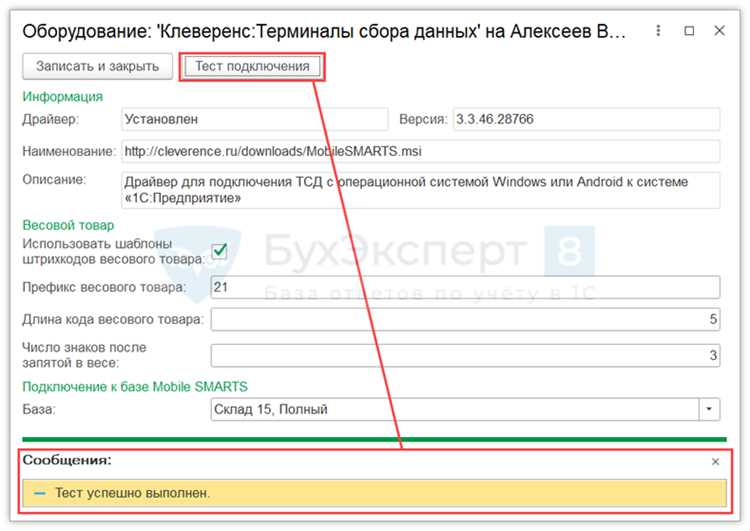
После выбора способа подключения выполните тест обмена в 1С: при USB – проверяется доступ к COM-порту, при Wi-Fi – отклик на IP-адрес. При ошибках проверьте права доступа пользователя Windows и корректность сетевых настроек.
Установка драйверов и проверка связи с компьютером
Скачайте драйвер для конкретной модели ТСД с официального сайта производителя. Использование универсальных пакетов приводит к сбоям при обмене данными с 1С.
Перед установкой удалите старые версии драйверов через Диспетчер устройств, чтобы исключить конфликт. После установки подключите ТСД по USB и убедитесь, что в списке устройств появился новый COM-порт.
Для проверки связи откройте терминал, введите команду mode COMx (где x – номер порта) и убедитесь, что устройство отвечает. Дополнительно протестируйте соединение через утилиту, входящую в комплект драйвера: отправьте пробный запрос и проверьте получение ответа.
Если порт не определяется, смените кабель или USB-разъём. При работе через Wi-Fi проверьте IP-адрес и пинг до ТСД, используя команду ping [IP]. Отсутствие ответа говорит о проблемах в настройке сети или драйвера.
Интеграция ТСД в конфигурацию 1С
Перед началом интеграции необходимо определить, будет ли ТСД работать в режиме онлайн через Wi-Fi или офлайн с последующей выгрузкой данных. Для онлайн-сценария требуется настроенный веб-сервис или обмен через HTTP/HTTPS. Для офлайн-режима – поддержка обмена файлами (XML, CSV) или использование стандартных обработок обмена в 1С.
В конфигурации 1С создаётся отдельный справочник «ТСД» для регистрации устройств и хранения параметров подключения: IP-адрес, порт, тип обмена, версия прошивки. Для каждого устройства желательно предусмотреть индивидуальный ключ авторизации, чтобы ограничить доступ к данным.
Обмен данными реализуется через универсальные обработки. В случае HTTP-интеграции в 1С добавляется публикация веб-сервиса с методами: получение задания (список номенклатуры, ячеек склада, заказов) и прием результатов (сканированные штрихкоды, количество, состояние ячейки). Для файлового обмена формируются отдельные каталоги на сервере, к которым ТСД имеет доступ для загрузки и выгрузки файлов.
На стороне конфигурации создаются регламентные задания для автоматической обработки данных: загрузка файлов с результатами инвентаризации, проверка корректности штрихкодов, сопоставление с номенклатурой и регистрами складских остатков. Ошибочные записи фиксируются в отдельном журнале для дальнейшего анализа.
Для оптимизации скорости работы рекомендуется использовать сжатие данных при передаче, а также хранить только актуальные задания на устройстве. В случае больших потоков обмена лучше выделить отдельный сервис 1С для работы с ТСД, чтобы не нагружать основную базу.
Создание и настройка обмена данными с 1С
Для организации обмена данными между ТСД и 1С требуется последовательная настройка на уровне конфигурации и подключаемого оборудования. Основные этапы включают создание обмена, настройку профиля и проверку корректности передачи данных.
-
Создание нового обмена в 1С:
- Откройте конфигурацию 1С в режиме конфигуратора.
- Перейдите в раздел «Администрирование» → «Обмен данными» → «Создать обмен».
- Укажите тип обмена: «Внешний источник» для ТСД.
- Задайте имя обмена и путь к файлу обмена или серверу, если используется Web-сервис.
-
Настройка структуры данных:
- Выберите справочники и документы, которые будут передаваться (например, «Номенклатура», «Контрагенты», «Приходные накладные»).
- Определите правила сопоставления полей между ТСД и 1С. Поля должны совпадать по типу и длине.
- Настройте обработку ошибок: автоматическая фиксация или журналирование ошибок передачи.
-
Создание профиля обмена на ТСД:
- В приложении ТСД выберите «Добавить профиль 1С».
- Укажите IP-адрес сервера 1С, порт и имя базы данных.
- Введите учетные данные пользователя с правами на обмен данными.
- Настройте режим передачи: «Выгрузка», «Загрузка» или «Двусторонний обмен».
-
Тестирование соединения:
- Нажмите «Проверить соединение». ТСД должен получить подтверждение от сервера 1С.
- Проверьте корректность структуры данных через тестовую передачу одной записи.
- При обнаружении ошибок исправьте сопоставление полей и повторите тест.
-
Автоматизация обмена:
- Настройте расписание обмена через «План обмена» в 1С.
- Установите периодичность: ежедневно, ежечасно или по событию.
- Включите уведомления о неудачных попытках передачи.
После завершения всех этапов ТСД готов к полноценной интеграции с 1С, что обеспечивает актуализацию данных о товарах, остатках и документах в режиме реального времени.
Загрузка справочников и номенклатуры в ТСД
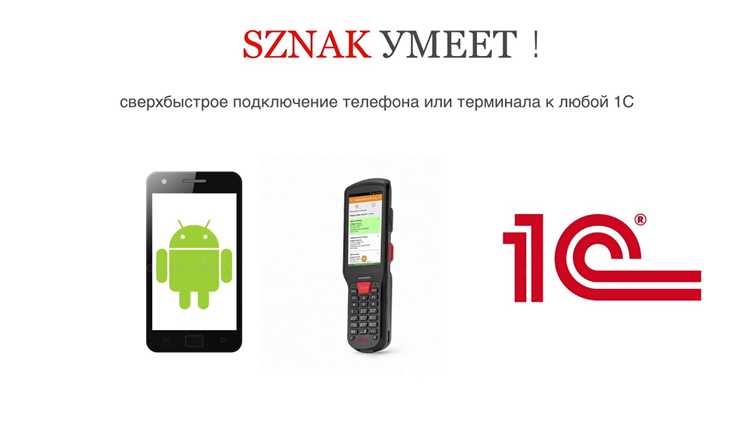
Перед началом загрузки убедитесь, что на ТСД установлено актуальное программное обеспечение для обмена с 1С, а устройство подключено к сети или ПК с 1С.
- Подготовка справочников в 1С
- Откройте 1С:Предприятие и перейдите в раздел «Справочники».
- Проверьте наличие всех необходимых полей: код, наименование, единицы измерения, группа товаров.
- Экспортируйте справочники в формат CSV или XML, поддерживаемый вашим ТСД.
- Для крупных баз используйте фильтры по группам или по дате обновления, чтобы уменьшить объем данных при первой загрузке.
- Подготовка номенклатуры
- Проверьте корректность кодов и штрихкодов, отсутствие дубликатов.
- Сверьте соответствие единиц измерения между 1С и ТСД.
- Для номенклатуры с изображениями создайте отдельную папку с файлами и укажите пути в CSV/XML.
- Загрузка данных на ТСД
- Подключите ТСД к ПК через USB или по Wi-Fi.
- Запустите утилиту обмена, встроенную в ТСД или предоставляемую производителем.
- Выберите файл со справочниками и загрузите на устройство. Подтвердите синхронизацию всех записей.
- Повторите процесс для номенклатуры. При больших объемах используйте пакетную загрузку с разбивкой на группы по 500–1000 товаров.
- После завершения загрузки выполните проверку: на ТСД должны отображаться все группы, коды и наименования.
- Тестирование корректности данных
- Откройте любой товар на ТСД и проверьте код, наименование, штрихкод и единицу измерения.
- Сделайте пробное сканирование 5–10 товаров и убедитесь, что данные передаются обратно в 1С корректно.
- При обнаружении несоответствий пересоздайте файл и повторите загрузку.
Регулярно обновляйте справочники и номенклатуру на ТСД, чтобы исключить ошибки при приемке, отгрузке и инвентаризации. Для автоматизации рекомендуется настроить периодическую синхронизацию через расписание обмена 1С и ТСД.
Проверка корректности обмена и тестирование операций
После подключения ТСД к 1С необходимо убедиться в корректности обмена данными. Первым шагом создайте тестовую накладную в 1С и отправьте её на ТСД. Проверьте, что на устройстве отображается точная информация: номер документа, наименование товаров, количество и штрихкоды.
Проверьте обратный обмен: проведите операцию сканирования товаров на ТСД и отправку данных обратно в 1С. В журнале регистрации убедитесь, что операция прошла без ошибок, а данные накладной обновились корректно. Особое внимание уделите единицам измерения и сериям/срокам годности.
Для выявления скрытых проблем выполните несколько сценариев: приемка товара, списание, перемещение между складами и инвентаризация. Каждое действие должно корректно отражаться в 1С, без расхождений в остатках и ценах.
Используйте встроенный отчет «Ошибки обмена» или лог-файлы ТСД для анализа возможных сбоев передачи данных. При обнаружении несоответствий проверьте настройки форматов обмена, синхронизацию справочников и актуальность версий драйверов и конфигурации 1С.
Тестирование завершено только после подтверждения, что все типовые операции выполняются с полной точностью, а данные между ТСД и 1С полностью синхронизированы. Рекомендуется повторять проверку после обновлений конфигурации или прошивки ТСД.
Вопрос-ответ:
Какие типы ТСД поддерживаются для работы с 1С?
Для работы с 1С чаще всего используют терминалы сбора данных на базе Windows CE, Android или специализированные устройства с Linux. Важно, чтобы устройство имело возможность подключения по USB или Wi-Fi и поддерживало установку приложений для обмена данными с 1С. Также учитывают совместимость модели ТСД с используемой версией 1С, так как старые версии могут не поддерживать новые протоколы обмена.
Как настроить подключение ТСД к 1С через Wi-Fi?
Сначала необходимо убедиться, что ТСД подключен к той же сети Wi-Fi, что и сервер с 1С. Далее в настройках приложения на устройстве указывают адрес сервера и порт обмена. После этого выполняют тестовое соединение. В 1С настраивают обработку входящих данных и указывают формат получаемых файлов (например, XML или CSV). При успешной проверке данные с ТСД будут автоматически загружаться в систему.
Какие шаги нужно пройти для обмена данными через USB?
Подключение через USB начинается с установки драйверов для ТСД на компьютер с 1С. После этого устройство распознается как внешний носитель. В 1С открывают модуль обмена данными и выбирают соответствующий порт или диск для импорта. Далее загружают файлы с ТСД, проверяют корректность данных и подтверждают импорт. Иногда требуется настроить синхронизацию времени на устройстве, чтобы записи попадали в 1С в правильной последовательности.
Что делать, если 1С не видит подключенный ТСД?
Первым делом проверяют кабель и порт подключения. Если используется USB, стоит попробовать другой разъем. Далее проверяют драйверы и убедятся, что устройство определяется системой. В случае Wi-Fi проверяют настройки сети и наличие доступа к серверу 1С. Иногда проблема связана с версией приложения на ТСД или несовместимостью форматов данных, поэтому полезно обновить программу обмена или выбрать другой способ передачи файлов.
Можно ли использовать несколько ТСД одновременно с одной базой 1С?
Да, такая возможность есть. Для этого на каждом устройстве настраивают уникальный идентификатор и корректные параметры подключения. В 1С включают обработку многопоточного обмена, чтобы данные от разных ТСД не пересекались и не создавали дубликатов. Рекомендуется проверять журнал загрузки после каждой сессии, чтобы убедиться, что все данные с каждого устройства успешно попали в базу.
Как подключить ТСД к 1С через USB и настроить обмен данными?
Для подключения терминала сбора данных (ТСД) к 1С через USB сначала убедитесь, что на компьютере установлены необходимые драйверы для устройства. Затем подключите ТСД к ПК и проверьте, что он определяется системой. В 1С откройте конфигурацию, предназначенную для работы с ТСД, и в настройках подключения укажите соответствующий COM-порт или драйвер. После этого выполните тест обмена данными: отправьте на устройство небольшую партию информации и убедитесь, что она корректно отображается на ТСД. При необходимости установите дополнительное ПО для синхронизации и настройте расписание обмена данными, чтобы обновления происходили автоматически.
Можно ли использовать ТСД с 1С через Wi-Fi и какие шаги для настройки?
Да, большинство современных терминалов поддерживают подключение по Wi-Fi. Для настройки сначала убедитесь, что ТСД и компьютер с 1С находятся в одной сети. На ТСД укажите параметры сети и подключитесь к Wi-Fi. В 1С в разделе настроек обмена с терминалом добавьте устройство, указав его IP-адрес и порт. После сохранения параметров выполните тест соединения, чтобы убедиться, что данные передаются корректно. Иногда требуется открыть соответствующие порты на роутере или временно отключить брандмауэр, чтобы обмен работал без ошибок.

 Загрузка...