Идентификатор ЭДО в 1С – уникальный номер, который связывает учетную систему с платформой электронного документооборота. Он необходим для настройки обмена документами, подтверждения отправки и получения счетов, а также для интеграции с внешними сервисами.
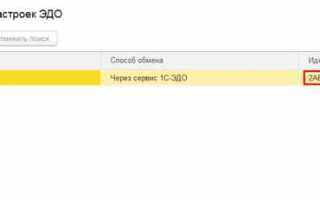
В 1С идентификатор ЭДО можно найти через меню «Администрирование» → «Обмен электронными документами». Для большинства конфигураций он отображается в разделе «Настройки подключения к ЭДО». Если используется подсистема «Документооборот», идентификатор указывается в карточке организации в поле «Идентификатор организации в ЭДО».
Для ускоренного поиска достаточно воспользоваться встроенным поиском 1С: введите в строку поиска «ЭДО» или «идентификатор», и система сразу покажет все связанные объекты и настройки. При необходимости идентификатор можно скопировать в буфер и вставить в настройки внешних сервисов без ошибок.
Важно помнить, что один идентификатор соответствует только одной учетной записи организации. Для компаний с несколькими юридическими лицами нужно проверять каждый идентификатор отдельно, чтобы избежать проблем с отправкой и получением документов через ЭДО.
Где находится поле с идентификатором ЭДО в 1С
Идентификатор ЭДО в 1С находится в карточке контрагента или документа, участвующего в электронном документообороте. В конфигурациях «Бухгалтерия предприятия» и «Документооборот» поле расположено на вкладке ЭДО или Обмен документами. Для контрагентов: откройте карточку контрагента, перейдите на вкладку ЭДО и найдите строку ID в системе ЭДО.
Для документов (счета, накладные, акты): откройте документ, затем вкладку Обмен ЭДО или Электронный документ. Поле Идентификатор ЭДО обычно отображается в правой части формы, рядом с информацией о статусе отправки и получении.
Если поле не отображается, проверьте настройки интерфейса: Настройки – Параметры пользователя – Показывать расширенные поля ЭДО. После включения опции идентификатор станет доступен для просмотра и копирования.
При массовой проверке идентификаторов используйте Отчеты – Электронный документооборот – Список документов ЭДО. В отчете поле ID ЭДО отображается отдельной колонкой, что позволяет быстро экспортировать значения в Excel или другой файл.
Как открыть карточку контрагента для проверки ЭДО

Для быстрого доступа к идентификатору ЭДО необходимо открыть карточку контрагента в 1С. В интерфейсе «1С:Бухгалтерия» или «1С:Управление торговлей» это выполняется через справочник «Контрагенты».
Последовательность действий:
| Шаг | Действие |
|---|---|
| 1 | Откройте меню «Справочники» → «Контрагенты». |
| 2 | В списке контрагентов используйте фильтр по наименованию или ИНН для быстрого поиска нужного партнера. |
| 3 | Дважды кликните на выбранного контрагента, чтобы открыть его карточку. |
| 4 | Перейдите во вкладку «ЭДО» или «Электронный документооборот», где указан идентификатор системы. |
| 5 | Скопируйте или запишите идентификатор для дальнейшего использования в настройках обмена документами. |
Если вкладка «ЭДО» отсутствует, проверьте, подключен ли соответствующий модуль электронного документооборота. В некоторых конфигурациях доступ к ЭДО может быть ограничен правами пользователя, тогда необходим доступ администратора.
Использование поиска по ИНН ускоряет процесс при большом количестве контрагентов, а прямой переход во вкладку «ЭДО» позволяет сразу получить идентификатор без лишних кликов.
Пошаговый способ копирования идентификатора ЭДО

Идентификатор ЭДО в 1С – уникальный код, присваиваемый каждому контрагенту в системе электронного документооборота. Чтобы скопировать его без ошибок, следуйте точной инструкции:
-
Откройте 1С в режиме «Предприятие» и перейдите в раздел «ЭДО» → «Контрагенты».
-
Выберите нужного контрагента из списка. Убедитесь, что в колонке «ЭДО» отображается статус подключения.
-
Дважды щелкните по строке контрагента или нажмите кнопку «Открыть», чтобы перейти к карточке.
-
В карточке откройте вкладку «Реквизиты ЭДО». Здесь отображается поле «Идентификатор ЭДО».
-
Выделите значение идентификатора мышью и используйте сочетание клавиш Ctrl+C для копирования.
-
Если нужно вставить идентификатор в другой документ или форму, используйте Ctrl+V. Проверяйте отсутствие пробелов перед и после кода.
-
Для массового копирования идентификаторов используйте отчет «Контрагенты ЭДО» с настройкой колонки «Идентификатор» и функцией экспорта в Excel. В Excel коды можно скопировать через стандартное выделение.
Рекомендации:
-
Всегда проверяйте актуальность идентификатора перед вставкой в документы.
-
Используйте прямое копирование из 1С, чтобы избежать ошибок при наборе вручную.
-
При работе с несколькими контрагентами формируйте отчет и экспортируйте данные, это экономит время.
Использование поиска по регистрах для быстрого доступа к ЭДО
Регистры сведений в 1С позволяют хранить информацию о документах ЭДО и их идентификаторах. Правильная организация поиска по этим регистраам сокращает время на поиск конкретного ЭДО.
Для быстрого доступа к идентификатору ЭДО используйте следующий алгоритм:
- Откройте нужный регистр сведений, например Регистр сведений «Документы ЭДО».
- В строке поиска укажите параметры фильтрации:
- Номер документа;
- Дата создания;
- Контрагент или подразделение.
- Активируйте режим поиска по полям Идентификатор ЭДО или UID документа.
- Для ускорения поиска можно использовать индексы регистра, если они настроены на поля Дата и Контрагент.
- Результаты поиска отображаются в таблице регистра. Сортировка по дате и контрагенту позволяет быстро выявить нужный ЭДО.
Дополнительно рекомендуется:
- Создать сохранённые фильтры для часто используемых контрагентов.
- Использовать группировку по статусу документа ЭДО для быстрого контроля обработки.
- Экспортировать результаты поиска в Excel для последующего анализа и сопоставления идентификаторов.
Такой подход минимизирует ручной поиск в документах и повышает точность нахождения конкретного идентификатора ЭДО. Оптимальная фильтрация и использование индексов существенно сокращают время доступа к данным.
Проверка идентификатора ЭДО через журнал документов
В 1С откройте раздел Документы → Журнал документов. В списке выберите нужный документ, для которого требуется определить идентификатор ЭДО.
Для отображения идентификатора ЭДО включите колонку «Идентификатор ЭДО» через Настройку списка. Если колонка отсутствует, нажмите Настроить → Колонки и отметьте соответствующее поле.
После добавления колонки идентификатор ЭДО будет виден напротив каждого документа. Для быстрого поиска конкретного документа используйте фильтр по номеру, дате или контрагенту. В строке фильтра введите значение, и 1С отобразит документы с совпадающими идентификаторами.
Для массовой проверки скопируйте список идентификаторов в Excel через Выгрузку. Это позволяет сверять данные с внешними системами ЭДО или проводить аналитические отчёты.
При необходимости детальной проверки откройте карточку документа и перейдите в раздел ЭДО. Там отображается текущий статус обмена и точный идентификатор, что особенно важно при согласовании и проверке подлинности документов.
Сравнение идентификаторов ЭДО для нескольких контрагентов
Для анализа идентификаторов ЭДО нескольких контрагентов в 1С оптимально использовать встроенный отчет «Контрагенты и ЭДО». Он позволяет вывести список контрагентов с их идентификаторами, сопоставить и выявить несоответствия.
При сравнении важно учитывать тип ЭДО и активность учетной записи. Например, один контрагент может использовать идентификатор для обмена документами с поставщиками, другой – только для отправки счетов-фактур. Разделение по типу ускоряет выявление ошибок и дублирований.
Практический метод: экспортировать идентификаторы в Excel через функцию «Выгрузка в таблицу» и создать колонку для каждого контрагента. С помощью условного форматирования легко выделить дублирующиеся идентификаторы, отсутствующие записи или несовпадения по типу ЭДО.
Для регулярного мониторинга рекомендуется настроить периодическую проверку через плановые задания 1С, которая сравнивает актуальные идентификаторы с эталонным списком. Это позволяет оперативно обновлять данные и снижает риск ошибок при массовой рассылке документов.
Если необходимо визуально сопоставлять идентификаторы разных контрагентов, удобно использовать сводные таблицы с фильтрацией по статусу ЭДО и типу документа. Такой подход экономит время и минимизирует ручной контроль.
Сохранение и экспорт идентификатора ЭДО для дальнейшей работы
В 1С идентификатор ЭДО хранится в регистре сведений «ЭДОИдентификаторы». Для сохранения откройте карточку контрагента или документа, выберите пункт «Просмотр идентификатора ЭДО» и скопируйте значение поля ID.
Для массового экспорта используйте обработку «Выгрузка идентификаторов ЭДО». В настройках обработки укажите период, тип документов и контрагентов. Формат выгрузки – CSV или Excel. В CSV структура обычно: Контрагент, Документ, Идентификатор ЭДО.
При выгрузке через Excel сохраняйте файл с кодировкой UTF-8, чтобы корректно отображались кириллические наименования контрагентов. Рекомендуется включать дату формирования для отслеживания актуальности данных.
Для автоматизации можно создать регулярную обработку с планировщиком заданий, которая каждую ночь выгружает идентификаторы ЭДО в заданную папку на сервере. Это позволяет интегрировать данные с CRM, внутренними порталами и другими системами без ручного копирования.
Экспортированные идентификаторы можно использовать для автоматической подстановки при создании новых документов ЭДО, настройки уведомлений о статусах и контроля правильности обмена с контрагентами.
При хранении данных соблюдайте доступ по ролям: ограничьте права на чтение и изменение идентификаторов ЭДО только ответственным сотрудникам. Для резервного копирования используйте отдельный каталог с версионной историей файлов.
Вопрос-ответ:
Где в 1С можно найти идентификатор ЭДО для своей организации?
Идентификатор ЭДО обычно указывается в настройках интеграции с электронной системой документооборота. В 1С нужно открыть раздел «Администрирование», затем выбрать пункт «Интеграция с ЭДО» или «Обмен документами». В открывшемся окне отображается список подключенных операторов, а рядом с каждой организацией указан её идентификатор.
Можно ли узнать идентификатор ЭДО, если доступ к настройкам ограничен?
Да, но потребуется обратиться к администратору 1С или к лицу, которое настраивало обмен документами. Идентификатор хранится в конфигурации и без соответствующих прав доступа увидеть его напрямую нельзя. В некоторых случаях его можно найти в отчетах по обмену документами или в журнале отправленных и полученных документов.
Как быстро проверить, правильный ли идентификатор ЭДО указан в 1С?
Самый простой способ — создать тестовый документ и отправить его через систему ЭДО. Если идентификатор указан верно, документ будет успешно передан, и статус отправки изменится на «Принят оператором». Если есть ошибка, система вернет уведомление с описанием проблемы, что позволяет убедиться в корректности идентификатора.
Что делать, если идентификатор ЭДО не отображается в конфигурации 1С?
Сначала стоит проверить, подключен ли модуль работы с ЭДО и установлены ли все обновления. Если модуль активен, но идентификатор всё равно не виден, возможно, он хранится в настройках конкретного пользователя или в отдельной таблице базы данных. В этом случае удобнее обратиться к технической поддержке или использовать встроенный инструмент «Журнал обмена документами», где иногда отображается нужный код.
Можно ли использовать один идентификатор ЭДО для нескольких подразделений организации в 1С?
В большинстве случаев каждый идентификатор привязан к конкретной организационной единице или юридическому лицу. Если подразделения работают через один и тот же оператор ЭДО, система может позволить использовать один идентификатор, но для корректного обмена документами лучше создавать отдельные коды для каждого подразделения. Это снижает риск ошибок при отправке и получении документов.
Как быстро узнать идентификатор ЭДО в 1С без лишних действий?
В 1С идентификатор ЭДО можно найти через карточку организации или пользователя. Обычно нужно открыть раздел «Справочники», выбрать «Организации», открыть нужную организацию и перейти на вкладку «ЭДО» или «Интеграции». Там отображается уникальный код, который и является идентификатором. Этот способ позволяет получить информацию сразу, без необходимости искать в отчетах или настройках программы. Если ЭДО подключен к нескольким системам, каждый канал может иметь свой идентификатор, поэтому проверяйте нужный именно для конкретного соединения.

 Загрузка...