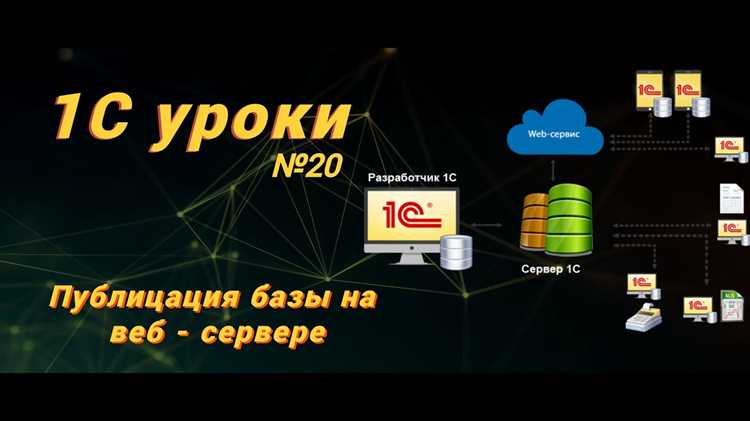
Проверка лицензий 1С на сервере требует точного подхода для корректной работы системы. На Windows и Linux способы могут немного различаться из-за особенностей операционных систем, но принцип проверки остаётся универсальным – важно убедиться в правильности установки и актуальности лицензий.
Для начала важно понимать, что 1С использует лицензионные ключи, которые могут быть как аппаратными, так и программными. На сервере Windows ключи обычно хранятся в реестре, а на Linux в текстовых файлах. Одним из первых шагов является проверка файла конфигурации или реестра на наличие активных лицензий.
На Windows можно использовать инструмент «Конфигуратор 1С» для проверки текущих лицензий. Запустив его, необходимо перейти в раздел «Администрирование» и выбрать пункт «Лицензии». Здесь будет отображена информация о числе доступных рабочих мест и сроке действия лицензии. Важно, чтобы версии программного обеспечения 1С и лицензии совпадали.
На Linux процедура немного отличается. Лицензии 1С обычно расположены в каталоге установки программы или в системных папках. Для проверки используйте команду cat /etc/1cv8/license.txt, которая отобразит информацию о лицензии. Также возможен вариант с использованием утилиты 1cv8 для запроса информации о лицензии в командной строке.
При работе с сервером стоит следить за актуальностью данных, а также регулярно проверять, не превышен ли лимит на количество рабочих мест, предусмотренных лицензией. Для этого можно использовать как встроенные инструменты 1С, так и сторонние утилиты для мониторинга сервера.
Проверка лицензий на сервере – важный шаг для обеспечения корректной работы всех компонентов системы. Независимо от того, работаете ли вы на Windows или Linux, регулярная проверка поможет избежать сбоев и несоответствий при эксплуатации 1С в организации.
Проверка лицензий 1С на сервере Windows через командную строку
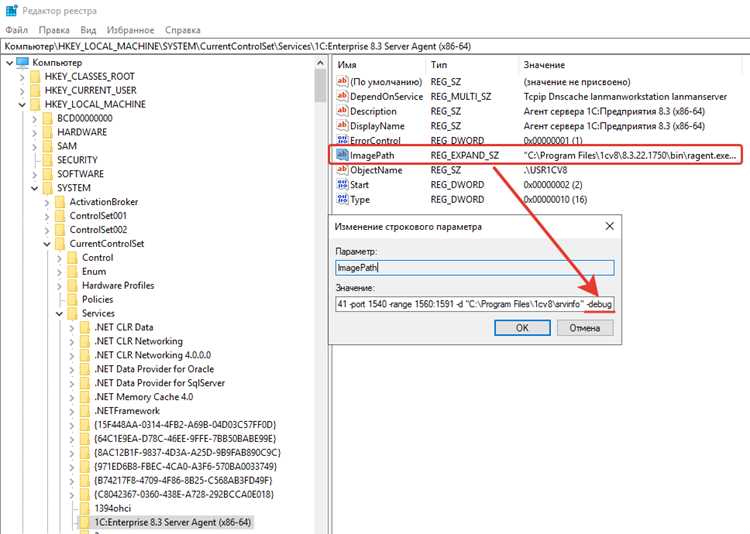
Для проверки лицензий 1С на сервере Windows можно использовать командную строку. Основной инструмент для этого – утилита 1cv8, которая входит в состав платформы 1С:Предприятие. Она позволяет получить информацию о текущих лицензиях, запущенных на сервере.
Шаг 1: Откройте командную строку с правами администратора. Для этого введите в поисковую строку «cmd», затем правой кнопкой мыши выберите «Запуск от имени администратора».
Шаг 2: Перейдите в директорию, где установлена 1С. Это обычно путь вида C:\Program Files\1C\1CV8. Для этого введите команду:
cd "C:\Program Files\1C\1CV8"
Шаг 3: Чтобы проверить доступные лицензии, используйте команду:
1cv8 /dumplicense
Эта команда выведет список активных лицензий, включая их тип и количество доступных рабочих мест. Также будет указано время истечения срока действия лицензии, если оно предусмотрено.
Шаг 4: Для получения более детализированной информации о лицензиях, включая типы (например, на количество пользователей или на конкретные функции), используйте команду:
1cv8 /dumplic /version
Эта команда покажет более полную информацию о версиях платформы, которые активированы на сервере, и разрешённых функциональных модулях.
Шаг 5: Для просмотра информации о лицензиях, привязанных к определённому серверу, можно воспользоваться командой:
1cv8 /dumplic /server
Она отобразит сведения о лицензиях, привязанных к текущему серверу 1С, и о текущем состоянии лицензирования.
Дополнительно, если необходимо проверить активность лицензий на сервере, можно использовать утилиту 1cv8 для получения статуса работы сервисов:
1cv8 /service
Эта команда покажет состояние сервисов 1С, что полезно для диагностики проблем с лицензированием.
Для завершения работы с командной строкой просто закройте окно.
Как использовать «1C:Предприятие» для проверки лицензий на Linux
Для проверки лицензий 1С на сервере под Linux необходимо использовать утилиту командной строки, которая доступна в составе стандартной поставки 1С:Предприятие. Важно отметить, что процесс может несколько отличаться в зависимости от версии системы и конфигурации. Ниже приведены основные шаги для проверки лицензий 1С на Linux.
1. Откройте терминал на сервере, где установлена система 1С:Предприятие.
2. Перейдите в каталог, где находится исполняемый файл 1С. Это может быть, например, /opt/1C/enterprise, но путь зависит от вашей установки.
3. Для запуска утилиты используйте команду:
cd /opt/1C/enterprise/x86_64/8.3.XX.XXX
./1cv8
4. После этого вы можете выполнить команду для проверки состояния лицензий:
./1cv8 checklicenses
Команда отобразит информацию о всех доступных лицензиях на сервере, включая их количество и срок действия.
5. Также можно вывести подробную информацию о лицензиях, добавив ключи к команде:
./1cv8 checklicenses --full
6. Для получения статуса лицензий, используемых в различных режимах (например, в режиме 1С:Предприятие или серверное приложение), используйте следующие команды:
./1cv8 info
7. Если на сервере используются лицензии 1С, которые требуют подключения через USB-ключ или сетевой лицензии, необходимо убедиться, что все ключи корректно подключены и доступны системе. Для этого выполните команду:
lsusb
8. Для анализа логов системы 1С, в том числе связанных с лицензиями, используйте команду:
cat /var/log/1C/enterprise.log
Пример таблицы с информацией о лицензиях
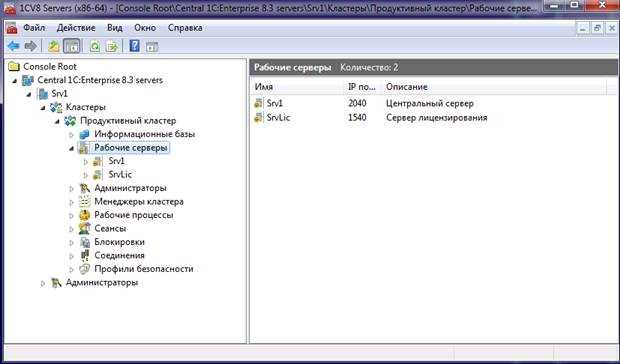
| Тип лицензии | Количество пользователей | Дата истечения | Статус |
|---|---|---|---|
| Физический ключ | 50 | 2026-08-12 | Активна |
| Сетевая лицензия | 100 | 2025-12-01 | Активна |
| Ключ на сервере | 30 | 2024-05-15 | Ожидает продления |
Для дальнейшей диагностики и исправления ошибок лицензий рекомендуется ознакомиться с документацией 1С или обратиться в техническую поддержку.
Проверка активных лицензий 1С с помощью утилиты «lslicense» на Linux
Утилита «lslicense» используется для проверки состояния лицензий 1С на сервере под управлением Linux. Она позволяет быстро получить информацию о текущих лицензиях, их статусе и ограничениях. Для работы с ней необходимо выполнить несколько простых шагов.
1. Убедитесь, что утилита «lslicense» установлена. Обычно она входит в состав пакета 1С и доступна по умолчанию, но если ее нет, установите соответствующий пакет с помощью менеджера пакетов вашей системы.
2. Для проверки лицензий откройте терминал и выполните команду:
sudo lslicense
3. Команда выведет список всех активных лицензий на сервере, включая их статус, тип (например, временная или постоянная) и дату истечения (если применимо). Если лицензии не найдены, проверьте правильность установки и настройки системы.
4. Для более подробной информации, например, об используемом типе лицензии или номере версии, можно добавить флаг -d:
sudo lslicense -d
Эта команда предоставит дополнительную информацию, такую как дата активации, количество одновременно подключенных пользователей и другие параметры.
5. Если требуется вывести только количество лицензий, можно использовать команду с фильтром:
sudo lslicense | grep -c "Лицензия"
6. Для устранения возможных ошибок или проверки, что лицензия правильно активирована, убедитесь, что файлы лицензий расположены в правильной директории. Обычно лицензии хранятся в каталоге /etc/1C или аналогичной папке в зависимости от конфигурации вашего сервера.
Утилита «lslicense» является эффективным инструментом для быстрого контроля за лицензиями 1С, позволяя оперативно отслеживать их состояние без необходимости в сложных процедурах.
Проверка лицензионного ключа 1С с использованием Windows PowerShell
Для проверки лицензионного ключа 1С на сервере Windows можно использовать командлеты Windows PowerShell. Этот метод позволяет быстро получить информацию о лицензиях без необходимости использования дополнительных инструментов.
Шаги для проверки лицензионного ключа:
- Откройте Windows PowerShell от имени администратора.
- Для начала нужно найти расположение файла, содержащего информацию о лицензии. Обычно это файл
1cv7.exe, который находится в директории с установленной 1С. - Используйте команду
Get-Command 1cv7.exe, чтобы найти путь к файлу. - После этого выполните команду для получения информации о лицензии:
Get-Content "C:\Program Files (x86)\1cv7\1cv7.exe" | Select-String -Pattern "Serial"Эта команда позволяет найти строку, содержащую серийный номер в файле 1С. Вы можете изменить путь в зависимости от местоположения установленной программы.
Для более точной проверки лицензии можно использовать утилиту regedit и выполнить поиск в реестре:
- Откройте редактор реестра командой
regedit. - Перейдите по пути:
HKEY_LOCAL_MACHINE\SOFTWARE\1C\1C:Enterprise. - Ищите ключи, начинающиеся с
SerialNumberилиLicense, чтобы найти данные о лицензии.
Для автоматизации этого процесса в PowerShell можно использовать следующий скрипт:
$licenseKey = Get-ItemProperty -Path "HKLM:\SOFTWARE\1C\1C:Enterprise" -Name "SerialNumber"
$licenseKey.SerialNumber
В результате вы получите информацию о текущем лицензионном ключе 1С, который установлен на сервере Windows. Этот метод работает только на системе с установленной лицензией 1С и правильной настройкой реестра.
Как проверить количество подключений и тип лицензии на сервере 1С
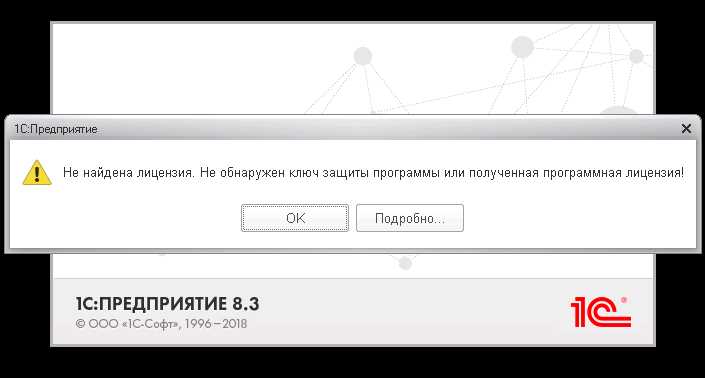
Для того чтобы узнать количество подключений и тип лицензии на сервере 1С, необходимо использовать несколько подходов в зависимости от операционной системы. Рассмотрим эти методы для Windows и Linux.
1. Проверка через командную строку (Windows):
На сервере Windows можно использовать утилиту 1cv8 для получения информации о подключениях и типе лицензии. Для этого откройте командную строку от имени администратора и выполните следующую команду:
1cv8.exe server_info
Эта команда отобразит информацию о текущем статусе лицензии, включая количество активных подключений и тип лицензии (например, «Сеточная» или «Пользовательская»).
2. Проверка через серверные логи (Windows):
Также можно обратиться к логам сервера 1С, где фиксируются данные о подключениях. Путь к логам: C:\Program Files (x86)\1C\1CV8\logs. В логах будут указаны события подключения и отключения пользователей.
3. Проверка через консоль 1С (Linux):
На сервере с Linux доступ к информации о лицензиях можно получить с помощью команды в консоли. Для этого выполните команду:
/opt/1C/v8.3/x86_64/1cv8 server_info
4. Проверка через системные журналы (Linux):
На сервере Linux можно просматривать системные журналы для получения информации о текущем статусе подключений. Логи можно найти в каталоге /var/log/1cv8. В этих файлах содержатся записи о подключениях пользователей и их активности.
5. Использование утилит 1С для мониторинга (Windows и Linux):
Для постоянного мониторинга количества подключений и состояния лицензии на сервере можно использовать утилиту 1C:Enterprise Server. Она предоставляет возможность настройки оповещений и автоматического сбора данных о количестве подключений и лицензии, а также позволяет ограничивать количество пользователей.
Решение проблем с лицензиями 1С на сервере: диагностика и исправление ошибок
Если на сервере возникли проблемы с лицензиями 1С, важно быстро диагностировать и устранить ошибку, чтобы минимизировать простой работы системы. Рассмотрим шаги, которые помогут выявить и исправить наиболее распространенные ошибки с лицензиями.
1. Проверка состояния лицензии
Первым шагом является проверка статуса лицензии. На сервере 1С можно использовать команду 1cv8.exe /reginfo для получения информации о зарегистрированных лицензиях. Для этого откройте командную строку и выполните данную команду в директории с исполнимыми файлами 1С. Это позволит увидеть, активированы ли лицензии, их тип и срок действия.
2. Логирование ошибок
Если проблема не очевидна, важно проанализировать логи системы. Логи можно найти в каталоге logs в директории с установленной 1С. Основное внимание стоит уделить файлам с расширением .log и сообщениям об ошибках лицензирования, таким как «Лицензия не найдена» или «Ошибка при подключении к лицензийному серверу».
3. Проверка связи с лицензийным сервером
Если используется сетевой лицензийный сервер, необходимо убедиться в стабильности сети между клиентом и сервером. Проверьте доступность лицензийного сервера с клиента с помощью команды ping. Если сервер недоступен, необходимо проверить настройки брандмауэра, а также убедиться, что порт 1541 (по умолчанию для 1С) открыт и не блокируется.
4. Убедитесь в корректности лицензионного файла
Ошибка может возникнуть, если лицензионный файл поврежден или недействителен. Проверьте актуальность лицензионного файла, связанного с вашей версией 1С. Для этого сравните его с тем, что указано в документации к лицензионной версии.
5. Проверка состояния лицензий на сервере Linux
На сервере Linux диагностика производится аналогично. Для проверки лицензий можно использовать команду ps aux | grep 1cv8, чтобы узнать, запущены ли процессы 1С. Для получения подробной информации о лицензиях используйте lsof для проверки открытых файлов и сокетов, чтобы убедиться в корректной работе лицензий.
6. Сброс лицензий
В некоторых случаях может потребоваться сбросить состояние лицензий и перезапустить систему. Для этого используйте утилиту 1cv8.exe /clearlicense на Windows или 1cv8 /clearlicense на Linux. Это удаляет все активные сессии, и после перезагрузки сервера лицензии могут быть корректно зарегистрированы заново.
7. Ручная настройка лицензий
Если автоматическое исправление не помогло, можно вручную настроить файл конфигурации лицензий. Для этого откройте конфигурационный файл 1C_LICENSE.INI, расположенный в директории с установленной программой. Проверьте строки, связанные с адресом серверов лицензий и их портами.
8. Обновление лицензий
Если лицензия истекла или несовместима с текущей версией системы, обратитесь в службу поддержки 1С для получения актуальных данных и нового лицензийного файла. Для обновления лицензий используется утилита 1cv8.exe /updatelicense.
9. Восстановление лицензий
В случае, если система не может восстановить лицензию из-за потери или повреждения файла, необходимо обратиться к поставщику лицензий. Возможность восстановления лицензий зависит от условий договора с поставщиком и версии программы.
Регулярная проверка состояния лицензий и своевременное устранение неполадок позволяет обеспечить бесперебойную работу системы 1С на сервере.
Вопрос-ответ:
Как проверить лицензию 1С на сервере Windows?
Для проверки лицензии 1С на сервере Windows, необходимо воспользоваться инструментом «1С:Лицензирование», который поставляется с программой. Включите сервер 1С и запустите «1С:Лицензирование» через меню «Пуск» или через командную строку. В окне программы будет отображена информация о текущей лицензии: ее номер, тип и срок действия. Также, можно использовать команду в консоли 1С `info 1C` для получения сведений о лицензии, подключенной к серверу.
Как проверить лицензию 1С на сервере Linux?
Для проверки лицензии 1С на сервере Linux, нужно использовать команду `cat /var/opt/1C/1cv8/etc/licences.txt`. Этот файл содержит информацию о лицензии, которая используется на сервере 1С. Вы также можете проверить текущий статус с помощью утилиты `1cv8`, запустив команду `1cv8 -d <путь_к_базе> -cmd check-license`. Это отобразит информацию о действительности лицензии и ограничениях по числу пользователей.
Как проверить, есть ли проблемы с лицензией 1С на сервере Windows?
Для поиска проблем с лицензией на сервере Windows можно использовать средство диагностики 1С. Откройте «1С:Лицензирование» и проверьте журнал ошибок в разделе «Состояние лицензии». Если программа обнаружит проблемы с лицензией (например, истекший срок действия или превышение лимита пользователей), она отобразит соответствующие сообщения. Также можно проверить логи сервера 1С в папке с установкой (обычно это C:\ProgramData
{QUESTION}
{ANSWER}
C
{QUESTION}
{ANSWER}
CV8\Logs), где содержатся сообщения о возможных проблемах с лицензированием.
Какие действия нужно предпринять, если лицензия 1С на сервере Linux не работает?
Если лицензия 1С на сервере Linux не работает, сначала проверьте наличие активной лицензии с помощью команды `cat /var/opt/1C/1cv8/etc/licences.txt`. Если файл отсутствует или поврежден, потребуется установить или восстановить лицензию. Также проверьте права доступа к этому файлу и убедитесь, что процессы 1С имеют нужные разрешения для чтения данных о лицензии. Если лицензия истекла, обратитесь в партнерскую компанию для продления или обновления. Если проблема не решается, перезапустите сервисы 1С с помощью команды `service 1cv8 restart`.

 Загрузка...