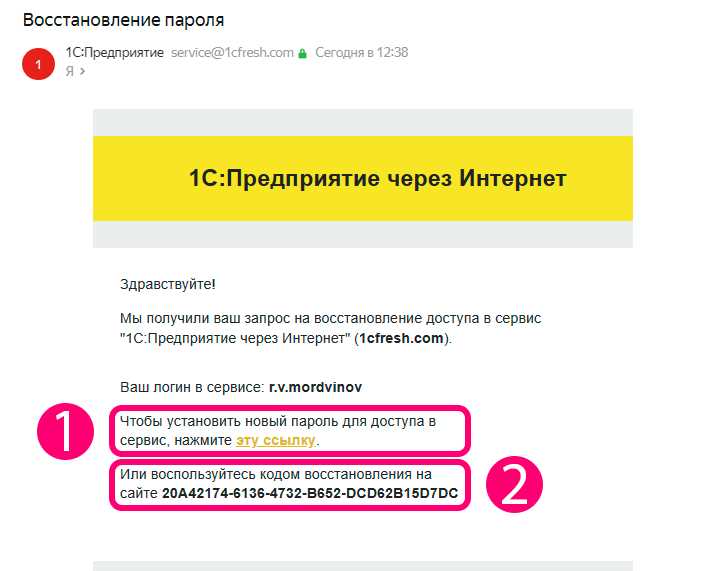
Установка пароля в 1С – важный этап защиты данных и обеспечения безопасности. Система 1С предоставляет несколько вариантов настройки пароля, в зависимости от версии программы и типа конфигурации. Важно правильно настроить доступ, чтобы предотвратить несанкционированное вмешательство в работу с базой данных.
Для начала необходимо зайти в систему под правами администратора. В этом режиме доступны все функции управления пользователями, включая установку паролей. В зависимости от версии программы, интерфейс может немного отличаться, но процесс всегда схож.
Шаг 1: Откройте конфигурацию 1С и перейдите в раздел «Администрирование». Выберите пункт «Пользователи» или «Права доступа». В зависимости от настроек, вам может понадобиться ввести пароль администратора для подтверждения изменений.
Шаг 2: Найдите пользователя, для которого хотите установить пароль, или создайте нового. Для этого нажмите на кнопку «Добавить» или выберите существующего пользователя из списка.
Шаг 3: В разделе «Пароль» введите новый пароль. Убедитесь, что он состоит из достаточного количества символов и включает как буквы, так и цифры для повышения безопасности. Нажмите «ОК» для сохранения изменений.
Шаг 4: После установки пароля обязательно сохраните настройки и проверьте доступность для пользователя. Попробуйте войти в систему с новыми учетными данными, чтобы убедиться, что пароль работает корректно.
Эти шаги помогут вам быстро и безопасно установить пароль в 1С. Помните, что регулярная смена паролей и правильная настройка прав доступа значительно повышают уровень защиты ваших данных.
Как установить пароль в 1С: пошаговое руководство
Для того чтобы установить пароль в 1С, нужно выполнить несколько простых шагов. Этот процесс важен для защиты данных и ограничения доступа к системе.
Шаг 1: Откройте конфигуратор 1С
Запустите конфигуратор 1С, войдите в нужную базу данных, используя учётную запись администратора или пользователя с правами на изменение настроек безопасности.
Шаг 2: Перейдите в настройки пользователей
В главном меню выберите пункт «Администрирование» или «Пользователи». Там можно управлять правами доступа и устанавливать пароли.
Шаг 3: Выбор пользователя
Выберите пользователя, для которого нужно установить пароль. Если такого ещё нет, создайте нового, заполнив необходимые поля.
Шаг 4: Установка пароля
В разделе настроек безопасности для выбранного пользователя найдите поле «Пароль» и введите необходимую комбинацию символов. Убедитесь, что пароль достаточно сложный (рекомендуется использовать хотя бы одну заглавную букву, цифры и специальные символы).
Шаг 5: Сохранение изменений
После ввода пароля нажмите кнопку «Сохранить». Это закрепит изменения, и теперь пользователь будет обязан вводить пароль при подключении к базе данных.
Шаг 6: Проверка
Закройте и снова откройте 1С под этим пользователем, чтобы убедиться, что пароль работает корректно и доступ ограничен.
Настройка пароля для пользователя в 1С
Для настройки пароля для пользователя в 1С необходимо выполнить несколько простых шагов через интерфейс администрирования системы. Это важная процедура для обеспечения безопасности данных и контроля доступа. Следуйте инструкциям ниже.
- Откройте «Конфигуратор» 1С и перейдите в режим управления пользователями.
- Выберите нужного пользователя в списке. Если пользователя нет, создайте его с помощью кнопки «Создать».
- В открывшемся окне редактирования профиля пользователя перейдите в раздел «Пароль».
- Введите новый пароль в соответствующие поля. Убедитесь, что пароль соответствует требованиям безопасности (минимум 8 символов, наличие цифр и специальных символов).
- При необходимости установите срок действия пароля. Для этого выберите опцию «Изменять пароль через…» и укажите необходимый период.
- Примените изменения, нажав кнопку «ОК» или «Сохранить».
После этого новый пароль будет установлен. Пользователь должен будет ввести его при следующем входе в систему.
Рекомендации по безопасности пароля
- Используйте комбинацию из букв верхнего и нижнего регистра, цифр и символов.
- Не используйте легко угадываемые пароли, такие как «123456» или «qwerty».
- Периодически меняйте пароль, чтобы снизить риски несанкционированного доступа.
- Используйте двухфакторную аутентификацию, если это возможно в вашей конфигурации.
Как установить пароль для учетной записи администратора
1. Откройте 1С:Предприятие и войдите в систему с правами администратора.
2. Перейдите в раздел «Администрирование» в главном меню.
3. Выберите пункт «Пользователи» или «Управление доступом».
4. В списке пользователей найдите учетную запись администратора. Для этого выберите фильтр или прокрутите список вручную.
5. Нажмите правой кнопкой мыши на учетную запись администратора и выберите «Изменить» или «Настройки доступа».
6. В открывшемся окне найдите поле для ввода пароля. Введите новый пароль, соблюдая требования безопасности: минимум 8 символов, включая цифры, буквы и специальные знаки.
7. После ввода пароля подтвердите его, введя еще раз в поле для подтверждения пароля.
8. Нажмите кнопку «Сохранить» или «Применить».
9. Перезагрузите программу для применения изменений.
После выполнения этих шагов пароль для учетной записи администратора будет установлен. Убедитесь, что новый пароль надежен и храните его в безопасном месте.
Рекомендации по выбору надежного пароля в 1С
Для обеспечения безопасности данных в 1С важно правильно выбрать пароль. Он должен быть достаточно сложным, чтобы предотвратить несанкционированный доступ, но при этом легко запоминаемым для пользователя.
1. Используйте длинные пароли. Минимальная длина пароля должна составлять не менее 8 символов, а предпочтительно – 12-16 символов. Чем длиннее пароль, тем сложнее его угадать.
2. Включайте в пароль разные символы. Используйте комбинацию из заглавных и строчных букв, цифр и специальных символов (!, @, #, $, %, ^). Это значительно усложнит задачу при подборе пароля с помощью атак типа «грубой силы».
3. Избегайте использования личной информации. Не включайте в пароль свое имя, дату рождения, логины или простые слова, которые могут быть угаданы.
4. Используйте фразы или аббревиатуры. Вместо одного слова используйте фразу, содержащую несколько слов, например, комбинацию фраз или случайных букв и цифр, которые вам легко запомнить, но которые трудно угадать посторонним.
5. Регулярно обновляйте пароли. Даже если ваш пароль кажется надежным, рекомендуется менять его каждые 3-6 месяцев, чтобы минимизировать риск утечек данных.
6. Не используйте одинаковые пароли на разных платформах. Если один сервис подвергнется утечке, это может привести к взлому других учетных записей. Использование уникальных паролей для каждого ресурса минимизирует такие риски.
7. Применяйте двухфакторную аутентификацию. Для дополнительной защиты включите двухфакторную аутентификацию (2FA). Это добавит еще один уровень безопасности при входе в систему.
8. Используйте менеджеры паролей. Для удобства хранения и генерации сложных паролей можно воспользоваться менеджерами паролей. Они позволяют безопасно сохранять и автоматически заполнять пароли, избавляя от необходимости запоминать их.
Как изменить текущий пароль пользователя в 1С
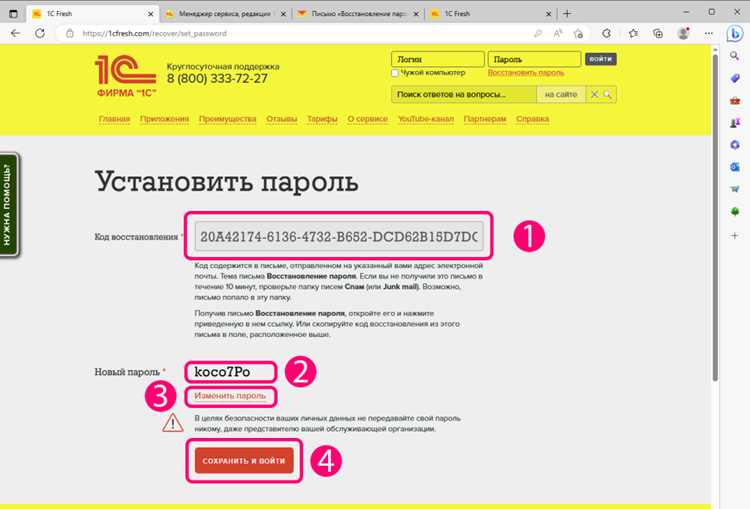
Для смены пароля пользователя в 1С необходимо выполнить несколько простых шагов. Этот процесс можно осуществить через интерфейс конфигурации или через серверную часть системы. Приведенные ниже инструкции помогут изменить пароль пользователя с учетом особенностей платформы 1С.
Перед изменением пароля убедитесь, что у вас есть права администратора для доступа к настройкам пользователей и безопасности системы.
Шаги для изменения пароля через интерфейс 1С
| Шаг | Описание |
|---|---|
| 1 | Откройте конфигуратор 1С и войдите в систему с правами администратора. |
| 2 | Перейдите в раздел «Администрирование» и выберите «Пользователи и группы». |
| 3 | Найдите нужного пользователя в списке и выберите его для редактирования. |
| 4 | В разделе «Параметры пользователя» найдите поле «Пароль» и нажмите на кнопку изменения пароля. |
| 5 | Введите новый пароль в соответствующее поле и подтвердите его. |
| 6 | Сохраните изменения и перезапустите сеанс пользователя, чтобы изменения вступили в силу. |
Шаги для изменения пароля через серверную часть 1С
Если вы управляете системой через сервер 1С, то изменения пароля можно выполнить непосредственно через административные функции.
| Шаг | Описание |
|---|---|
| 1 | Подключитесь к серверу 1С с правами администратора через клиент или систему управления сервером. |
| 2 | Используйте команду изменения пароля пользователя в командной строке или через интерфейс управления. |
| 3 | Введите новый пароль и подтвердите его. |
| 4 | Перезапустите службу 1С для применения изменений на сервере. |
После выполнения указанных шагов пароль пользователя будет изменен, и он сможет использовать новый пароль для входа в систему 1С.
Пошаговая инструкция для сброса пароля в 1С
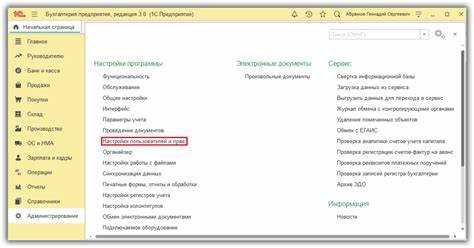
1. Откройте файл конфигурации 1С (например, base1C.cfg), который хранится в каталоге с установленной программой. Для этого используйте текстовый редактор, например, Notepad++.
2. Найдите в файле строку, которая отвечает за параметры доступа. Она может выглядеть как password = .
3. Удалите текущий пароль или замените его на новый. Если файл был зашифрован, используйте утилиту для расшифровки. В случае с «1С:Предприятие» можно использовать стандартные команды для дешифровки, например, 1CSTART.exe /password.
4. Запустите 1С в режиме администрирования. Для этого откройте приложение от имени администратора.
5. Перейдите в раздел «Администрирование» и выберите пункт «Пользователи и права доступа».
6. В списке пользователей выберите нужного пользователя и нажмите кнопку «Изменить».
7. В поле «Пароль» введите новый пароль. Сохраните изменения.
8. Перезапустите 1С для применения новых настроек.
9. Проверьте доступность системы, войдите под изменённым паролем и убедитесь в корректности работы.
Как создать пароль для базы данных в 1С
Для создания пароля базы данных в 1С, откройте конфигуратор и выберите нужную базу данных. В меню «Конфигурация» перейдите в раздел «Управление пользователями».
1. Выберите пункт «Создать пользователя» или редактируйте существующего пользователя.
2. Введите логин и пароль для пользователя в соответствующих полях.
3. Для назначения пароля базе данных, откройте окно свойств базы данных. В поле «Пароль базы данных» введите желаемый пароль.
4. После введения пароля нажмите «ОК» для сохранения изменений.
5. В случае, если база данных подключена к серверу 1С, убедитесь, что изменения применены и синхронизированы с сервером.
После завершения процедуры пароль будет защищать базу данных от несанкционированного доступа. Важно использовать сложные пароли для повышения безопасности.
Безопасность пароля в 1С: как защитить доступ к системе
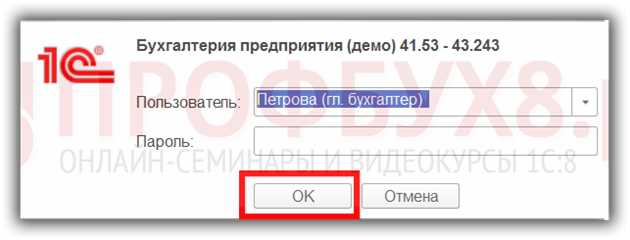
Для обеспечения безопасности данных в 1С необходимо правильно настроить защиту доступа с использованием надежных паролей. Ниже приведены основные шаги для защиты вашего пароля в системе.
- Выбор сложного пароля: Пароль должен содержать не менее 8 символов, включая буквы в верхнем и нижнем регистре, цифры и специальные символы. Это снизит вероятность взлома.
- Регулярная смена пароля: Установите политику регулярной смены пароля – минимум раз в 3 месяца. Это позволит минимизировать риск его компрометации.
- Ограничение доступа: Применяйте минимальные права доступа. Пользователи должны иметь доступ только к тем функциям, которые им действительно необходимы для работы.
- Использование двухфакторной аутентификации: Включение двухфакторной аутентификации значительно улучшает безопасность. Это можно сделать через интеграцию с внешними системами защиты или через настройки самой платформы 1С.
- Защита от подбора пароля: Настройте блокировку учетной записи после нескольких неудачных попыток ввода пароля (например, 5 попыток). Это уменьшит вероятность атаки методом подбора.
- Шифрование паролей: Убедитесь, что все пароли в базе данных системы 1С хранятся в зашифрованном виде. Это предотвратит утечку данных при взломе базы данных.
Для дальнейшего повышения уровня безопасности рассмотрите возможность использования централизованных систем управления паролями и интеграцию с корпоративными системами безопасности.
Что делать, если забыли пароль 1С: восстановление и помощь
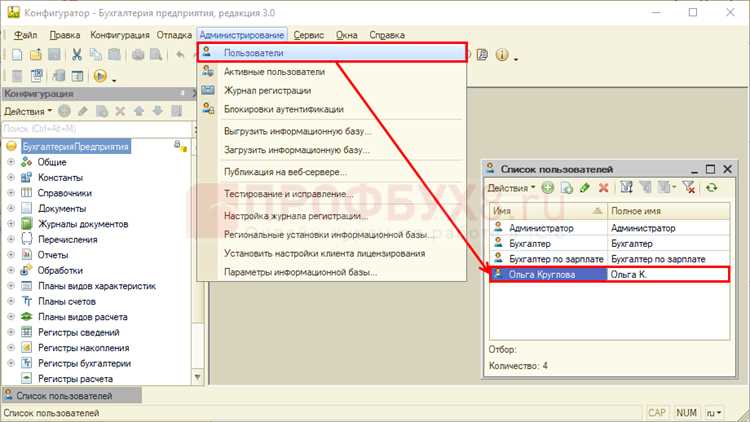
Если вы забыли пароль для доступа к 1С, восстановление можно выполнить несколькими способами. Важно понимать, что процесс зависит от типа учетной записи и версии программы.
1. Восстановление пароля через администратора
Если в системе есть администратор, он может сбросить пароль для пользователя. Для этого ему нужно зайти в конфигуратор 1С, найти пользователя и изменить его пароль или удалить его, после чего создать новый. Этот способ является самым быстрым, но требует прав администратора.
2. Использование инструментов для восстановления пароля
Если у вас нет доступа к администратору, можно попробовать использовать утилиты для восстановления паролей, такие как 1CPassword или 1CPasswordRecovery. Эти программы помогают восстанавливать забытые пароли в 1С, используя алгоритмы для дешифровки. Важно учитывать, что такие инструменты не всегда работают с новыми версиями программы и могут быть не безопасными.
3. Восстановление пароля через базу данных
В случае, если вы используете клиент-серверную версию 1С, пароль можно попытаться восстановить, обратившись к базе данных. Для этого нужно подключиться к базе через SQL-клиент и изменить данные в таблице пользователей. Однако этот метод требует знаний SQL и администрирования 1С, поэтому его лучше использовать только опытным пользователям.
4. Контакт с технической поддержкой
Если другие способы не подходят, обратитесь в техническую поддержку 1С. Обычно они предлагают восстановление доступа через идентификацию владельца программы, запросив информацию о лицензии и серийном номере. Такой способ займет больше времени, но является надежным и официальным.
5. Профилактика в будущем
Для предотвращения проблем с паролями в будущем, рекомендуется использовать систему восстановления паролей, интегрированную с корпоративной сетью (например, через Active Directory). Также не лишним будет регулярно обновлять пароли и хранить их в надежном месте, чтобы избежать подобных ситуаций.
Вопрос-ответ:
Как установить пароль в 1С для пользователя?
Чтобы установить пароль в 1С, нужно зайти в раздел «Администрирование» и выбрать пункт «Пользователи». Далее, нужно выбрать нужного пользователя, затем в разделе «Пароль» ввести новый пароль. После этого нажмите «Сохранить». Важно, чтобы пароль был достаточно сложным для повышения безопасности.
Можно ли изменить пароль в 1С, если забыли старый?
Если вы забыли пароль от учетной записи в 1С, нужно обратиться к администратору системы. Он сможет сбросить старый пароль и установить новый. Это возможно через «Администрирование» и «Пользователи», где можно удалить старый пароль и задать новый.
Как сделать так, чтобы пароль в 1С требовал регулярной смены?
Регулярная смена пароля в 1С настраивается через параметры безопасности. Для этого необходимо в разделе «Администрирование» выбрать настройки безопасности и задать требуемый срок для смены пароля. Обычно это делается в параметре «Срок действия пароля».
Как можно восстановить доступ в 1С, если потерян пароль администратора?
Если потерян пароль администратора, восстановить доступ можно с помощью восстановления пароля через систему безопасности 1С или вручную. Для этого потребуется доступ к серверу, где установлен 1С, и использование средств восстановления пароля через командную строку или удаление настроек безопасности. В случае трудностей лучше обратиться к специалисту.
Как установить пароль на конкретную конфигурацию в 1С?
Чтобы установить пароль на конкретную конфигурацию в 1С, нужно открыть конфигурацию в режиме «Конфигуратор» и в разделе «Роли и права доступа» настроить права для пользователей. В «Параметрах безопасности» можно задать ограничения по доступу, в том числе для отдельных конфигураций. Убедитесь, что у вас есть права администратора для изменения этих настроек.
Как установить пароль в 1С для пользователя?
Для того чтобы установить пароль в 1С для пользователя, нужно зайти в раздел «Администрирование», затем выбрать пункт «Пользователи». Найдите нужного пользователя в списке и откройте его карточку. В поле для пароля введите новый пароль, затем сохраните изменения. Важно помнить, что пароль должен быть достаточно сложным для повышения безопасности. После этого пользователь сможет использовать новый пароль для входа в систему.
Можно ли установить пароль на 1С для всех пользователей сразу?
Да, можно. Для этого нужно зайти в раздел «Администрирование» и выбрать «Управление доступом». Здесь есть опция для массового изменения паролей всех пользователей системы. После этого можно задать новый пароль для каждого пользователя или же установить единый для всех, в зависимости от ваших нужд. Рекомендуется перед этим уведомить сотрудников о предстоящем изменении, чтобы они могли своевременно обновить свои данные для входа в систему.

 Загрузка...