Для эффективного использования 1С важно освоить быстрый доступ к часто используемым функциям. Горячие клавиши сокращают время ввода данных и позволяют переключаться между документами без использования мыши. Например, комбинация Ctrl+Shift+F открывает поиск по всей базе, а Ctrl+Enter подтверждает проведение документа.
Организация данных напрямую влияет на точность отчетности. Использование регистров накопления позволяет отслеживать остатки и движение материалов по складу. Рекомендуется создать отдельные справочники для номенклатуры, контрагентов и сотрудников, чтобы исключить дублирование информации и ускорить формирование отчетов.
Автоматизация рутинных операций снижает вероятность ошибок при ручном вводе. Настройка шаблонов документов позволяет создавать типовые счета, накладные и акты, изменяя только ключевые параметры. При этом проверка данных перед проведением документа сокращает количество корректировок и ускоряет закрытие периода.
Работа в 1С: 3 практические советы и инструкции
1С предлагает множество инструментов для автоматизации учета, но эффективность зависит от правильного использования функций. Ниже приведены три конкретных подхода для ускорения работы и снижения ошибок.
-
Настройка быстрых команд и горячих клавиш
В 1С можно назначить горячие клавиши для часто используемых операций: создание документов, проведение операций, открытие справочников. Например, сочетание Ctrl+N для нового документа или Ctrl+Enter для проведения документа сокращает время на рутинные действия.
Рекомендации:
- Используйте сочетания клавиш для основных операций: документы, отчеты, справочники.
- Создайте пользовательские команды через «Настройка панели команд» для операций, которые выполняются ежедневно.
- Периодически пересматривайте назначенные сочетания, чтобы исключить конфликт с стандартными функциями.
-
Использование фильтров и поиска в справочниках
Фильтры и поиск помогают быстро находить нужные элементы, особенно при большом объеме данных. В справочнике контрагентов, например, можно настроить фильтр по статусу, региону или сумме задолженности.
Рекомендации:
- Создавайте постоянные фильтры для часто используемых параметров.
- Используйте расширенный поиск с условием «ИЛИ/И» для комбинированных запросов.
- Сохраняйте настройки фильтров, чтобы не настраивать их вручную при каждом открытии.
-
Автоматизация отчетов и плановых операций
1С позволяет настраивать автоматическую генерацию отчетов и регулярные операции, что снижает вероятность ошибок и экономит время.
Рекомендации:
- Используйте «Регламентные задания» для автоматического формирования отчетов и загрузки данных.
- Настройте шаблоны отчетов с предустановленными фильтрами и группировками для ежедневного использования.
- Проверяйте расписание выполнения заданий и корректность данных после автоматической обработки.
Применение этих приемов позволяет работать в 1С быстрее, с меньшим количеством ошибок и упрощает обработку больших объемов информации.
Как настроить быстрый поиск документов в 1С
Откройте раздел Настройки поиска через меню Администрирование → Поиск → Настройки. Убедитесь, что в списке доступных объектов включены нужные справочники и документы, например: Реализации, Счета-фактуры, Поступления.
Для ускорения поиска активируйте индексацию документов. Включение опции Автоиндексация при изменении позволяет 1С автоматически обновлять индекс при добавлении или редактировании документов, что уменьшает время поиска.
Используйте фильтры по полям. В настройках поиска можно задать приоритетные поля: Номер документа, Контрагент, Дата. Поля с высоким приоритетом будут обрабатываться в первую очередь, что сокращает время отклика системы.
Включите поиск по частичному совпадению для ключевых полей. Например, ввод первых символов номера документа или части названия контрагента сразу выдаёт результаты без необходимости полного ввода.
Проверьте размер кэша поиска в Сервис → Параметры поиска. Для крупных баз рекомендуется увеличить объём кэша до 512 МБ для хранения индекса, что минимизирует обращение к основной базе при повторных запросах.
Для часто используемых запросов создайте предустановленные фильтры. Сохранённые наборы условий поиска позволяют одним кликом получить документы по дате, типу и контрагенту без ручного ввода параметров.
Используйте комбинированный поиск
Использование фильтров для отбора нужных данных
Фильтры в 1С позволяют оперативно выделять записи по конкретным критериям, сокращая время анализа данных. Для применения фильтра в списке документов или справочников используйте кнопку «Фильтр» на панели инструментов. Откроется окно, где можно задавать условия отбора по полям: дата, контрагент, сумма, состояние документа.
Для числовых и денежных полей доступно сравнение с точными значениями, диапазонами или условием «больше/меньше». Для текстовых полей можно использовать оператор «Содержит», что позволяет найти записи с частичным совпадением слов или символов.
При работе с датами можно задать фиксированные периоды (например, «текущий месяц») или скользящие диапазоны, используя встроенные функции 1С. Это ускоряет формирование отчетов без ручного ввода дат.
Фильтры можно комбинировать: несколько условий для разных полей объединяются логическим оператором «И» или «Или». Такая настройка позволяет точно выделять записи, например, все продажи конкретного контрагента за заданный период с суммой выше определенного значения.
Для постоянного использования сложных фильтров их можно сохранить через кнопку «Сохранить настройки», чтобы при следующем обращении к списку автоматически применялись заданные условия.
При анализе больших массивов данных рекомендуется проверять результат фильтрации через сортировку и подсчет записей. Это позволяет убедиться, что все необходимые записи включены, а лишние исключены.
Автоматизация повторяющихся операций с помощью макросов
Макросы в 1С позволяют автоматизировать регулярные действия, сокращая время на выполнение однотипных операций и снижая риск ошибок. Для создания макроса используется встроенный редактор, доступный через меню «Сервис» → «Макросы».
Рекомендации по эффективной работе с макросами:
- Записывайте последовательность действий точно, избегая лишних кликов и повторений.
- Используйте переменные для параметров, которые меняются, например, даты, номенклатуру или контрагента.
- Сохраняйте макросы в отдельной библиотеке, чтобы их можно было использовать в разных документах и конфигурациях.
- Тестируйте макрос на копии базы данных, чтобы исключить влияние на реальные документы.
- Регулярно обновляйте макросы при изменении структуры документов или процессов в 1С.
Примеры задач, которые можно автоматизировать с помощью макросов:
- Заполнение реквизитов документа по шаблону.
- Массовое проведение документов и выгрузка отчетов.
- Синхронизация данных между справочниками.
- Формирование типовых счетов и актов для нескольких контрагентов одновременно.
Для повышения надежности макросов рекомендуется использовать встроенные проверки условий и обработку ошибок. Например, проверять наличие обязательных реквизитов перед выполнением действий и фиксировать неудачные попытки в журнале.
Макросы можно комбинировать с плановыми заданиями, чтобы автоматизировать повторяющиеся процессы по расписанию, например, еженедельное формирование отчетов или обновление цен.
Создание и сохранение пользовательских отчетов
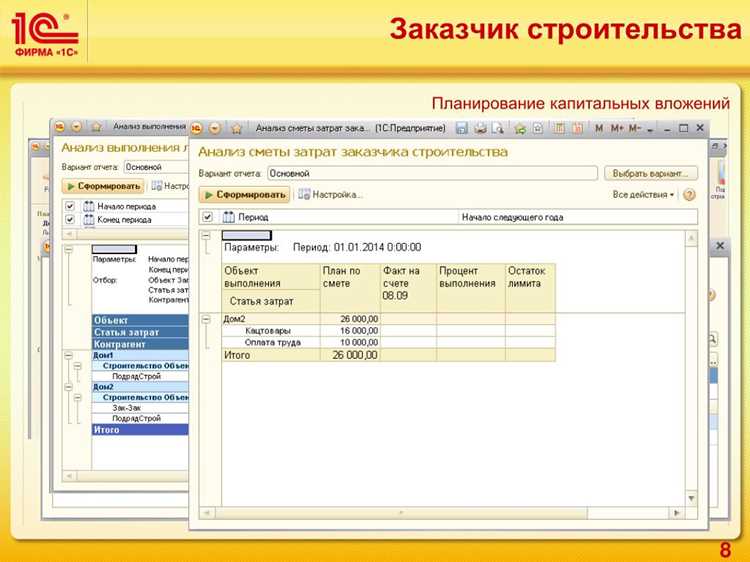
Для создания пользовательского отчета в 1С откройте раздел Отчеты и выберите Создать отчет. В появившемся окне укажите источники данных: это могут быть справочники, документы или регистры накопления. Уточните фильтры для отбора информации, задав условия по полям и периодам.
Настройте отображение данных через таблицы, диаграммы или сводные таблицы. Для каждой колонки можно задать формат отображения: числовой, денежный, дата. Используйте группировки и сортировку для упорядочивания информации по ключевым показателям.
Добавление формул позволяет рассчитывать показатели внутри отчета без изменения исходных данных. В полях формул используйте встроенные функции 1С: суммирование, среднее, процент от итога. Проверяйте корректность расчетов на примере небольшого объема данных перед сохранением.
После настройки структуры и фильтров сохраните отчет через кнопку Сохранить как пользовательский. Укажите название и категорию, чтобы легко находить отчет в будущем. Для совместного использования отметьте опцию Доступен другим пользователям. Сохраняйте периодически промежуточные версии, чтобы избежать потери данных при обновлениях конфигурации.
Для повторного запуска отчета достаточно выбрать его из списка пользовательских, при необходимости корректировать фильтры и сохранять изменения. Использование шаблонов отчетов ускоряет создание новых отчетов с аналогичной структурой.
Контроль правильности ввода данных в справочники
Для поддержания корректности данных в 1С необходимо использовать встроенные механизмы проверки и ограничений на уровне справочников. Основные инструменты контроля включают проверки уникальности, форматы данных и обязательные поля.
1. Проверка уникальности записей. Для справочников с ключевыми идентификаторами (например, «Код клиента») включайте настройку «Уникальные значения». Это предотвращает дублирование и упрощает поиск.
2. Форматы данных. Для полей с датой, номером телефона или ИНН используйте предустановленные маски ввода. Например, маска «0000000000» для ИНН 10 цифр, «+7(000)000-00-00» для телефонов. Это исключает ввод неправильных форматов.
3. Обязательные поля. Поля, критически важные для учета, необходимо сделать обязательными через настройку «Обязательное значение». Программа не позволит сохранить запись без заполнения этих полей.
4. Использование регламентов и обработок. Настройка регламентных заданий для проверки справочников позволяет выявлять ошибки массово. Например, можно настроить обработку на выявление дубликатов контрагентов и корректность заполнения реквизитов.
5. Проверки через правила и обработчики событий. В свойствах справочника можно задать правила: проверка формата кода, диапазона дат или длины строки. Для сложных условий используют модуль объекта, где создают процедуру «ПередЗаписью», которая останавливает сохранение при несоответствии.
6. Контроль ссылочной целостности. Справочники с взаимозависимыми данными (например, «Контрагенты» и «Договоры») должны проверять наличие соответствующих записей. Ошибка на уровне ссылочной целостности предотвращает некорректные операции в документах.
| Тип проверки | Инструмент 1С | Описание |
|---|---|---|
| Уникальность записи | Настройка уникальных значений | Блокирует дублирование ключевых полей |
| Формат данных | Маска ввода | Обеспечивает корректный формат чисел, дат, телефонов |
| Обязательные поля | Свойство «Обязательное значение» | Не допускает пустых критически важных реквизитов |
| Сложные проверки | Модуль объекта, процедура «ПередЗаписью» | Контролирует условия, не поддерживаемые стандартными средствами |
| Ссылочная целостность | Проверка зависимостей между справочниками | Предотвращает несогласованные записи и ошибки документов |
Работа с бухгалтерскими проводками и проверка расчетов
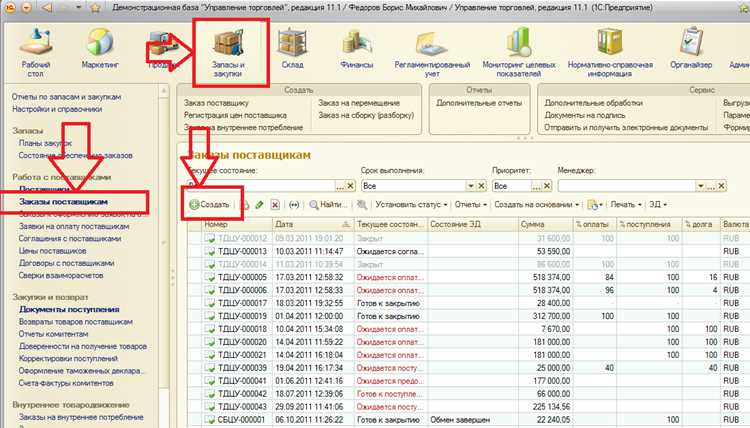
В 1С проводки формируются автоматически при проведении документов: поступления, реализации, зарплаты, авансовых отчетов. Для контроля корректности используйте отчет «Бухгалтерская книга» или «Оборотно-сальдовая ведомость». В фильтрах указывайте дату, организацию и счет, чтобы сократить объем данных.
При ручном исправлении проводок используйте режим «Исправление проводок» через меню документа. Изменять можно только счета, субконто и суммы. После редактирования обязательно повторно проведите документ, чтобы обновились все взаимосвязи.
Для проверки расчетов по налогам и зарплате применяйте штатные отчеты: «Начисление налогов», «Расчет по страховым взносам». Сравнивайте данные с бухгалтерскими проводками и данными регистров налогового учета. Любые расхождения выявляются с помощью кнопки «Проверка корректности».
При работе с закрытием месяца используйте инструмент «Проверка проводок месяца». Он выявляет документы с незаполненными счетами, нулевыми суммами и некорректными субконто. Ошибки фиксируются до формирования отчетности, что снижает риск корректировок в будущем.
Для детального анализа конкретной проводки откройте журнал проводок и используйте функцию «Показать движений документа». Это позволяет увидеть все операции, влияющие на счет и субконто, и быстро выявить источники расхождений.
Рекомендуется вести отдельный контрольный реестр исправленных проводок с указанием документа, причины исправления и суммы. Это упрощает аудит и позволяет отслеживать системные ошибки при формировании бухгалтерской отчетности.
Сохранение резервных копий и восстановление данных
В 1С создание резервных копий осуществляется через Администрирование → Резервное копирование. Выберите тип хранения: локальная папка, сетевой диск или облачное хранилище. Для серверных конфигураций рекомендуется включать автоматическое резервное копирование по расписанию, минимум раз в 24 часа.
Файл резервной копии имеет расширение .dt. Для крупной базы данных используйте разделение копий на тома для ускорения передачи и сохранности данных. Перед копированием проверьте, что база находится в режиме обслуживания или ограничен доступ пользователей, чтобы избежать повреждений файлов.
Восстановление данных выполняется через Файл → Восстановить из резервной копии. Укажите путь к .dt файлу и настройте перезапись существующих данных или создание новой базы. После восстановления обязательно выполните проверку целостности базы через Администрирование → Проверка базы данных.
Рекомендуется хранить минимум три копии: текущую, за 7 дней и за месяц. Для серверных конфигураций допустимо использовать инкрементные копии, что сокращает размер и время резервного копирования без потери данных.
Для критически важных данных настройте уведомления о сбое копирования. В случае восстановления из облака учитывайте скорость интернет-соединения и возможность разделения архива на части для ускорения загрузки.
Вопрос-ответ:
Как правильно создавать новые документы в 1С без ошибок?
Для создания документов в 1С сначала необходимо открыть нужный раздел, например «Документы» или «Продажи». Затем выберите тип документа, который требуется создать, и заполните все обязательные поля: контрагента, дату, номенклатуру и количество. После внесения данных рекомендуется проверить корректность заполнения, используя встроенные проверки, чтобы избежать ошибок в проводках и отчетах. Сохранение документа производится кнопкой «Записать» или «Провести», в зависимости от задачи.
Какие способы ускорить работу с 1С при большом объеме данных?
Если в базе много информации, скорость работы можно повысить с помощью нескольких методов. Во-первых, следует использовать фильтры и отборы при поиске данных, чтобы программа не обрабатывала всю таблицу. Во-вторых, для массового ввода документов лучше применять загрузку из Excel или использование обработки «Импорт данных». Также важно проверять наличие индексов в справочниках, поскольку это ускоряет выборку информации. Закрытие лишних окон и периодическое обновление базы также помогает снизить нагрузку.
Как настроить быстрый доступ к часто используемым функциям в 1С?
В 1С можно создавать панели быстрого доступа и закладки для часто используемых отчетов и документов. Для этого откройте раздел «Настройки», выберите «Панель навигации» и добавьте туда нужные объекты. Можно также использовать «Избранное», чтобы сохранять отчеты, обработки или справочники для мгновенного доступа. Такой подход экономит время и уменьшает вероятность пропуска нужной функции среди множества меню.
Каким образом безопасно удалять или корректировать документы в 1С?
Удаление или изменение документов требует внимательности, чтобы не нарушить проводки и отчеты. Рекомендуется использовать режим «Пометка на удаление», который не удаляет документ полностью, а только помечает его. Это позволяет восстановить документ при необходимости. При корректировке данных лучше создавать исправляющие документы, чтобы сохранить историю операций. Также важно проверять права доступа, чтобы изменения могли вносить только уполномоченные сотрудники.
Как создавать и использовать шаблоны документов для ускорения работы?
Шаблоны документов помогают экономить время при повторяющихся операциях. В 1С можно создать документ с уже заполненными стандартными полями и сохранить его как шаблон. При следующем создании документа достаточно выбрать шаблон, после чего останется внести только уникальные данные, например, дату, номер или контрагента. Такой метод снижает количество ошибок и упрощает массовый ввод информации.

 Загрузка...