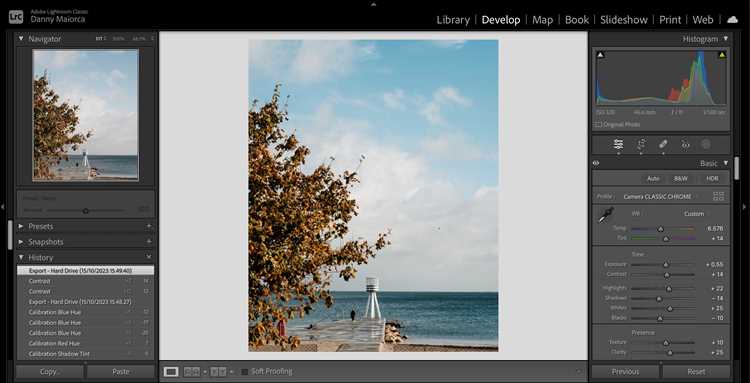
Lightroom Classic и Lightroom Mobile используют общую экосистему Adobe Creative Cloud, что позволяет обмениваться фотографиями и правками между устройствами без потери качества. Основное требование для синхронизации – наличие активной подписки на Adobe Creative Cloud и актуальных версий обоих приложений.
В Lightroom Classic необходимо включить синхронизацию каталога. Для этого откройте Редактирование → Настройки → Lightroom Sync и отметьте пункт Включить синхронизацию с Lightroom. После активации в левом верхнем углу появится значок облака, показывающий статус синхронизации. Только коллекции, помеченные как Синхронизируемые с Lightroom, будут доступны на мобильном устройстве.
На мобильном устройстве Lightroom Mobile автоматически загружает все синхронизированные коллекции. Для ускорения обмена файлами рекомендуется ограничивать количество активных коллекций и использовать версии изображений с разрешением до 2048 пикселей для превью, оставляя исходные файлы в облаке. Все изменения, внесённые на мобильном устройстве, отображаются в Lightroom Classic после следующей синхронизации.
При работе с RAW-файлами важно учитывать, что Lightroom Mobile хранит их в облаке в формате DNG, что сохраняет возможности цветокоррекции и экспозиции. Для корректной синхронизации крупных библиотек рекомендуется проверять состояние дискового пространства на обоих устройствах и периодически обновлять приложение для устранения возможных конфликтов данных.
Проверка версии Lightroom и учетной записи Adobe
Для корректной синхронизации Lightroom Classic с Lightroom Mobile требуется использовать версии программ не ниже Lightroom Classic 12.0 и Lightroom Mobile 7.0. Чтобы проверить версию Lightroom Classic, откройте программу и перейдите в меню «Справка» → «О программе Lightroom Classic». В мобильной версии информация о версии доступна через «Настройки» → «О приложении».
Убедитесь, что обе программы работают под одной учетной записью Adobe. В Lightroom Classic это проверяется через меню «Помощь» → «Войти», где отображается текущая учетная запись. В Lightroom Mobile учетная запись видна в разделе «Настройки» → «Adobe ID». Несоответствие учетных записей приведет к отсутствию синхронизации.
Если версии устарели, обновите Lightroom Classic через Adobe Creative Cloud Desktop, а мобильное приложение – через App Store или Google Play. После обновления рекомендуется выйти из учетной записи и войти заново, чтобы обновленные данные синхронизации применились корректно.
Для контроля состояния синхронизации проверьте значок облака в Lightroom Classic: серый значок означает отсутствие синхронизации, синий – синхронизация активна. На мобильном устройстве синхронизация подтверждается появлением нового контента из Lightroom Classic в разделе «Все фотографии».
Настройка синхронизации каталогов в Lightroom Classic
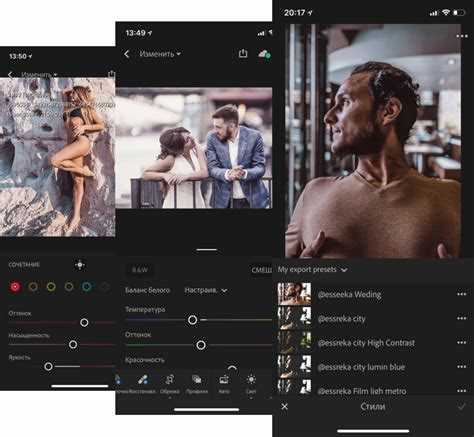
Откройте Lightroom Classic и перейдите в меню «Редактирование» → «Настройки» (Windows) или «Lightroom Classic» → «Настройки» (Mac). Во вкладке «Lightroom Sync» убедитесь, что включена опция «Синхронизация с Lightroom». Для авторизации используйте ту же учетную запись Adobe, что и в Lightroom Mobile.
Выберите каталог, который будет синхронизироваться. Синхронизация возможна только с одним активным каталогом. Убедитесь, что каталог оптимизирован и не содержит ошибок: перейдите в «Файл» → «Оптимизировать каталог». Это снижает риск повреждения данных при обмене с мобильным устройством.
Активируйте синхронизацию коллекций, а не всего каталога, чтобы управлять объемом данных и ускорить процесс. Для этого создайте коллекцию и отметьте опцию «Синхронизировать с Lightroom» справа от названия коллекции. Только выбранные коллекции будут доступны в мобильной версии.
Проверьте наличие свободного места в облаке Adobe Creative Cloud. Lightroom Classic автоматически приостанавливает синхронизацию при превышении лимита хранилища. Текущий объем синхронизированных фотографий можно отслеживать через панель «Синхронизация» в правом верхнем углу интерфейса.
При первом запуске синхронизации система загружает оригиналы файлов с локального диска в облако. Скорость зависит от размера каталога и пропускной способности сети. Рекомендуется подключение по кабелю или стабильной сети Wi-Fi для избежания разрывов соединения.
Чтобы контролировать процесс, откройте панель «Синхронизация» и проверьте статус каждой коллекции: «Ожидает загрузки», «Загружается», «Синхронизировано». Ошибки отображаются в отдельном списке с предложениями действий, таких как повторная попытка или обновление прав доступа.
Регулярно проверяйте обновления Lightroom Classic. Новые версии содержат исправления для ускорения синхронизации и устранения сбоев при обмене данными с мобильными устройствами.
Выбор папок и коллекций для синхронизации
В Lightroom Classic синхронизация с мобильным приложением возможна только для коллекций, а не для папок. Поэтому важно заранее определить, какие группы фотографий должны быть доступны на устройствах iOS или Android.
Рекомендуется придерживаться следующих правил при выборе коллекций:
- Синхронизируйте коллекции, в которых есть только окончательно обработанные изображения. Это снизит нагрузку на облако и ускорит работу Lightroom Mobile.
- Используйте смарт-коллекции для автоматического добавления фото по критериям, например, по рейтингу, ключевым словам или дате съемки.
- Создавайте отдельные коллекции для проектов, которые планируется редактировать на мобильном устройстве, чтобы избежать лишней синхронизации всей библиотеки.
- Минимизируйте количество синхронизируемых фотографий: Lightroom Mobile имеет ограничения по размеру и количеству изображений, особенно при медленном интернет-соединении.
- Для больших серий съемок используйте иерархию коллекций: главная коллекция синхронизируется, а вложенные остаются локальными, пока не требуется доступ с мобильного устройства.
Процесс подключения коллекций к синхронизации:
- В панели «Коллекции» нажмите на иконку облака рядом с нужной коллекцией.
- Проверьте, что синхронизация включена: рядом с названием коллекции появится значок облака с галочкой.
- Если коллекция содержит подколлекции, можно включить синхронизацию только основной коллекции или отдельно для каждой подколлекции.
Следуя этим рекомендациям, вы оптимизируете синхронизацию, сохраняя скорость работы приложений и контроль над тем, какие фотографии доступны на мобильных устройствах.
Подключение Lightroom Mobile к вашей учетной записи
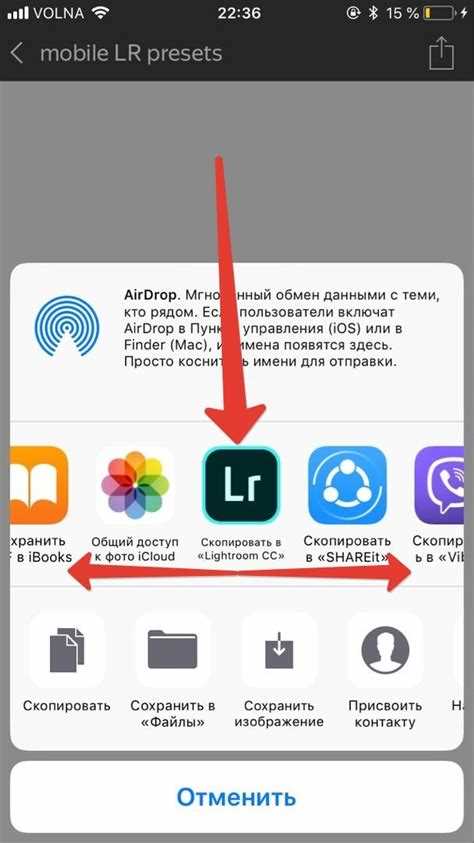
Для синхронизации Lightroom Mobile с вашей учетной записью Adobe необходимо выполнить вход с использованием Adobe ID, связанного с Lightroom Classic. Это обеспечивает доступ к вашим коллекциям, пресетам и настройкам прямо на мобильном устройстве.
Пошаговая инструкция:
| Шаг | Действие | Примечание |
|---|---|---|
| 1 | Установите приложение Lightroom Mobile из App Store или Google Play. | Убедитесь, что версия приложения совместима с вашей версией Lightroom Classic. |
| 2 | Откройте приложение и выберите «Войти». | Используйте Adobe ID, который применялся в Lightroom Classic. |
| 3 | Подтвердите разрешения на доступ к хранилищу и фото на устройстве. | Это необходимо для корректного импорта изображений и синхронизации изменений. |
| 4 | Проверьте статус синхронизации через значок облака в правом верхнем углу. | Зеленая галочка означает, что все коллекции обновлены и готовы к использованию. |
Для ускорения синхронизации рекомендуется подключение к Wi-Fi с высокой пропускной способностью и ограничение фоновых процессов, которые могут замедлять загрузку изображений. После успешного входа мобильное приложение автоматически подтягивает все активные коллекции Lightroom Classic, включая метаданные и флаги отметок.
Если синхронизация не запускается, проверьте актуальность версии приложения и убедитесь, что на устройстве достаточно свободного места для кэширования фото. В настройках приложения можно включить автоматическое обновление коллекций при подключении к интернету.
Загрузка фотографий с компьютера на мобильное устройство

Для переноса изображений из Lightroom Classic на мобильное устройство необходимо включить синхронизацию с Lightroom Mobile. В Lightroom Classic откройте Сервис синхронизации в правом верхнем углу и убедитесь, что учетная запись Adobe активна.
Создайте коллекцию и отметьте её для синхронизации, щелкнув по значку облако рядом с названием коллекции. Только изображения внутри синхронизируемой коллекции будут загружены на мобильное устройство.
Файлы автоматически конвертируются в формат, оптимизированный для мобильных приложений, с сохранением настроек редактирования, метаданных и рейтингов. Для ускорения загрузки рекомендуется использовать изображения с разрешением до 20 Мп и включенным умным предпросмотром.
На мобильном устройстве откройте Lightroom Mobile и дождитесь появления коллекции. Статус синхронизации отображается через значок облака в правом верхнем углу. Для проверки полного переноса всех фотографий воспользуйтесь фильтром «Все фотографии».
Если требуется загрузка вне синхронизируемых коллекций, используйте Экспорт в мобильное приложение через Adobe Creative Cloud, что позволяет отправлять отдельные файлы напрямую на смартфон без ожидания полной синхронизации.
После завершения загрузки рекомендуется очистить кэш приложения на мобильном устройстве, чтобы освободить память и ускорить доступ к недавно загруженным фотографиям.
Работа с синхронизированными фото на смартфоне
После синхронизации Lightroom Classic с Lightroom Mobile все выбранные для синхронизации фотографии становятся доступны на мобильном устройстве в разделе «Все фотографии» или в соответствующих альбомах. Изменения, внесённые на смартфоне, автоматически передаются в десктопную версию при активном подключении к интернету.
Для эффективной работы с синхронизированными фото на смартфоне рекомендуется:
- Использовать оригиналы для редактирования, если требуется максимальное качество, и хранить их локально на устройстве при ограниченном доступе к интернету.
- Применять пресеты и настройки экспозиции через мобильное приложение – все изменения мгновенно отражаются в Lightroom Classic.
- Создавать альбомы для конкретных проектов, чтобы поддерживать структуру коллекций и ускорять поиск нужных фото.
- Включить опцию «Синхронизация метаданных», чтобы все ключевые теги, рейтинги и флаги автоматически обновлялись между устройствами.
Для управления хранилищем и пропускной способностью сети:
- Настройте загрузку оригиналов только по Wi-Fi, чтобы не расходовать мобильный трафик.
- Используйте офлайн-режим для редактирования, если нет стабильного соединения – изменения будут синхронизированы при восстановлении связи.
- Удаляйте временные кэши и неиспользуемые версии фото в разделе настроек приложения, чтобы экономить память устройства.
При публикации или обмене фотографиями с мобильного рекомендуется экспортировать их в JPEG с разрешением и качеством, соответствующим конечной цели, чтобы сохранить баланс между размером файла и визуальной детализацией.
Регулярно проверяйте статус синхронизации в верхней панели приложения – значок облака с галочкой гарантирует, что все изменения уже перенесены в десктопную библиотеку.
Использование этих подходов позволяет работать с мобильной версией Lightroom максимально продуктивно, сохраняя единый поток редактирования и организацию фото между устройствами.
Решение проблем с пропавшими или дублирующимися файлами
Если фотографии не отображаются в Lightroom Mobile, первым шагом проверьте статус синхронизации в Lightroom Classic. В нижней панели программы убедитесь, что значок облака не показывает ошибку. Ошибки синхронизации часто возникают при переименовании или перемещении файлов вне Lightroom. В таких случаях откройте Каталог → Обнаружить отсутствующие фотографии и укажите новое расположение файлов.
Для устранения дубликатов используйте встроенный фильтр По дате и времени съемки в Lightroom Classic. Сравните EXIF-данные и размер файлов. Если дубликаты были синхронизированы с мобильного устройства, удалите лишние версии только через Lightroom Classic, чтобы изменения корректно отразились в облаке и на всех устройствах.
При массовом восстановлении пропавших файлов рекомендуется использовать функцию «Синхронизировать папку». Выберите папку с изображениями на диске и активируйте синхронизацию. Lightroom Classic проверит существующие записи и обновит их в облаке без создания дубликатов.
Если пропавшие файлы ранее были в Lightroom Mobile, а не в Classic, экспортируйте их обратно на компьютер через Lightroom Desktop и затем добавьте в каталог Classic с включенной синхронизацией. Это предотвращает потерю данных и дублирование при повторной загрузке.
Регулярная проверка журнала синхронизации и корректное управление каталогом минимизируют конфликты. Избегайте одновременного редактирования одного файла на разных устройствах без завершения синхронизации – это частая причина дублирования.
Контроль использования хранилища и сетевого трафика
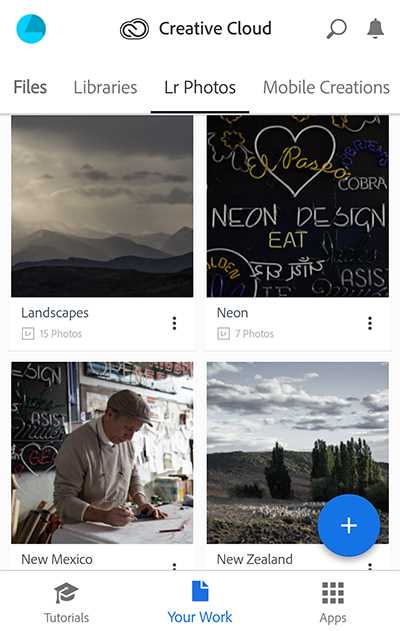
Lightroom Classic хранит оригиналы изображений на локальном диске, а Lightroom Mobile синхронизирует их через облако Adobe Creative Cloud. Для контроля хранилища начните с проверки папки кэша синхронизации. По умолчанию она находится в Users/ИмяПользователя/Pictures/Lightroom. Размер кэша может превышать 20 ГБ при активной синхронизации большого количества RAW-файлов. Оптимально ограничивать его вручную, удаляя старые или временные файлы через настройки Lightroom: Edit → Preferences → Local Storage → Manage Storage.
Чтобы минимизировать сетевой трафик, используйте параметры загрузки. В мобильной версии можно выбрать Only on Wi-Fi, чтобы файлы не передавались через мобильную сеть. В Lightroom Classic ограничьте автоматическую синхронизацию папок с тяжелыми файлами, активируя синхронизацию только для выбранных коллекций.
При работе с RAW-файлами целесообразно включать опцию хранения превью меньшего размера. Lightroom Classic создает превью в формате Smart Previews (до 2 МБ), которые синхронизируются с мобильным приложением, снижая нагрузку на сеть и экономя пространство на устройствах с ограниченной памятью.
Для мониторинга использования трафика можно использовать сторонние инструменты: на Windows – Resource Monitor → Network, на macOS – Activity Monitor → Network. Они показывают скорость передачи данных и позволяют выявить неожиданные пиковые нагрузки во время синхронизации.
Регулярная очистка кэша, выборочные синхронизации и использование Smart Previews позволяют удерживать сетевой трафик в пределах 1–2 ГБ в день при стандартной работе и экономят до 30–40 ГБ локального хранилища в течение месяца при интенсивной обработке фотографий.
Вопрос-ответ:
Каким образом активировать синхронизацию между Lightroom Classic и Lightroom Mobile?
Для начала убедитесь, что вы вошли в один и тот же аккаунт Adobe на обеих платформах. В Lightroom Classic откройте меню «Сервис» и выберите «Активировать синхронизацию с Lightroom». После этого в левой панели появится коллекция «Все фотографии в Lightroom», куда можно перетаскивать нужные изображения для синхронизации. На мобильном приложении фотографии появятся автоматически в разделе «Все фотографии».
Можно ли синхронизировать только отдельные папки или коллекции?
Да, в Lightroom Classic синхронизация не обязательно охватывает всю библиотеку. Достаточно создать коллекцию и включить в ней нужные фотографии. Рядом с названием коллекции есть значок облака — при его активации коллекция начнет синхронизироваться с мобильным приложением, и все изменения, сделанные на телефоне, будут отображаться в Classic.
Как изменения на мобильном устройстве отображаются в Lightroom Classic?
Любые корректировки, сделанные в Lightroom Mobile — будь то обрезка, цветокоррекция или применение профилей — автоматически передаются в Lightroom Classic через облако. Обычно синхронизация занимает несколько минут, после чего изображения обновляются в коллекции с облачным значком. При этом сохраняется история изменений, и их можно откатить или скорректировать дальше на компьютере.
Что делать, если синхронизация фотографий не начинается или останавливается?
Сначала проверьте стабильность интернет-соединения и наличие свободного места в облаке Adobe. Затем убедитесь, что вы вошли в один аккаунт на всех устройствах и что в настройках Lightroom Classic активирован пункт «Синхронизация». Иногда помогает перезапуск программы или повторное включение синхронизации для проблемной коллекции.
Можно ли использовать синхронизацию для резервного копирования фотографий?
Да, синхронизация фактически создаёт копию изображений в облаке Adobe, что позволяет получить доступ к ним с любого устройства. Однако это не заменяет локальное резервное копирование на внешний диск, так как облако может иметь ограничения по объему и не всегда гарантирует мгновенное восстановление после случайного удаления файлов.
Как настроить синхронизацию между Lightroom Classic и Lightroom Mobile?
Для синхронизации нужно, чтобы обе программы были подключены к одной учетной записи Adobe. В Lightroom Classic откройте панель «Службы Lightroom» и включите синхронизацию для нужных коллекций. После этого фотографии и правки из этих коллекций будут автоматически появляться в Lightroom Mobile на ваших устройствах. Учтите, что синхронизируются только изображения, добавленные в коллекции, а не весь каталог.
Почему фотографии из Lightroom Classic не появляются в Lightroom Mobile?
Чаще всего это связано с тем, что синхронизация не активирована для конкретной коллекции или компьютер не подключен к интернету. Проверьте, включена ли кнопка синхронизации в верхнем правом углу коллекции в Lightroom Classic. Также стоит убедиться, что программа авторизована в той же Adobe ID, что и мобильное приложение. Если фотографии по-прежнему не появляются, попробуйте перезапустить приложение на обоих устройствах и дать время на загрузку изменений.

 Загрузка...