

Все файлы, полученные через Skype на компьютере, сохраняются в отдельной папке, доступ к которой можно получить напрямую из программы или через проводник Windows. По умолчанию это папка Загрузки текущего пользователя, но ее можно изменить в настройках приложения.
При работе с большим объемом файлов важно знать точное расположение этой папки, чтобы быстро находить документы, изображения и видео. Skype создает отдельные подпапки для медиафайлов и документов, что облегчает сортировку и управление.
Если файлы не отображаются в стандартной папке, возможно, путь к сохранению был изменен, или приложение работает с временными файлами. В таких случаях рекомендуется проверить настройки Skype и убедиться, что указанный каталог доступен и не заблокирован системой.
Правильная организация папки для сохраненных файлов позволяет избежать потери данных и ускоряет поиск нужных материалов. Настройка удобного расположения и регулярная проверка содержимого помогут поддерживать порядок и упростят работу с документами, полученными через Skype.
Где Skype сохраняет принятые файлы по умолчанию
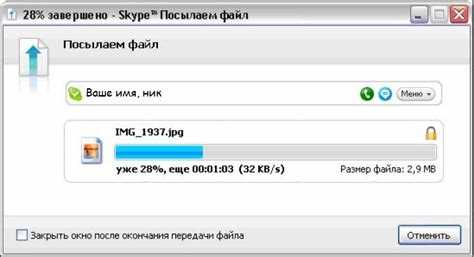
Skype на компьютере по умолчанию сохраняет все принятые файлы в папку Загрузки текущего пользователя. Это касается документов, изображений, видео и аудиофайлов, переданных через чат.
Стандартные пути в зависимости от операционной системы:
- Windows 10 и 11: C:\Users\Имя_пользователя\Downloads
- macOS: /Users/Имя_пользователя/Downloads
- Linux: /home/Имя_пользователя/Downloads
Skype создает отдельные подпапки для разных типов файлов, например, Documents для документов и Images для изображений. Это помогает быстро находить нужные файлы без ручного поиска.
Если файл не находится в папке Загрузки, проверьте следующие моменты:
- Путь к сохранению мог быть изменен в настройках Skype.
- Файл был загружен, но операция прервалась, и временный файл остался в системе.
- Антивирус или системная политика блокирует создание файлов в стандартной папке.
Рекомендуется периодически проверять папку Загрузки и создавать отдельные каталоги для хранения медиафайлов, чтобы избежать путаницы и ускорить доступ к нужным документам.
Как изменить папку для сохранения файлов в настройках Skype

Для изменения папки, куда Skype сохраняет принятые файлы, откройте программу и перейдите в Настройки. В разделе Файлы и медиа находится опция изменения пути для загрузок.
Чтобы задать новую папку:
- Нажмите кнопку Обзор рядом с текущим путем сохранения.
- Выберите существующую папку или создайте новую, предназначенную для файлов Skype.
- Подтвердите выбор и сохраните изменения кнопкой Применить или Сохранить.
После изменения пути все новые файлы будут сохраняться в выбранную папку. Файлы, полученные до изменения, останутся в старом каталоге.
Рекомендуется использовать отдельную папку для Skype, чтобы избежать смешивания с другими загрузками и упростить организацию документов и медиафайлов.
Поиск загруженных файлов на компьютере через проводник
Если вы не знаете точное расположение файла, полученного через Skype, его можно найти с помощью проводника Windows или Finder на macOS. Поиск позволяет быстро определить местоположение документа, изображения или видео.
Для поиска через проводник в Windows:
- Откройте Проводник (Windows + E).
- Перейдите в папку Загрузки или в другую, указанную в настройках Skype.
- Используйте строку поиска в верхнем правом углу и введите название файла или расширение, например .jpg или .pdf.
На macOS используйте Finder:
- Откройте Finder и перейдите в папку Downloads или указанную в Skype.
- Введите имя файла или часть названия в поле поиска.
- При необходимости выберите фильтры по типу файла, дате изменения или размеру.
Дополнительно можно использовать фильтрацию по дате получения файлов, чтобы быстрее найти недавние загрузки. Это особенно удобно при большом объеме медиафайлов и документов.
Как открыть папку с файлами прямо из Skype
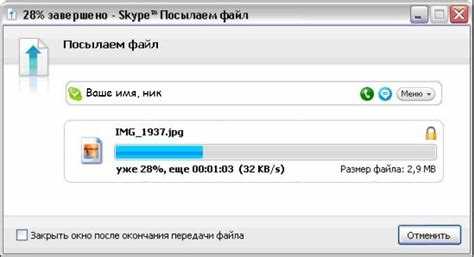
Skype позволяет быстро открыть папку с принятыми файлами без использования проводника. Для этого в окне чата с файлом нажмите правой кнопкой мыши на документ, изображение или видео и выберите Показать в папке.
Файл откроется в проводнике Windows или Finder на macOS, где можно сразу копировать, перемещать или редактировать его.
Для доступа ко всем загруженным файлам через настройки:
- Откройте Skype и перейдите в Настройки → Файлы и медиа.
- Нажмите Открыть папку загрузок, чтобы увидеть полный список файлов, полученных через Skype.
Такой способ особенно полезен при необходимости быстро найти несколько последних загрузок или скопировать их в другой каталог для организации и резервного копирования.
Рекомендации по организации скачанных файлов

Для удобного управления файлами, полученными через Skype, рекомендуется создавать отдельные подпапки по типу данных. Это ускоряет поиск и снижает риск потери важных документов.
Пример структуры папок:
| Категория | Назначение |
|---|---|
| Документы | PDF, Word, Excel, текстовые файлы |
| Изображения | Фотографии, скриншоты, графические файлы |
| Видео | Снятые и полученные видеоролики |
| Аудио | Записи голосовых сообщений и музыкальные файлы |
Дополнительно рекомендуется:
- Использовать даты в названиях подпапок для сортировки по времени получения файлов.
- Регулярно переносить устаревшие файлы в архивные каталоги.
- Сохранять резервные копии важных документов на внешние носители или облачные сервисы.
Следуя этим правилам, можно быстро находить нужные файлы и поддерживать порядок в папке загрузок Skype.
Что делать, если папка для файлов отсутствует или повреждена

Если Skype не может сохранить файлы в стандартную папку, возможно, каталог был удален, перемещен или поврежден. В таких случаях приложение может выдавать ошибки при загрузке.
Для решения проблемы:
- Откройте Настройки Skype → Файлы и медиа и проверьте путь к папке для сохранения файлов.
- Если указанная папка отсутствует, создайте новый каталог на доступном диске и укажите его в настройках.
- Проверьте права доступа: пользователь должен иметь разрешение на запись в выбранную папку.
- В случае повреждения файловой системы используйте Проверку диска или утилиты восстановления, чтобы исправить ошибки.
После выполнения этих шагов Skype будет сохранять новые файлы в рабочую папку, а доступ к предыдущим загрузкам можно восстановить вручную, если они остались в старом каталоге или резервной копии.
Восстановление случайно удаленных файлов из Skype
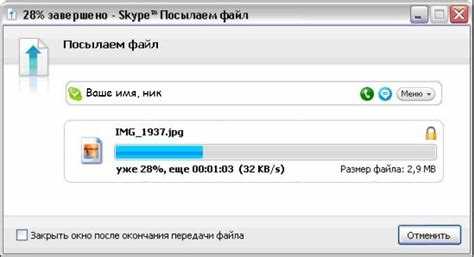
Если файл, полученный через Skype, был случайно удален, его можно восстановить при условии, что он не был окончательно удален с диска. Первый шаг – проверить Корзину на компьютере, так как стандартные удаления перемещают файлы туда.
Для поиска удаленного файла:
- Откройте Корзину на рабочем столе или через проводник.
- Используйте строку поиска, указав имя файла или расширение, например .pdf или .jpg.
- Выберите нужный файл и нажмите Восстановить, чтобы вернуть его в исходную папку.
Если файл отсутствует в Корзине, можно использовать программное восстановление с помощью утилит типа Recuva или встроенного Истории файлов Windows. Рекомендуется указать конкретную папку Skype для ускорения поиска и минимизации риска перезаписи данных.
Для предотвращения потерь создавайте резервные копии папки загрузок Skype на внешние носители или облачные хранилища. Это позволит быстро восстановить важные документы и медиафайлы в будущем.
Синхронизация папки файлов между устройствами

Для доступа к файлам Skype на разных устройствах рекомендуется использовать облачные сервисы или сетевые папки. Это позволяет автоматически синхронизировать документы, изображения и видео между компьютером, ноутбуком и мобильным устройством.
Способы синхронизации:
- Использование облачных дисков: OneDrive, Google Drive или Dropbox. Настройте папку загрузок Skype внутри облачного каталога, чтобы все новые файлы автоматически загружались в облако.
- Сетевые папки или NAS: укажите сетевой путь для сохранения файлов, доступный с нескольких устройств. Это особенно удобно для работы в локальной сети.
- Резервное копирование с последующей синхронизацией: периодически копируйте содержимое папки Skype на внешний носитель или облако и обновляйте копии на других устройствах.
Регулярная синхронизация позволяет иметь актуальные файлы на всех устройствах, предотвращает потерю данных и упрощает совместную работу с документами, полученными через Skype.
Вопрос-ответ:
Где находятся файлы, полученные через Skype на компьютере?
По умолчанию все загруженные файлы сохраняются в папку Загрузки текущего пользователя. На Windows это путь C:\Users\Имя_пользователя\Downloads, на macOS — /Users/Имя_пользователя/Downloads, а на Linux — /home/Имя_пользователя/Downloads. Skype также создаёт подпапки для документов, изображений и видео.
Можно ли изменить папку для сохранения файлов в Skype?
Да, изменить папку для загрузок можно через настройки Skype. Необходимо открыть раздел Файлы и медиа, нажать Обзор, выбрать новую папку и сохранить изменения. Новые файлы будут сохраняться в указанное место, а старые останутся в старой папке.
Как быстро найти файл, загруженный через Skype, если я не помню, где он сохранился?
Используйте проводник Windows или Finder на macOS. Перейдите в папку загрузок или ту, что указана в настройках Skype, и воспользуйтесь строкой поиска по имени файла или расширению. Для ускорения поиска можно фильтровать файлы по дате изменения или типу.
Что делать, если случайно удалил файл из папки Skype?
Сначала проверьте Корзину на компьютере. Если файл там есть, его можно восстановить, выбрав Восстановить. Если файл отсутствует, можно использовать утилиты для восстановления удалённых файлов, например Recuva, или воспользоваться функцией истории файлов в Windows, указав путь к папке Skype.
Как синхронизировать файлы Skype между разными устройствами?
Для синхронизации можно использовать облачные сервисы, такие как OneDrive, Google Drive или Dropbox, настроив папку загрузок Skype внутри облачного каталога. Также можно применять сетевые папки или NAS для доступа с нескольких устройств. Регулярное копирование и обновление файлов на облаке или внешнем носителе помогает иметь одинаковые данные на всех устройствах.
Можно ли восстановить файл, который был удалён из папки загрузок Skype?
Да, восстановить удалённый файл можно, если он ещё находится в Корзине Windows или macOS. Для этого откройте Корзину, найдите нужный файл по имени или расширению и выберите Восстановить, чтобы вернуть его в исходное место. Если файл удалён окончательно, можно воспользоваться программами для восстановления данных, такими как Recuva, или функцией истории файлов в Windows, указав путь к папке Skype. Резервные копии папки загрузок на внешних носителях или облаке тоже позволяют восстановить файлы без потерь.

 Загрузка...


