Skype для бизнеса позволяет проводить собрания с участием до 250 человек в одном сеансе, сохраняя качество аудио и видео. Для корректной работы необходимо проверить версию приложения и наличие последних обновлений на всех устройствах участников.
Перед началом конференции рекомендуется проверить настройки аудио и видеоустройств, а также убедиться, что у всех участников есть права на подключение и совместное использование экрана. Это предотвращает задержки и технические сбои в ходе встречи.
Приглашения отправляются через Outlook или встроенные функции Skype, где можно указать точное время, продолжительность и тему конференции. Добавление инструкции по подключению помогает новым пользователям подключиться без посторонней помощи.
Для встреч с большим числом участников полезно заранее определить ролей ведущего и докладчиков, а также подготовить файлы для демонстрации. Это сокращает время на организационные моменты и позволяет сосредоточиться на содержании.
Настройка учетной записи и прав доступа участников
Для проведения конференции в Skype для бизнеса необходимо использовать корпоративный аккаунт Office 365 или учетную запись, настроенную через локальный сервер Lync. В личных аккаунтах функционал управления правами ограничен.
Важно заранее проверить, что все участники добавлены в корпоративный каталог и имеют соответствующие роли. В Skype предусмотрены следующие уровни доступа:
| Роль | Возможности |
|---|---|
| Организатор | Создание конференции, управление участниками, запись сеанса, предоставление прав на демонстрацию экрана |
| Докладчик | Демонстрация экрана, презентаций, управление совместными материалами, участие в дискуссии |
| Участник | Просмотр видео и презентаций, участие в чате, включение/выключение микрофона по разрешению ведущего |
Для групп, где требуется ограниченный доступ к материалам, можно настроить списки разрешений. Это позволяет блокировать возможность публикации файлов или включения видеопотока у отдельных участников.
Перед началом конференции необходимо проверить, что все приглашенные пользователи получили доступ и успешно прошли авторизацию. Недостаток прав у одного участника может заблокировать совместное использование экрана или запись сеанса.
Создание приглашений и отправка ссылок на конференцию

В Skype для бизнеса можно создать приглашение несколькими способами: через Outlook, веб-приложение или сам клиент Skype. Рекомендуется использовать Outlook для автоматического добавления участников и синхронизации календаря.
Алгоритм создания приглашения через Outlook:
- Открыть календарь и выбрать «Создать собрание Skype».
- Добавить участников из корпоративного каталога или вручную указать email.
- Указать дату, время и продолжительность конференции.
- Добавить тему и краткое описание целей встречи.
- Нажать «Отправить», чтобы участники получили ссылку с инструкцией подключения.
При использовании веб-клиента или Skype для бизнеса:
- Нажать «Новая конференция» и задать название встречи.
- Скопировать автоматически сгенерированную ссылку.
- Разослать ссылку через email, мессенджеры или корпоративные чаты.
Для упрощения подключения новичков полезно добавить инструкции:
- Минимальные системные требования (операционная система, версия приложения).
- Пошаговое подключение к аудио и видео.
- Информация о необходимости авторизации через корпоративный аккаунт.
Проверка рассылки заранее позволяет убедиться, что все ссылки работают корректно и участники смогут присоединиться без задержек.
Планирование времени и контроль доступности участников
Для согласования времени конференции в Skype для бизнеса следует использовать календарь Outlook с функцией «Проверка доступности участников». Это позволяет увидеть занятость и выбрать окно, когда все ключевые участники могут присутствовать.
При планировании учитывайте разницу часовых поясов для удаленных сотрудников. Skype отображает локальное время каждого участника, что снижает риск ошибок при назначении времени.
Рекомендуется устанавливать четкое начало и длительность конференции. Например, для встреч до 20 человек оптимально выделять 45–60 минут, а для больших собраний до 250 участников – 60–90 минут.
Если участники имеют гибкий график, используйте функцию «Предложить новое время». Это позволяет автоматически переслать приглашение с корректировкой времени тем, кто не сможет присутствовать.
Для контроля присутствия в реальном времени можно включить отслеживание статуса участников через Skype: «В сети», «Занят», «Отсутствует». Это помогает своевременно корректировать порядок выступлений и распределение докладов.
Выбор формата конференции и инструментов совместной работы

Skype для бизнеса поддерживает несколько форматов конференций: аудио-встречи, видеоконференции и веб-семинары. Для совещаний до 20 участников достаточно аудио и обмена сообщениями, для презентаций и обучающих сессий предпочтительнее видеоконференция с демонстрацией экрана.
Выбор инструментов совместной работы зависит от целей встречи. Для показа документов и презентаций используйте демонстрацию экрана или функцию «Совместное использование презентации PowerPoint». Это позволяет участникам видеть слайды в реальном времени без скачивания файлов.
Для обсуждения идей или совместного редактирования документов интегрируйте OneDrive или SharePoint. Участники могут одновременно вносить изменения в файлы, а ведущий контролировать версию и ход правок.
Чат внутри конференции полезен для обмена ссылками, заметками и дополнительными файлами. Для больших групп стоит заранее определить правила использования чата, чтобы сообщения не отвлекали от основной темы.
При необходимости интерактивного взаимодействия подключайте опросы или тесты через встроенные формы. Это помогает оперативно получать обратную связь и структурировать дискуссию.
Управление микрофонами, камерами и демонстрацией экрана
В Skype для бизнеса организатор имеет возможность управлять аудио- и видеоустройствами всех участников. Для минимизации шумов рекомендуется отключать микрофоны у слушателей, оставляя включенными только у докладчиков.
Перед началом конференции проверьте настройки звука и видео на всех устройствах: уровень громкости, работу микрофона, качество камеры и подключение к сети. Skype автоматически предлагает оптимальные параметры, но ручная проверка снижает риск технических сбоев.
Для демонстрации экрана используйте кнопку «Представление», где можно выбрать весь экран, отдельное окно приложения или конкретный файл презентации. Видеопоток участников при этом можно оставить включенным или отключить, чтобы уменьшить нагрузку на сеть.
Организатор может предоставлять права на демонстрацию экрана другим участникам, если необходимо показать документы или данные с их компьютеров. Для больших групп рекомендуется заранее распределить эти права, чтобы избежать конфликтов и задержек.
При работе с видеопотоком учитывайте пропускную способность сети. Для участников с медленным интернет-соединением лучше включать только аудио или минимизировать число одновременно передаваемых видео.
Запись конференции и сохранение протоколов
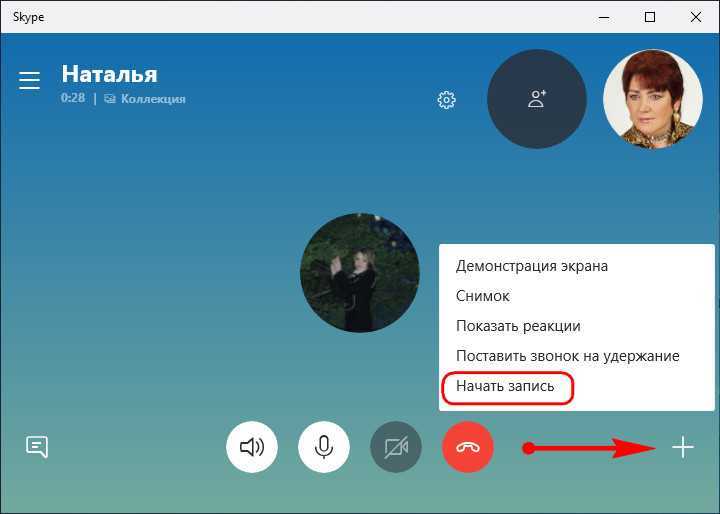
Skype для бизнеса позволяет вести запись конференции с аудио, видео и демонстрацией экрана. Для начала записи организатор должен нажать кнопку «Начать запись» в панели управления встречей.
После завершения конференции файл автоматически сохраняется в OneDrive или выбранной папке на устройстве. Формат записи – MP4 для видео и WAV для аудио, что обеспечивает совместимость с большинством проигрывателей.
Для структурирования протоколов рекомендуется вести текстовые заметки прямо во время встречи в чате или отдельном документе. Важно фиксировать ключевые решения, задания и сроки выполнения.
Организатор может делиться записью с участниками через ссылку или отправкой файла, ограничивая права на просмотр и скачивание при необходимости. Это позволяет хранить данные в корпоративной среде и контролировать доступ.
Перед записью убедитесь, что все участники уведомлены о фиксации конференции, чтобы соблюсти внутренние правила компании и требования законодательства по защите персональных данных.
Вопрос-ответ:
Как добавить участников в конференцию Skype для бизнеса?
Чтобы добавить участников, откройте окно конференции и нажмите «Пригласить участников». Можно выбрать пользователей из корпоративного каталога или ввести email вручную. После отправки приглашения участники получат ссылку для подключения и уведомление в календаре Outlook.
Можно ли разрешить участникам демонстрировать экран во время конференции?
Да, организатор может предоставить права на демонстрацию экрана отдельным участникам. Для этого в панели управления конференцией выберите пользователя и нажмите «Разрешить демонстрацию». Такой подход помогает контролировать порядок презентаций и избегать случайных прерываний.
Как планировать время конференции с учетом разных часовых поясов?
Skype для бизнеса показывает локальное время каждого участника. В Outlook при создании приглашения можно использовать функцию «Проверка доступности участников», чтобы выбрать удобное окно для всех. Если кто-то не может подключиться, можно предложить альтернативное время через функцию «Предложить новое время».
Как хранить запись конференции и протоколы обсуждений?
После завершения конференции запись автоматически сохраняется в OneDrive или указанной папке. Рекомендуется также вести текстовый протокол в отдельном документе, фиксируя решения, задания и сроки. Доступ к записи можно ограничить, чтобы контролировать просмотр и скачивание.
Какие форматы конференций доступны в Skype для бизнеса и как выбрать подходящий?
Skype поддерживает аудио-встречи, видеоконференции и веб-семинары. Для небольших совещаний до 20 человек достаточно аудио и чата. Если требуется презентация или демонстрация экрана, лучше использовать видеоконференцию. Для интерактивных занятий можно подключать совместное редактирование документов через OneDrive или SharePoint.
Как ограничить доступ участников к функциям конференции в Skype для бизнеса?
В Skype для бизнеса организатор может задавать права участников через панель управления конференцией. Например, можно отключить микрофоны у слушателей, запретить демонстрацию экрана или редактирование совместных документов. Для этого нужно выделить пользователя в списке участников и выбрать соответствующее ограничение. Такой подход помогает поддерживать порядок во время обсуждений и предотвращает случайные вмешательства.

 Загрузка...