Фотографии, полученные или отправленные через Viber, автоматически сохраняются в памяти устройства, но их расположение зависит от платформы. На смартфонах Android снимки обычно находятся в папке Viber или Viber/Media/Viber Images внутри внутреннего хранилища. На iPhone изображения попадают в системный альбом «Фото», если включено автосохранение, а при его отключении – остаются только в переписке.
На компьютере Windows приложение Viber создает каталог в папке пользователя. По умолчанию фотографии сохраняются по пути: C:\Users\Имя_пользователя\Documents\ViberDownloads. В macOS аналогичный каталог расположен в директории Documents/ViberDownloads. Если папка отсутствует, это означает, что сохранение вложений отключено в настройках клиента.
Чтобы быстро находить нужные изображения, стоит включить синхронизацию между телефоном и компьютером, а также проверить параметры автосохранения в настройках Viber. Это позволит централизованно хранить фото и упростит их резервное копирование.
Папка с фото Viber на Android и её расположение
Android 11 и новее (Scoped Storage): основная директория – /storage/emulated/0/Android/media/com.viber.voip/ViberMedia/. Фото входящих чатов: Viber Images/, фото, сделанные камерой внутри Viber: Viber Camera/, отправленные файлы – в подпапке Sent/ (например: …/Viber Images/Sent/).
Android 10 и старше: встречаются старые пути: /storage/emulated/0/Viber/Media/Viber Images/ и /storage/emulated/0/DCIM/Viber/. Логика подпапок та же: Viber Camera/, Sent/.
Карта памяти (если используется по умолчанию): аналогичный путь на SD-карте, например: /storage/XXXX-XXXX/Android/media/com.viber.voip/ViberMedia/Viber Images/.
Как открыть без рут-прав: через любой файловый менеджер с доступом к /Android/media/ или с ПК по MTP: Внутренняя память → Android → media → com.viber.voip → ViberMedia.
Почему фото может не быть в «Галерее»: в Viber отключена опция «Сохранять в галерею». Проверьте: Viber → Настройки → Медиа → Сохранять медиа в галерею. При выключении файлы остаются в папке, но не индексируются приложениями «Фото/Галерея».
Быстрые проверки: найдите по маскам Viber Images или Viber Camera; просмотрите папку Sent, если ищете отправленные снимки; проверьте и внутреннюю память, и SD-карту.
Безопасное удаление: чистите ненужное в Viber Images/ и Viber Camera/; удаление в Sent/ стирает лишь локальные копии отправленных фото, переписка не пострадает.
Резервное копирование: копируйте весь каталог ViberMedia (или старый Viber/Media) перед сбросом/переносом данных, чтобы сохранить структуру и даты файлов.
Папка с фото Viber на iPhone и особенности доступа
Где искать: при включённой автосохраняемости Viber создаёт альбом Viber в приложении «Фото»: Откройте «Фото» → «Альбомы» → «Viber». Если альбома нет, изображения не сохраняются автоматически и остаются внутри приложения.
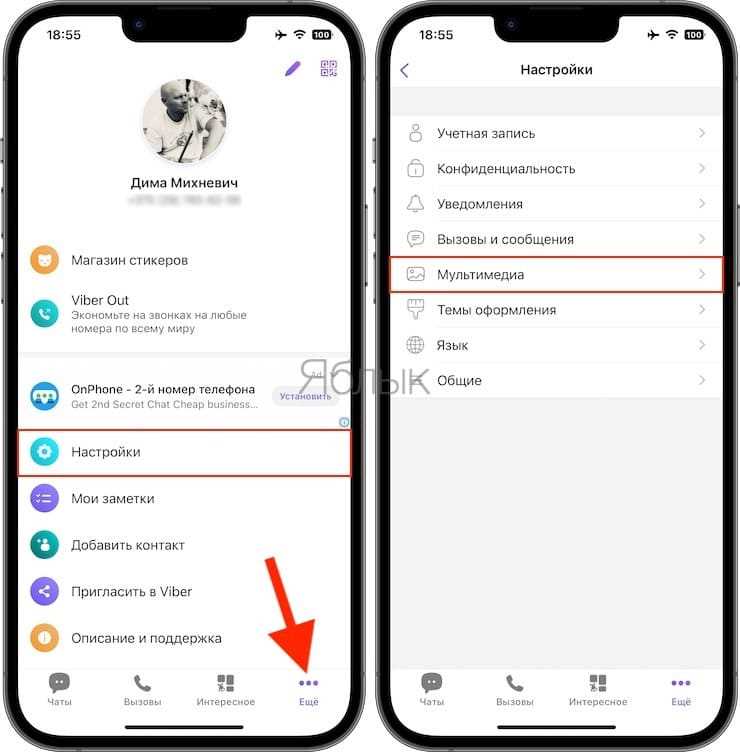
Как включить автосохранение: Viber → «Ещё» → «Настройки» → «Медиа» → активировать «Сохранять в “Фото”». После этого новые полученные фото будут попадать в альбом «Viber».
Разрешения iOS: «Настройки» iPhone → «Конфиденциальность и безопасность» → «Фото» → «Viber» → выбрать «Все фото». Без этого разрешения автосохранение работать не будет, а кнопка «Сохранить» в чате может не появляться.
Ручное сохранение из чата: откройте фото в переписке → значок «•••» → «Сохранить в “Фото”». Изображение сразу появляется в «Недавние» и в альбоме «Viber» (если он уже создан).
Доступ к оригиналам: при включённых «Фото iCloud» и опции «Оптимизация хранилища» оригиналы могут храниться в iCloud. Для экспорта с полным качеством используйте «Фото» на Mac (импорт с iPhone) либо iCloud.com → «Фото» → выгрузка файла.
Форматы и метаданные: iPhone сохраняет фото из Viber обычно в JPEG/PNG; Live Photo не создаётся. Геометки и EXIF зависят от исходника: если отправитель прислал изображение без EXIF, восстановить метаданные нельзя.
Ограничения “песочницы”: внутренняя папка Viber на iOS недоступна через «Файлы», Finder и проводники без специальных инструментов. Извлечь несохранённые в «Фото» медиа стандартными средствами нельзя.
Экономия места: периодически очищайте альбом «Viber» в «Фото»; удалённые файлы перемещаются в «Недавно удалённые» на 30 дней. Для быстрой выборки используйте поиск по слову «Viber» в приложении «Фото».
Проверка автосохранения: отправьте себе тестовое изображение, убедитесь, что оно появилось в «Фото» → «Альбомы» → «Viber». Если нет – заново проверьте разрешения и настройку «Сохранять в “Фото”» в Viber.
Передача на компьютер: самый надёжный способ – импорт из «Фото» (кабель к Mac/ПК через «Фото»/«Фотографии» или «Фото iCloud»). Попытки «вытащить» файлы напрямую из Viber на iPhone не дадут доступа к внутренней папке.
Где сохраняются полученные фото в Viber Desktop на Windows

По умолчанию Viber Desktop сохраняет загруженные изображения в папку Изображения → ViberDownloads внутри профиля пользователя Windows. Найти её можно по пути: C:\Users\Имя_пользователя\Pictures\ViberDownloads.
Если указанной директории нет, необходимо открыть меню Инструменты → Настройки → Медиа и проверить пункт «Папка для сохранения файлов». Здесь можно изменить расположение и указать собственный каталог на любом диске.
Стоит учитывать, что при отключённой функции «Автоматически сохранять медиафайлы» изображения остаются только в истории чата и не копируются в файловую систему. Для их сохранения потребуется вручную выбрать нужное фото, щёлкнуть правой кнопкой и выбрать «Сохранить как…».
Для удобства рекомендуется перенести папку сохранения на отдельный диск или синхронизируемый каталог (например, OneDrive или Google Drive), чтобы иметь доступ к снимкам с других устройств и минимизировать риск потери данных при переустановке Windows.
Место хранения фото Viber на macOS
На macOS Viber сохраняет медиафайлы в пользовательской библиотеке. Основная директория для фотографий находится по пути /Users/Имя_пользователя/Library/Application Support/ViberPC/. Внутри этой папки медиа структурировано по подпапкам, где каждая сессия чата имеет отдельный идентификатор.
Фотографии из чатов хранятся в папках Media/Viber Images и Media/Viber Received. Первая содержит изображения, отправленные пользователем, вторая – полученные от контактов. Формат файлов обычно JPEG или PNG, имена файлов формируются автоматически с указанием даты и времени загрузки.
Для резервного копирования рекомендуется копировать всю папку ViberPC на внешний носитель или в облачное хранилище. При восстановлении или переносе на другой Mac достаточно переместить эту директорию в аналогичное место.
Если фото не отображаются в приложении, проверяйте права доступа к папке Library/Application Support/ViberPC. macOS требует разрешения на чтение и запись для корректного отображения медиафайлов в Viber.
Дополнительно можно использовать встроенный поиск Spotlight по имени файла или расширению .jpg, чтобы быстро найти нужное изображение без перехода по папкам.
Почему фото из Viber не отображаются в галерее телефона
Отсутствие фото из Viber в галерее чаще всего связано с настройками приложения и ограничениями операционной системы. Viber сохраняет медиафайлы в отдельной директории, которая может быть скрыта для стандартного просмотрщика изображений.
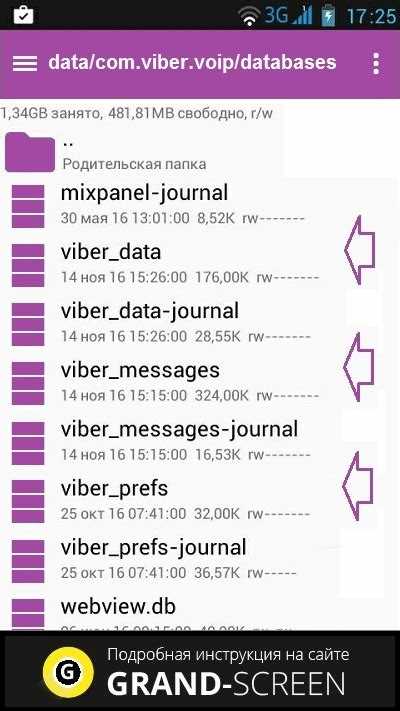
На Android файлы по умолчанию находятся в папке:
| Путь | /sdcard/Viber/Media/Viber Images/ |
| Особенность | Папка содержит файл .nomedia, из-за которого системная галерея игнорирует содержимое. |
Решение: удалить файл .nomedia в директории Viber Images или изменить настройки Viber:
| Настройка | Viber → Ещё → Настройки → Медиа → Сохранять в Галерею |
| Эффект | Включение опции позволяет автоматически копировать фото в стандартную галерею. |
На iPhone фотографии из Viber сохраняются только при ручном экспорте или включении доступа к Фото:
| Путь | Viber → Настройки → Медиа → Сохранять в Фото |
| Особенность | Без включения функции новые изображения остаются в приложении и не отображаются в системной галерее. |
Другой фактор – ограничение разрешений. Android и iOS могут блокировать доступ к памяти для приложений, если не выданы нужные разрешения на чтение/запись. Проверка прав доступа решает проблему отсутствия фото.
При ручном копировании файлов с компьютера на телефон важно использовать каталог, который индексируется системой. Для Android это /DCIM/ или /Pictures/, для iOS – через Фото и iTunes/Finder.
Как изменить путь сохранения фото в настройках Viber
Viber позволяет настраивать место хранения медиафайлов отдельно для мобильных устройств и компьютеров. Чтобы изменить путь сохранения фото, выполните следующие шаги:
На Android

- Откройте Viber и перейдите в Настройки → Медиа.
- Выберите пункт Сохранение фото и видео.
- Включите опцию Сохранять в галерею, если необходимо, чтобы файлы автоматически попадали в стандартную галерею устройства.
- Для изменения папки хранения используйте Менеджер файлов устройства: создайте новую папку и укажите её в качестве целевой при сохранении вручную.
- На некоторых версиях Android возможно указать директорию по умолчанию через настройки памяти Viber, например, /storage/emulated/0/ViberMedia/.
На iOS
- Перейдите в Настройки Viber → Медиа.
- Включите Сохранять в Фото для автоматического копирования файлов в стандартное приложение Фото.
- Изменить путь на iOS напрямую невозможно из-за ограничений системы; используйте приложения для управления файлами, чтобы переместить фотографии в другую папку или облачное хранилище.
На компьютере (Windows и macOS)
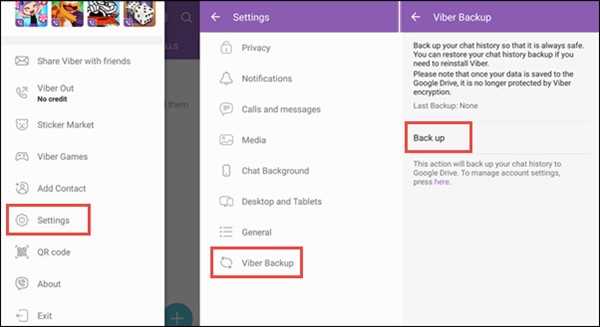
- Откройте Viber Desktop.
- Нажмите Инструменты → Настройки → Медиа.
- В разделе Сохранять файлы в выберите Обзор и укажите новую папку для сохранения фото и видео.
- Все последующие медиафайлы будут сохраняться в выбранную директорию автоматически.
- Для Windows рекомендуются пути вроде C:\Users\ИмяПользователя\Pictures\Viber, для macOS – /Users/ИмяПользователя/Pictures/Viber.
Регулярно проверяйте доступное место на выбранном диске или в облачном хранилище, чтобы избежать сбоев при сохранении новых файлов.
Что делать, если фото из Viber не сохраняются автоматически
Если изображения из Viber не сохраняются на устройстве, необходимо проверить несколько ключевых параметров и выполнить конкретные действия:
- Проверка настроек автосохранения
- Откройте Viber на телефоне.
- Перейдите в Настройки → Медиа.
- Убедитесь, что опция Автосохранение медиа включена для фото.
- Проверка прав доступа
- На Android: Настройки → Приложения → Viber → Разрешения → Хранилище – доступ должен быть разрешён.
- На iOS: Настройки → Viber → Фото – установите разрешение на «Чтение и запись».
- Проверка свободного места
- На телефоне должно быть минимум 200–300 МБ свободного места для корректного сохранения медиа.
- Если памяти недостаточно, удалите ненужные файлы или перенесите их на облако/SD-карту.
- Очистка кэша приложения
- На Android: Настройки → Приложения → Viber → Память → Очистить кэш.
- На iOS: удалите и переустановите Viber, чтобы сбросить временные файлы.
- Проверка формата и размера файлов
- Viber корректно сохраняет изображения форматов JPEG, PNG и GIF. Другие форматы могут не сохраняться автоматически.
- Файлы свыше 50 МБ иногда не сохраняются автоматически и требуют ручного сохранения.
- Ручное сохранение проблемных изображений
- Откройте чат с фото, нажмите на изображение и выберите Сохранить в Галерею / Фото.
- Для массового сохранения: выделите несколько изображений и используйте функцию Сохранить все.
Если после выполнения всех шагов фото по-прежнему не сохраняются, стоит проверить обновления Viber и операционной системы, а также временно отключить сторонние приложения для управления файлами, которые могут блокировать доступ к памяти.
Способы переноса фото из папки Viber на другое устройство
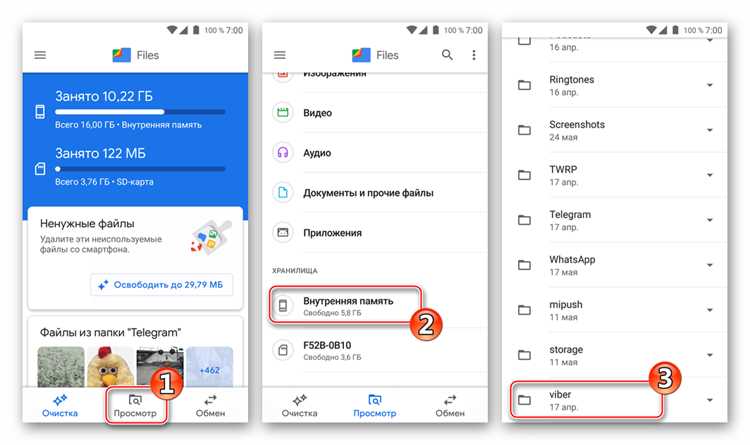
На телефоне с Android фото из Viber хранятся в папке Viber/Media/Viber Images. Для переноса на другое устройство подключите телефон к ПК через USB, выберите режим передачи файлов (MTP), откройте указанную папку и скопируйте изображения в желаемую директорию на ПК или внешнюю флешку.
На iPhone доступ к папке Viber напрямую ограничен системой iOS. Для экспорта фото используйте функцию «Сохранить в Фото» в самом приложении Viber. После сохранения фото можно перенести через iCloud, AirDrop или подключение к ПК с помощью iTunes, скопировав их в локальные папки.
Для переноса с компьютера, где Viber хранит фото в папке ViberMedia (обычно путь: C:\Users\Имя_пользователя\Pictures\ViberDownloads на Windows или ~/Pictures/ViberDownloads на macOS), просто скопируйте нужные файлы на внешние носители или в облачные хранилища (Google Drive, OneDrive, Dropbox) и откройте на другом устройстве.
При массовой передаче фото удобнее создавать архивы формата .zip, что ускоряет перенос и минимизирует риск повреждения отдельных файлов. Для автоматизации процесса на Android можно использовать приложения-файловые менеджеры с функцией «Отправить на устройство» по Wi-Fi или Bluetooth.
Также Viber поддерживает пересылку фото через чат самому себе или через облачные мессенджеры. Этот метод удобен для переноса на устройства без прямого подключения к ПК, но при больших объёмах файлов скорость передачи зависит от интернет-соединения.
Вопрос-ответ:
Где на телефоне сохраняются фотографии из Viber?
На большинстве смартфонов фотографии из Viber автоматически сохраняются в системной галерее. На Android они обычно оказываются в папке «Viber» в разделе «DCIM» или «Pictures». На iPhone все изображения сохраняются в приложении «Фото» в отдельном альбоме с названием Viber.
Можно ли изменить папку для сохранения фото в Viber на Android?
Да, на Android есть возможность выбрать, будут ли изображения сохраняться автоматически или нет. Для этого нужно открыть настройки Viber, перейти в раздел «Медиа» и включить или отключить опцию автосохранения. Однако выбрать конкретную папку для хранения напрямую через приложение нельзя — все сохранённые файлы будут в стандартной папке Viber.
Где на компьютере находятся изображения из Viber?
На ПК с Windows фотографии из Viber хранятся в папке, связанной с профилем пользователя, обычно путь выглядит как C:\Users\Имя_пользователя\Pictures\Viber. На MacOS их можно найти через Finder в папке «Изображения», также внутри папки «Viber Media». Файлы сохраняются в оригинальном разрешении, если не было настроек сжатия.
Можно ли переносить фото из Viber на внешнее хранилище?
Да, изображения можно копировать на флешку или внешний диск. На телефоне это делается через проводник или встроенный менеджер файлов: просто выбрать нужные файлы из папки Viber и отправить на внешнее устройство. На компьютере достаточно скопировать папку с медиафайлами на внешний носитель, при этом структура папок сохраняется.

 Загрузка...