На устройствах Android Viber сохраняет изображения в несколько различных мест, что важно учитывать при поиске файлов. По умолчанию фотографии, полученные в чате, сохраняются в памяти устройства или на SD-карте, в зависимости от настроек хранения. Важно отметить, что Viber позволяет управлять этим процессом и выбрать, где именно будут храниться файлы.
Основное место для хранения изображений – это папка Viber в каталоге Internal Storage или на SD-карте. В этой папке создаются подкаталоги для различных типов данных, включая папки Viber Images и Viber Video, где хранятся фотографии и видеоматериалы соответственно. Важно, что если функция автоматической загрузки медиафайлов отключена, то изображения не будут сохраняться в этих каталогах, а останутся только в чате до тех пор, пока пользователь не решит их загрузить вручную.
Кроме того, Viber предоставляет возможность изменять путь для хранения медиафайлов. Для этого нужно перейти в Настройки, выбрать Медиафайлы и установить путь для их сохранения, будь то внутренняя память или карта памяти. Это позволяет организовать пространство и упростить поиск нужных файлов.
Также стоит учитывать, что фотографии, отправленные через Viber, не всегда сохраняются на устройстве, если в настройках приложения выбран режим «Только загрузка по запросу». В этом случае файлы остаются доступными только в чате, пока пользователь не решит их сохранить.
Как найти папку с изображениями Viber на Android
Для того чтобы найти папку с изображениями Viber на Android, откройте файловый менеджер вашего устройства. Путь к папке будет зависеть от настроек приложения и версии операционной системы, но в большинстве случаев изображения Viber сохраняются в папке «Viber» или «Viber Images».
1. Откройте файловый менеджер на вашем Android-устройстве.
2. Перейдите в раздел внутренней памяти или SD-карты, в зависимости от того, где установлено приложение Viber.
3. Найдите папку «Viber» или «Viber Images». Обычно она находится в корневой директории.
4. Внутри этой папки вы найдете изображения, полученные через чат, а также любые другие файлы, связанные с Viber, если приложение настроено на автоматическое сохранение файлов.
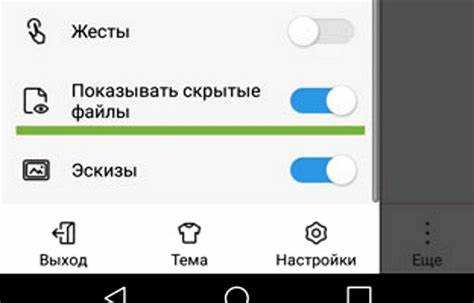
Если вы не можете найти папку, возможно, она скрыта в настройках Viber. Для этого откройте настройки приложения и проверьте, включено ли автоматическое сохранение медиафайлов. В некоторых случаях изображения могут храниться в скрытых системных папках, таких как «.Viber».
Также вы можете использовать поисковую строку в файловом менеджере и ввести «Viber», чтобы быстрее найти соответствующую папку.
Что влияет на местоположение файлов Viber в памяти устройства
Местоположение файлов Viber на Android-устройстве зависит от нескольких факторов, среди которых настройки приложения, версия операционной системы, а также предпочтения пользователя. Рассмотрим основные из них.
1. Настройки Viber
Одним из ключевых факторов является настройка хранения медиафайлов в самом приложении. В Viber есть опция для выбора места хранения, которая позволяет сохранить данные в памяти устройства или на SD-карте. В зависимости от этого, файлы могут храниться в разных каталогах.
2. Тип устройства
Местоположение файлов может зависеть от того, используется ли внутреннее хранилище устройства или внешняя SD-карта. На устройствах с маленьким объемом встроенной памяти предпочтительнее использовать SD-карту для сохранения медиафайлов, что также влияет на путь их сохранения.
3. Версия операционной системы Android
С обновлениями Android изменяются пути доступа и доступность для приложений на внешние накопители. Например, в более новых версиях Android доступ к SD-карте может быть ограничен, что приводит к изменению местоположения медиафайлов.
4. Выбор папки для сохранения
Viber позволяет пользователю изменять папку для сохранения медиафайлов. Стандартно это папка «Viber», однако в зависимости от предпочтений, медиафайлы могут быть сохранены в любой другой указанной папке.
5. Кэш и временные файлы
Viber также создает кэшированные данные, которые могут занимать значительное место в памяти устройства. Эти файлы хранятся в папке «Viber» в каталоге внутренней памяти и могут быть удалены пользователем через настройки приложения.
6. Управление файлами через файловый менеджер
При ручной настройке файловой системы, пользователь может перемещать или удалять файлы из стандартных каталогов. Это также влияет на местоположение медиафайлов, так как Viber будет искать их в указанных пользователем папках.
Таблица: Сравнение путей хранения медиафайлов в зависимости от факторов
| Фактор | Внутренняя память | SD-карта |
|---|---|---|
| Настройки Viber | Папка Viber | Папка Viber или выбранная пользователем |
| Тип устройства | Часто используется, если SD-карта не доступна | Предпочтительно для устройств с ограниченной внутренней памятью |
| Версия Android | Возможны ограничения на доступ к SD-карте | Могут быть недоступны в более новых версиях Android |
| Кэш | Папка Viber в памяти устройства | Если активирована опция кэширования на SD-карте |
| Ручное управление | Пользователь может изменять местоположение | Файлы могут быть перемещены в любую папку на SD-карте |
Как проверить, занимает ли Viber много места на вашем телефоне
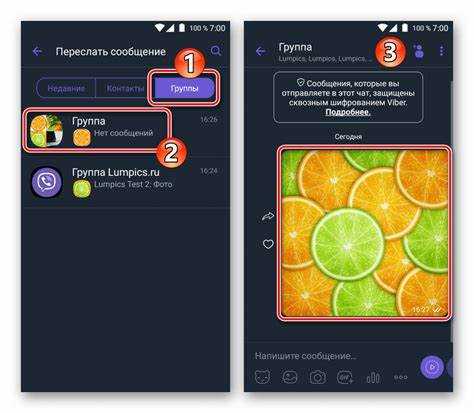
Для того чтобы узнать, сколько памяти использует Viber, нужно пройти в настройки устройства. На Android это можно сделать следующим образом:
1. Откройте настройки телефона и перейдите в раздел «Приложения» или «Менеджер приложений».
2. Найдите и выберите Viber из списка установленных приложений.
3. В разделе информации о приложении будет отображена статистика по использованию памяти, включая «Хранение». Здесь будет указано, сколько места занимает само приложение и сколько из этого объема занимают кэш и данные.
Для точной оценки, разделите данные на два компонента:
1. Программы – это размер самого приложения без медиафайлов.
2. Данные и кэш – сюда входят фотографии, видео и другие медиафайлы, которые Viber сохраняет на вашем устройстве.
Если данные и кэш занимают много места, их можно очистить прямо в этом разделе. Важно помнить, что удаление кэша не повлияет на сохраненные чаты и медиафайлы, однако временные файлы будут удалены, что может освободить место.
Также рекомендуется периодически проверять историю сообщений в Viber и удалять ненужные медиафайлы вручную через настройки чатов. Это поможет снизить общий размер занимаемой памяти.
Можно ли изменить папку для хранения фотографий в Viber
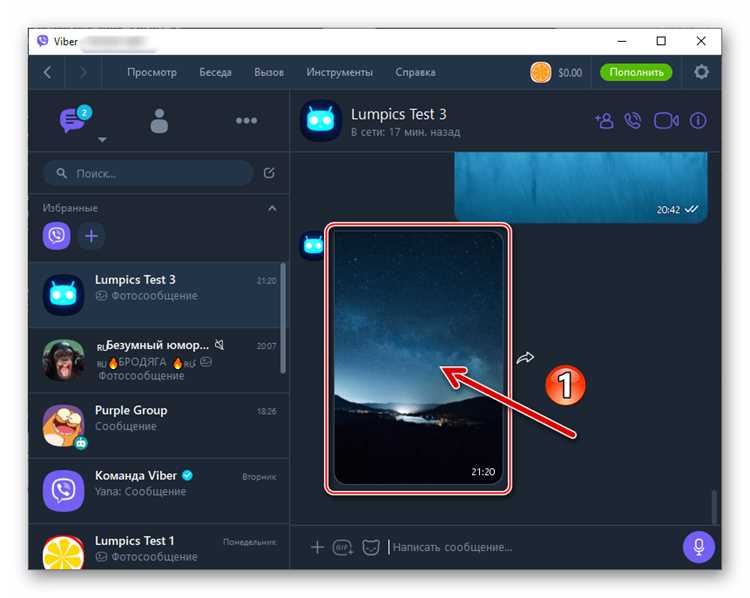
В стандартной версии Viber на Android изменить папку для хранения фотографий нельзя. Приложение автоматически сохраняет все изображения в папке «Viber» на внутреннем хранилище устройства или SD-карте, в зависимости от настроек устройства.
Тем не менее, существуют обходные пути, которые позволяют изменить расположение фотографий:
- Использование файлового менеджера: Вы можете вручную перемещать изображения из папки «Viber» в другую папку на устройстве. Однако, это не изменит путь для всех новых фотографий.
- Использование сторонних приложений: Некоторые файловые менеджеры или инструменты для управления хранилищем могут автоматически перемещать файлы в другие папки по заданным правилам. Но опять же, это не изменит настройки самого Viber.
- Использование SD-карты: Если вы хотите освободить место в памяти устройства, можно изменить путь хранения на SD-карту. Это можно сделать через настройки хранилища Android, однако Viber по-прежнему будет сохранять файлы в стандартную папку, если настройка сохранения на SD-карте не поддерживается на уровне самой программы.
Таким образом, изменение папки для хранения изображений в Viber напрямую через настройки приложения невозможно. Важно помнить, что любые изменения через сторонние методы могут повлиять на работу самого приложения или привести к потере данных, если перемещение файлов будет выполнено некорректно.
Как восстановить удаленные фотографии из Viber на Android
Для восстановления удаленных фотографий из Viber на Android важно понимать, что Viber не хранит изображения непосредственно на сервере после их удаления. Однако есть несколько способов, которые могут помочь вернуть потерянные фотографии.
1. Восстановление из резервной копии Viber
Если вы настроили автоматическое создание резервных копий чатов в Viber, возможно, удастся восстановить изображения через восстановление данных из копии. Для этого откройте Viber, перейдите в «Настройки» -> «Аккаунт» -> «Резервные копии чатов». Если есть доступная резервная копия, вы можете восстановить её после удаления и восстановления данных приложения.
2. Использование приложений для восстановления данных
Если фотографии были удалены, а резервной копии нет, можно попробовать восстановить файлы через сторонние приложения для восстановления данных, такие как DiskDigger или Dr.Fone. Эти приложения сканируют память устройства и могут обнаружить удаленные изображения, которые еще не были перезаписаны новыми данными.
3. Восстановление через облачные сервисы
Если ваши фотографии были синхронизированы с облачными сервисами, такими как Google Фото или Dropbox, можно найти их в соответствующих приложениях или веб-версиях. Проверьте историю фотографий в этих сервисах на предмет синхронизации изображений из Viber.
4. Проверка папки с кэшированными файлами
Иногда изображения сохраняются в кэшированные файлы на вашем устройстве, даже если они были удалены из Viber. Проверьте папки «DCIM» или «Viber» в файловом менеджере. Если изображение не исчезло полностью, оно может остаться в этих папках.
5. Восстановление через другие устройства
Если вы используете Viber на нескольких устройствах, попробуйте проверить другие устройства. В некоторых случаях изображения, отправленные через Viber, могут быть все еще доступны на другом телефоне или планшете, где приложение не было обновлено или очищено.
6. Обращение в поддержку Viber
Если предыдущие методы не дали результата, можно обратиться в службу поддержки Viber. Однако стоит отметить, что Viber не предоставляет возможности восстановления удаленных файлов, если они не были сохранены в резервной копии.
Что делать, если фотографии не отображаются в галерее Android
Если фотографии, отправленные через Viber, не отображаются в галерее Android, причиной может быть несколько факторов. Прежде всего, стоит проверить настройки Viber и устройства, а также саму галерею.
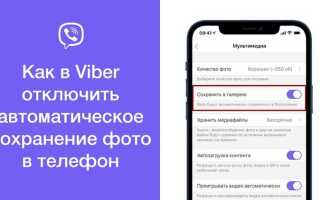
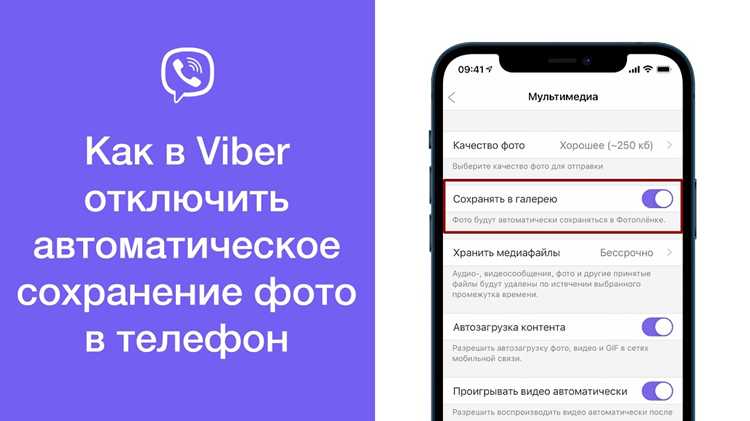
1. Проверьте настройки Viber. В Viber существует опция, позволяющая блокировать автоматическое сохранение медиафайлов в галерею. Для проверки этого откройте Viber, перейдите в «Настройки» → «Медиа» → «Сохранение в галерею». Убедитесь, что эта опция включена. Если нет, изображения из чатов не будут отображаться в стандартной галерее.
2. Проверьте настройки хранилища. Иногда проблемы с отображением медиафайлов связаны с ограничениями хранилища устройства. Перейдите в «Настройки» → «Хранилище» и убедитесь, что на устройстве достаточно свободного места для хранения новых фотографий.
3. Проверьте доступ к файлам. На некоторых устройствах Android могут быть ограничены права доступа к файлам. Перейдите в «Настройки» → «Программы» → «Viber» → «Разрешения» и убедитесь, что доступ к хранилищу разрешен.
4. Перезапустите устройство. Иногда проблемы с отображением медиафайлов решаются простым перезапуском устройства. Это поможет обновить систему и синхронизировать файлы с галереей.
5. Обновите Viber и систему Android. Убедитесь, что у вас установлена последняя версия Viber и что операционная система Android обновлена до последней версии. Разработчики регулярно выпускают обновления, которые могут решать проблемы с отображением медиафайлов.
6. Используйте файловый менеджер. Если фотографии не отображаются в галерее, но вы уверены, что они были получены, попробуйте открыть их с помощью файлового менеджера. Перейдите в папку «Viber» или «Pictures» в памяти устройства и проверьте, находятся ли файлы там.
7. Очистите кеш и данные приложения Viber. Иногда поврежденные файлы кеша могут мешать правильному отображению медиа. Перейдите в «Настройки» → «Программы» → «Viber» → «Хранение» и очистите кеш. В случае продолжительных проблем можно очистить и данные приложения, но учтите, что при этом вы потеряете историю чатов.
8. Перенос файлов вручную. В случае, если фотографии не отображаются в стандартной галерее, можно попробовать вручную перенести их в папку, которая точно будет отображаться. Используйте файловый менеджер для перемещения файлов в папку «DCIM» или «Pictures».
Вопрос-ответ:
Где Viber сохраняет фотографии на Android?
На устройствах Android фотографии из Viber обычно сохраняются в папке «Viber» на внутренней памяти или SD-карте. Если эта опция не была изменена в настройках, изображения помещаются в папку «Viber\Images». Важно учитывать, что некоторые устройства могут использовать другое расположение по умолчанию.
Как найти фотографии из Viber на Android?
Чтобы найти фотографии, полученные через Viber, можно воспользоваться стандартным файловым менеджером на Android. Нужно перейти в папку «Viber\Images» на внутренней памяти устройства или SD-карте. В этой папке обычно хранятся все фотографии, полученные в чате. В некоторых случаях фотографии могут также быть сохранены в разделе «Загрузки» или в других папках, если настройки были изменены.
Можно ли изменить место хранения фотографий Viber на Android?
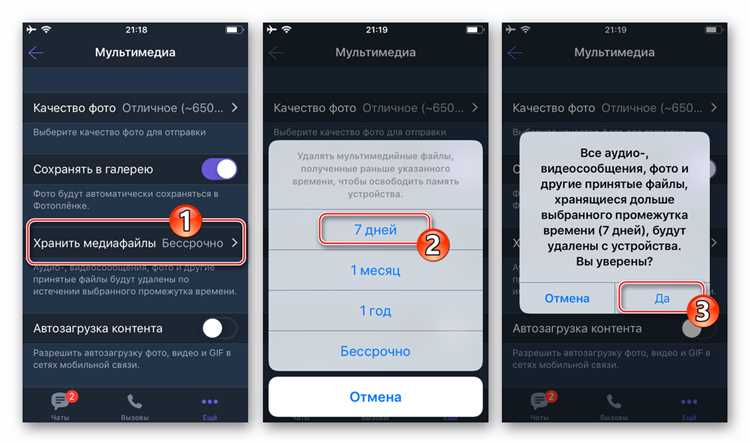
Да, в Viber есть возможность изменить место хранения фотографий на Android. Для этого нужно перейти в настройки приложения, затем в раздел «Мультимедиа» и выбрать «Сохранение в галерее» или изменить путь для сохранения файлов. Однако это может зависеть от версии Viber и модели устройства, так как интерфейс иногда меняется.
Почему фотографии из Viber не сохраняются в галерее на Android?
Если фотографии из Viber не отображаются в галерее, это может быть связано с настройками приложения или устройства. Нужно проверить, включена ли опция «Сохранять в галерею» в настройках Viber. Также стоит убедиться, что в памяти устройства достаточно места и что разрешения на доступ к хранилищу не ограничены. Иногда помогает перезапуск устройства или очистка кеша приложения.

 Загрузка...