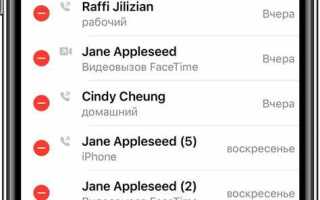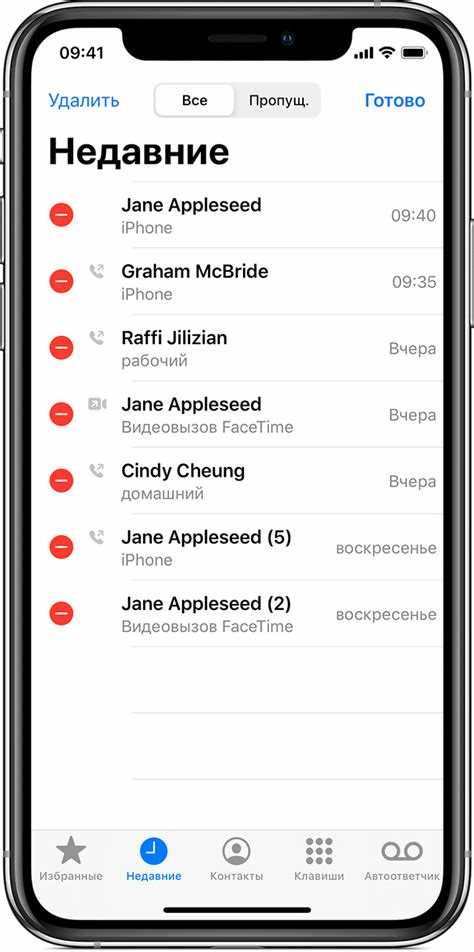
На iPhone звонки WhatsApp отображаются в стандартном приложении «Телефон», что может создавать лишние записи в журнале вызовов. В отличие от обычных звонков, их нельзя удалить через настройки iOS сразу целиком без специальных действий. Каждый удаляемый звонок требует точного выбора, чтобы сохранить другие важные записи.
Удаление отдельного звонка осуществляется через свайп влево по нужной записи и нажатие на «Удалить». Для удаления всей истории WhatsApp придется использовать опцию очистки всех недавних вызовов или настройки самой программы. Важно понимать, что удаление в приложении не влияет на звонки, сохранённые в облаке, если включено резервное копирование iCloud.
Регулярная проверка журнала вызовов помогает избежать накопления лишней информации и упрощает контроль за контактами. Совместное использование функций iOS и WhatsApp позволяет не только удалить записи, но и настроить скрытие новых звонков без полного удаления контакта. Эти меры помогают сохранить конфиденциальность и порядок в истории звонков.
Как открыть историю звонков на iPhone
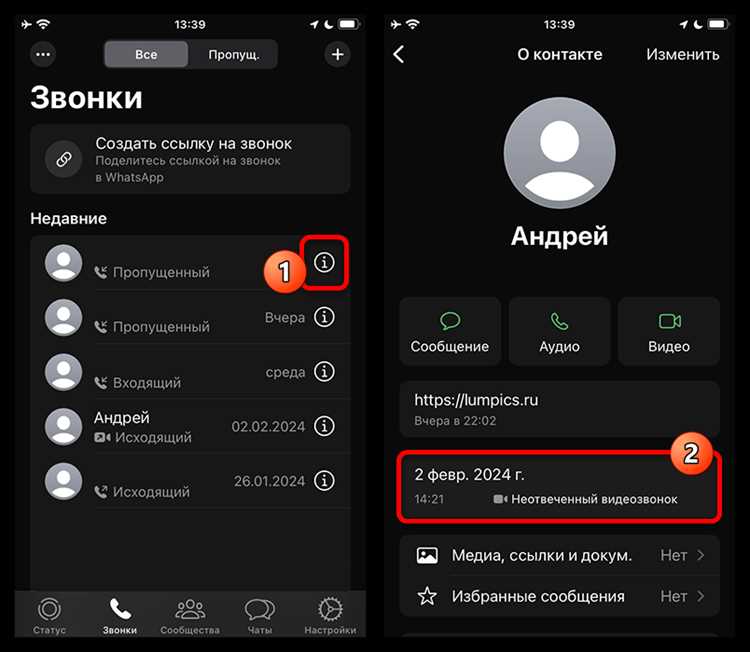
Откройте стандартное приложение «Телефон» на iPhone. В нижней части экрана выберите вкладку «Недавние», чтобы увидеть список всех вызовов, включая WhatsApp. Каждая запись отображается с именем контакта или номером телефона и иконкой приложения, через которое был совершен звонок.
Для удобного поиска конкретного звонка используйте строку поиска в верхней части экрана. Введите имя контакта или номер телефона, чтобы отобразить все связанные вызовы, включая звонки WhatsApp. Приложение сортирует их по дате, начиная с самых последних.
Если в истории звонков не отображаются вызовы WhatsApp, проверьте настройки приложения: откройте WhatsApp > Настройки > Уведомления и убедитесь, что разрешено отображение звонков в журнале iPhone. Это гарантирует, что все новые звонки будут видны для управления и удаления.
Удаление отдельного звонка WhatsApp вручную
Чтобы удалить конкретный звонок WhatsApp из истории iPhone, откройте вкладку «Недавние» в приложении «Телефон». Найдите нужный вызов по имени контакта или номеру телефона. Проведите запись свайпом влево и нажмите «Удалить». Этот метод сохраняет остальные записи без изменений.
Для удобства контроля можно использовать таблицу с типами звонков и соответствующими действиями:
| Тип звонка | Действие для удаления | Примечания |
|---|---|---|
| Входящий WhatsApp | Свайп влево → «Удалить» | Удаляется только выбранный звонок |
| Исходящий WhatsApp | Свайп влево → «Удалить» | Сохраняет остальные записи контакта |
| Пропущенный WhatsApp | Свайп влево → «Удалить» | Не влияет на уведомления о новых вызовах |
После удаления записи проверьте журнал вызовов, чтобы убедиться, что удалённый звонок исчез, а остальные записи остались доступными для просмотра.
Очистка всех звонков WhatsApp за один раз
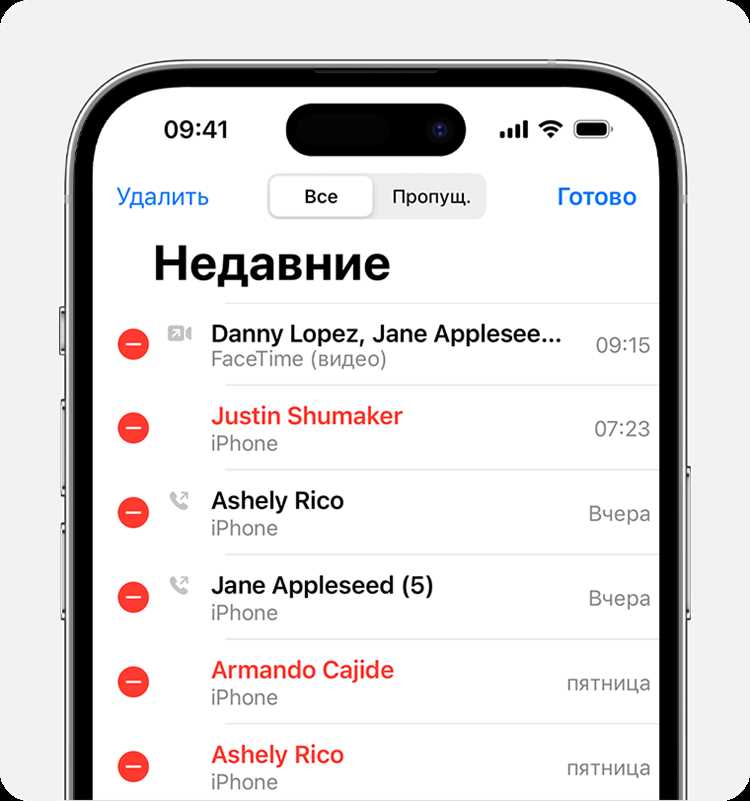
Для удаления всей истории звонков WhatsApp на iPhone откройте приложение «Телефон» и перейдите во вкладку «Недавние». В правом верхнем углу нажмите «Изменить», затем «Очистить» и выберите «Очистить все недавние». Это удаляет все записи, включая звонки WhatsApp, одновременно.
Если нужно удалить только вызовы WhatsApp, сначала убедитесь, что звонки других приложений важны, так как одновременно удаляются все записи. Для точечного удаления используйте свайп по отдельной записи, чтобы не затронуть остальные.
После очистки рекомендуется перезапустить приложение «Телефон», чтобы обновления истории вызовов корректно отобразились. Проверка позволяет убедиться, что записи WhatsApp полностью исчезли, а новые звонки будут отображаться только после следующего поступления вызова.
Скрытие звонков WhatsApp без удаления контакта
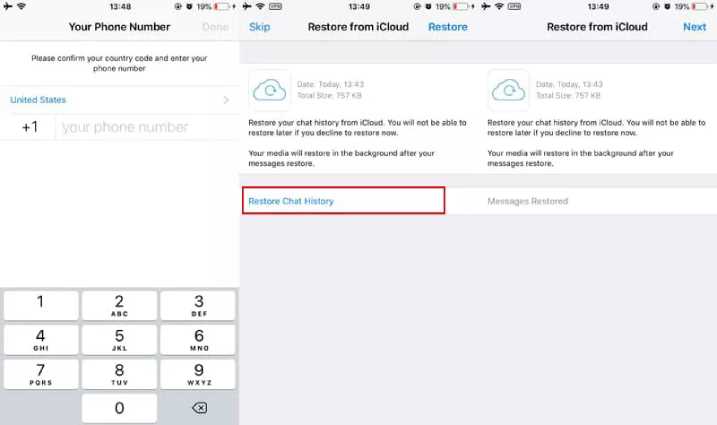
Если нужно скрыть звонки WhatsApp, но сохранить контакт в списке, можно использовать настройки уведомлений и архивирование чатов:
- Откройте WhatsApp > Настройки > Уведомления.
- Отключите показывать в журнале звонков iPhone, чтобы новые вызовы не появлялись в истории телефона.
- Для определённого контакта откройте чат, нажмите на Имя контакта > Архивировать чат. Это скрывает уведомления о звонках в основном списке чатов.
Дополнительно можно настроить блокировку уведомлений только для звонков:
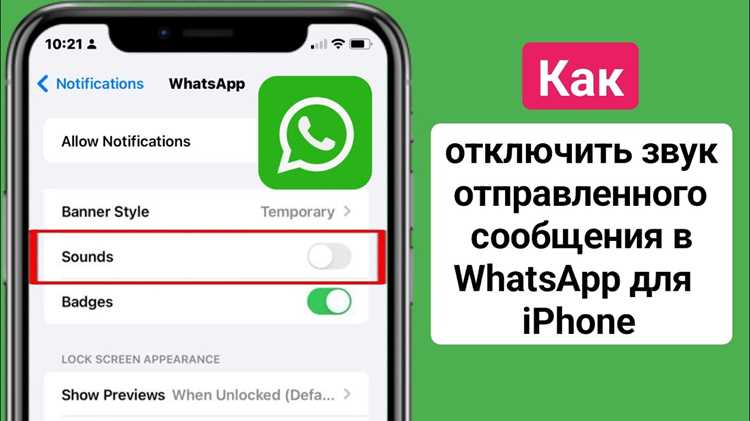
- Перейдите в Настройки iPhone > WhatsApp > Уведомления.
- Отключите Баннеры и Звуки для входящих звонков, сохранив сообщения активными.
- Новые звонки будут скрыты из журнала и не отвлекать, при этом контакт остаётся доступным для переписки.
Эти методы позволяют управлять видимостью звонков WhatsApp, сохраняя полный контроль над контактами без их удаления.
Использование настроек WhatsApp для контроля истории звонков
В WhatsApp есть несколько параметров, позволяющих управлять отображением звонков в истории iPhone. Для этого откройте Настройки > Аккаунт > Конфиденциальность > История звонков. Здесь можно ограничить видимость звонков для определённых контактов или полностью отключить их отображение в журнале iOS.
Чтобы звонки не сохранялись автоматически:
- Перейдите в Настройки > Уведомления.
- Отключите опцию «Показывать в журнале вызовов iPhone» для новых вызовов.
Для удаления уже существующих записей внутри WhatsApp используйте:
- Открытие чата с контактом.
- Нажатие на Информация о контакте > Очистить историю звонков.
Эти действия позволяют сохранить конфиденциальность, удалять ненужные записи и контролировать, какие звонки отображаются на устройстве без влияния на общую работу приложения.
Проверка, что удалённые звонки больше не отображаются

После удаления звонков WhatsApp откройте вкладку «Недавние» в приложении «Телефон» на iPhone. Прокрутите список и убедитесь, что удалённые записи исчезли. Для точной проверки используйте строку поиска: введите имя контакта или номер, чтобы убедиться, что записи полностью удалены.
Если звонки продолжают отображаться, проверьте настройки WhatsApp: откройте Настройки > Уведомления и убедитесь, что отключено отображение звонков в журнале iPhone. Также рекомендуется перезапустить телефон, чтобы изменения вступили в силу и список вызовов обновился корректно.
Для дополнительной уверенности можно сделать тестовый звонок с того же контакта. Если новый звонок отображается корректно, а удалённые записи отсутствуют, значит история звонков очищена полностью.
Вопрос-ответ:
Как удалить один звонок WhatsApp из истории на iPhone?
Откройте приложение «Телефон» и перейдите во вкладку «Недавние». Найдите нужный звонок, проведите по нему пальцем влево и нажмите «Удалить». Этот способ убирает только выбранную запись, не затрагивая остальные звонки.
Можно ли удалить сразу все звонки WhatsApp на iPhone?
Да. Перейдите в «Телефон» > «Недавние», нажмите «Изменить» в правом верхнем углу, затем «Очистить» и выберите «Очистить все недавние». Все записи, включая звонки WhatsApp, будут удалены одновременно. Если нужно оставить другие вызовы, используйте отдельное удаление.
Почему некоторые звонки WhatsApp не отображаются в истории iPhone?
Это может происходить из-за настроек уведомлений WhatsApp. Перейдите в Настройки > WhatsApp > Уведомления и проверьте, включена ли опция отображения звонков в журнале iPhone. Если она отключена, новые вызовы не будут появляться в истории вызовов.
Как скрыть звонки WhatsApp, не удаляя контакт?
В WhatsApp откройте чат с контактом и выберите «Архивировать чат». Затем в Настройках приложения отключите отображение звонков в журнале iPhone. Так новые вызовы не будут видны в истории телефона, но контакт останется доступным для переписки.
Как проверить, что удалённые звонки WhatsApp исчезли из истории?
После удаления звонков откройте вкладку «Недавние» в «Телефоне» и прокрутите список. Для точной проверки используйте поиск по имени контакта или номеру. Если записи не находятся, значит они удалены полностью. Для проверки можно сделать тестовый звонок с того же контакта, чтобы убедиться, что новые записи появляются корректно.
Можно ли удалить звонки WhatsApp на iPhone без удаления других вызовов?
Да, это возможно. Откройте приложение «Телефон» и перейдите во вкладку «Недавние». Найдите конкретный звонок WhatsApp, проведите по нему пальцем влево и нажмите «Удалить». Остальные звонки останутся в журнале.
Что делать, если звонки WhatsApp продолжают отображаться после удаления?
Проверьте настройки WhatsApp: откройте «Настройки» > «Уведомления» и убедитесь, что опция отображения звонков в журнале iPhone отключена. После этого перезапустите телефон. Для проверки можно сделать тестовый звонок с того же контакта — новые записи появятся, а удалённые останутся отсутствовать.

 Загрузка...