WhatsApp на компьютере сохраняет не только саму программу, но и пользовательские данные, кэш, настройки и записи чатов. Простое удаление через меню «Программы и компоненты» оставляет эти файлы, которые могут занимать от 200 МБ до 1 ГБ, в зависимости от объема переписок и медиафайлов.
Для полного удаления необходимо закрыть все процессы WhatsApp, удалить основной исполняемый файл, очистить кэш и временные файлы, а на Windows дополнительно проверить реестр. На Mac часть данных сохраняется в папке ~/Library/Application Support/WhatsApp и требует ручного удаления.
После удаления рекомендуется проверить автозагрузку и системные службы, чтобы исключить остаточные процессы. Это позволит освободить дисковое пространство и предотвратить повторное автоматическое восстановление приложения или данных при следующей установке.
Следуя пошаговым действиям, можно полностью удалить WhatsApp с компьютера без риска оставшихся файлов и настроек, которые могут замедлять систему или занимать место на диске.
Проверка запущенных процессов WhatsApp перед удалением
Перед удалением WhatsApp важно убедиться, что программа полностью закрыта. На Windows откройте Диспетчер задач с помощью сочетания клавиш Ctrl+Shift+Esc и проверьте вкладку «Процессы» на наличие WhatsApp.exe. Если процесс активен, выделите его и нажмите «Снять задачу», чтобы завершить работу программы.
На Mac откройте Мониторинг системы через Программы → Утилиты и найдите процессы с названием WhatsApp. Завершите их через кнопку «Завершить процесс». Это предотвратит ошибки при удалении файлов и сохранит целостность других системных компонентов.
После завершения процессов рекомендуется проверить автозагрузку. На Windows откройте Диспетчер задач → Автозагрузка и убедитесь, что WhatsApp не включен. На Mac проверьте Системные настройки → Пользователи и группы → Объекты входа и удалите WhatsApp при наличии.
Удаление приложения WhatsApp через стандартные средства Windows
Для удаления WhatsApp на Windows откройте Панель управления → Программы и компоненты или используйте Настройки → Приложения → Приложения и возможности. Найдите WhatsApp в списке установленных программ.
Выберите приложение и нажмите Удалить. Система предложит подтвердить действие. Подтвердите удаление, чтобы запустить встроенный деинсталлятор WhatsApp. Он удаляет основной исполняемый файл и стандартные компоненты программы.
После завершения деинсталляции рекомендуется перезагрузить компьютер. Это позволит закрыть оставшиеся системные процессы и подготовить систему к ручной очистке кэша и временных файлов, которые стандартный деинсталлятор не удаляет полностью.
Удаление WhatsApp на Mac через Finder и Launchpad
Для удаления WhatsApp на Mac откройте Finder → Программы и найдите приложение WhatsApp. Перетащите его в корзину или нажмите Cmd+Delete. Это удаляет основной файл программы, но оставляет настройки и кэш.
Альтернативно можно использовать Launchpad: удерживайте иконку WhatsApp до появления крестика, затем нажмите его для удаления. Этот способ подходит для приложений, установленных через Mac App Store.
После перемещения в корзину рекомендуется очистить ее через Finder → Очистить корзину, чтобы освободить дисковое пространство и предотвратить восстановление файлов приложения.
Очистка оставшихся файлов и папок WhatsApp вручную
После удаления программы WhatsApp на Windows остаются файлы в папках C:\Users\Имя_пользователя\AppData\Local\WhatsApp и C:\Users\Имя_пользователя\AppData\Roaming\WhatsApp. Удалите эти папки полностью, чтобы удалить кэш, настройки и медиафайлы.
На Mac проверьте папки ~/Library/Application Support/WhatsApp и ~/Library/Caches/WhatsApp. Перетащите их в корзину и очистите корзину для полного удаления всех данных приложения.
Рекомендуется использовать поиск по имени WhatsApp в системных папках, чтобы найти оставшиеся скрытые файлы, такие как лог-файлы или временные копии, которые могут занимать дополнительное пространство на диске.
Удаление данных WhatsApp из реестра Windows
Для полного удаления WhatsApp с Windows необходимо очистить записи программы из реестра. Откройте редактор реестра через Win+R → regedit. Перед изменениями создайте резервную копию реестра через Файл → Экспорт.
Найдите ключи, связанные с WhatsApp, используя поиск Ctrl+F по слову WhatsApp. Удалите найденные ключи, чтобы удалить оставшиеся настройки и пути к файлам.
Основные ветки реестра для проверки:
| Ветка | Описание |
|---|---|
| HKEY_CURRENT_USER\Software\WhatsApp | Содержит пользовательские настройки и параметры программы |
| HKEY_LOCAL_MACHINE\SOFTWARE\WhatsApp | Хранит системные параметры установки для всех пользователей |
| HKEY_LOCAL_MACHINE\SOFTWARE\Wow6432Node\WhatsApp | Присутствует на 64-битных системах для 32-битных версий WhatsApp |
После удаления ключей рекомендуется перезагрузить компьютер, чтобы изменения вступили в силу и исключить возможные ошибки при последующей установке других приложений.
Удаление кэшированных файлов и настроек на Mac
После удаления приложения WhatsApp на Mac остаются кэш и настройки, которые занимают пространство и могут сохранять данные пользователей. Для полной очистки выполните следующие действия:
- Откройте Finder → Перейти → Перейти к папке и введите ~/Library/Application Support/WhatsApp. Удалите всю папку.
- Перейдите в ~/Library/Caches и найдите папки, содержащие WhatsApp в названии. Переместите их в корзину.
- Проверьте папку ~/Library/Preferences на наличие файлов com.whatsapp.plist и удалите их.
- При необходимости выполните поиск по слову WhatsApp в папках ~/Library/Logs и ~/Library/Saved Application State, чтобы удалить лог-файлы и сохраненные состояния.
После удаления всех файлов рекомендуется очистить корзину и перезагрузить Mac, чтобы исключить остаточные процессы и полностью освободить дисковое пространство.
Проверка и удаление автозагрузки WhatsApp
Для полного удаления WhatsApp важно убедиться, что программа не запускается автоматически при старте системы. Это освобождает ресурсы и предотвращает сохранение остаточных процессов.
На Windows:
- Откройте Диспетчер задач → Автозагрузка.
- Найдите WhatsApp в списке приложений.
- Выберите и нажмите Отключить, чтобы исключить автоматический запуск.
- При необходимости проверьте папку C:\Users\Имя_пользователя\AppData\Roaming\Microsoft\Windows\Start Menu\Programs\Startup и удалите ярлыки WhatsApp.
На Mac:
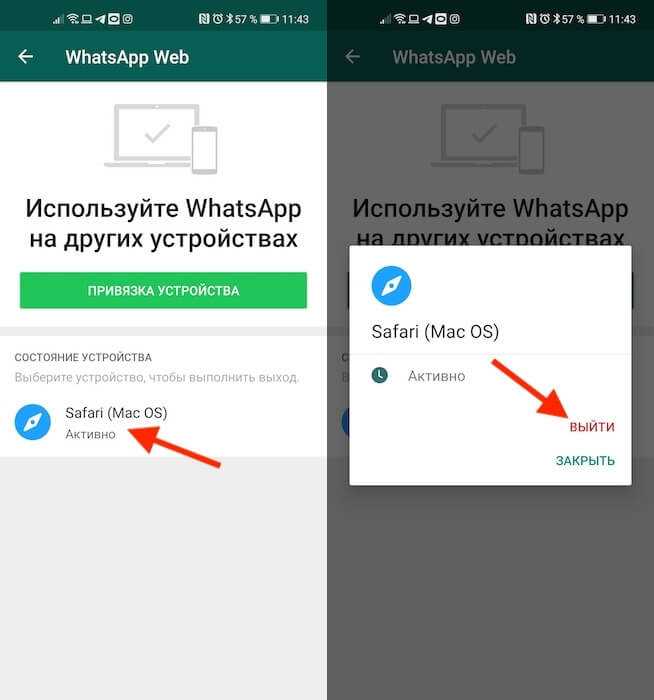
- Откройте Системные настройки → Пользователи и группы → Объекты входа.
- Выберите WhatsApp в списке и нажмите – для удаления из автозагрузки.
- Проверьте папку ~/Library/LaunchAgents на наличие файлов, содержащих WhatsApp, и удалите их.
После удаления автозагрузки рекомендуется перезагрузить систему, чтобы убедиться, что WhatsApp больше не запускается автоматически.
Проверка успешного удаления и восстановление дискового пространства
После удаления WhatsApp важно убедиться, что все файлы, настройки и кэш удалены. На Windows проверьте папки C:\Users\Имя_пользователя\AppData\Local и C:\Users\Имя_пользователя\AppData\Roaming на наличие папок WhatsApp. На Mac проверьте ~/Library/Application Support и ~/Library/Caches.
Используйте встроенный поиск системы по слову WhatsApp, чтобы обнаружить скрытые или временные файлы. Удалите все найденные элементы и очистите корзину или Trash.
Для восстановления дискового пространства на Windows можно запустить Очистку диска или использовать команду disk cleanup, чтобы удалить временные файлы. На Mac используйте Меню Apple → Об этом Mac → Хранилище → Управлять, чтобы очистить остаточные файлы.
После всех действий рекомендуется перезагрузить систему и проверить, что WhatsApp больше не запускается, и занимаемое пространство на диске соответствует ожидаемому объему после удаления.
Вопрос-ответ:
Как полностью удалить WhatsApp с компьютера на Windows?
Для полного удаления WhatsApp на Windows сначала закройте все процессы приложения через Диспетчер задач. Затем удалите программу через Программы и компоненты или Настройки → Приложения. После этого очистите папки C:\Users\Имя_пользователя\AppData\Local\WhatsApp и C:\Users\Имя_пользователя\AppData\Roaming\WhatsApp, а также записи в реестре в ветках HKEY_CURRENT_USER\Software\WhatsApp и HKEY_LOCAL_MACHINE\SOFTWARE\WhatsApp. Завершите проверкой автозагрузки и очисткой временных файлов.
Где на Mac находятся остаточные файлы WhatsApp после удаления приложения?
После удаления WhatsApp на Mac остаются файлы в папках ~/Library/Application Support/WhatsApp, ~/Library/Caches/WhatsApp и ~/Library/Preferences/com.whatsapp.plist. Также могут сохраняться лог-файлы и сохраненные состояния в ~/Library/Logs и ~/Library/Saved Application State. Все эти файлы необходимо удалить вручную и очистить корзину, чтобы полностью убрать следы приложения.
Нужна ли очистка реестра после удаления WhatsApp на Windows?
Да, очистка реестра позволяет удалить остаточные настройки и пути к файлам, которые стандартный деинсталлятор не убирает. Откройте regedit, создайте резервную копию реестра, затем выполните поиск по слову WhatsApp и удалите найденные ключи. Это предотвратит ошибки при будущей установке и освободит часть системного пространства.
Как проверить, что WhatsApp полностью удален и дисковое пространство восстановлено?
Проверьте системные папки на наличие оставшихся файлов WhatsApp: на Windows это C:\Users\Имя_пользователя\AppData\Local и Roaming, на Mac — ~/Library/Application Support и ~/Library/Caches. Используйте поиск по слову WhatsApp для обнаружения скрытых файлов. После удаления всех файлов очистите корзину или Trash и перезагрузите систему. Проверка объема свободного диска покажет, что пространство восстановлено.

 Загрузка...