WhatsApp поддерживает работу на планшетах с Android и iPadOS, однако официального отдельного приложения для планшетов нет. Установка требует либо использования мобильной версии через APK-файл на Android, либо настройки веб-клиента WhatsApp Web на iPad. Выбор метода зависит от операционной системы и наличия учетной записи на телефоне.
Для Android-планшетов ключевой шаг – загрузка актуального APK-файла с официального сайта WhatsApp. Важно разрешить установку приложений из неизвестных источников в настройках безопасности, чтобы процесс прошёл без ошибок. После установки потребуется ввести номер телефона и пройти проверку через SMS или звонок для активации аккаунта.
На iPad установка невозможна напрямую через App Store, поэтому используется WhatsApp Web. Для работы потребуется действующая учетная запись на смартфоне. Планшет подключается к аккаунту через QR-код, отображаемый в браузере, что позволяет синхронизировать переписки и контакты без отдельного приложения.
Независимо от метода, перед началом установки следует убедиться, что планшет подключён к стабильной сети Wi-Fi, а устройство имеет актуальные обновления системы. Это минимизирует риск сбоев при запуске приложения и синхронизации данных.
Проверка совместимости планшета с WhatsApp
Для работы WhatsApp на планшете требуется Android версии 4.1 или выше либо iPad с iOS 9.0 и новее. Планшет должен поддерживать подключение к мобильной сети или Wi-Fi для регистрации номера и синхронизации сообщений.
Проверить версию Android можно через «Настройки» → «О планшете» → «Версия ПО». На iPad версия iOS отображается в «Настройки» → «Основные» → «Об этом устройстве».
Важно убедиться, что на планшете есть свободное место для установки приложения: WhatsApp занимает примерно 150 МБ, а для нормальной работы рекомендуется иметь минимум 500 МБ свободной памяти.
Также требуется наличие рабочей SIM-карты или возможность получать SMS для подтверждения номера телефона. Без этого регистрация аккаунта невозможна.
Если планшет не поддерживает установку через Google Play или App Store, можно использовать APK-файл для Android. Перед установкой сторонних файлов необходимо включить «Установка из неизвестных источников» в настройках безопасности.
Для iPad без SIM-карты можно подключиться к WhatsApp через веб-версию с синхронизацией с основным смартфоном, если прямое приложение недоступно.
Скачивание официального APK или приложения из магазина
Для установки WhatsApp на планшет можно использовать официальное приложение из Google Play или App Store, если устройство поддерживает соответствующий магазин. Найдите WhatsApp Messenger через поиск магазина, убедитесь, что разработчик указан как WhatsApp LLC, и нажмите кнопку Установить.
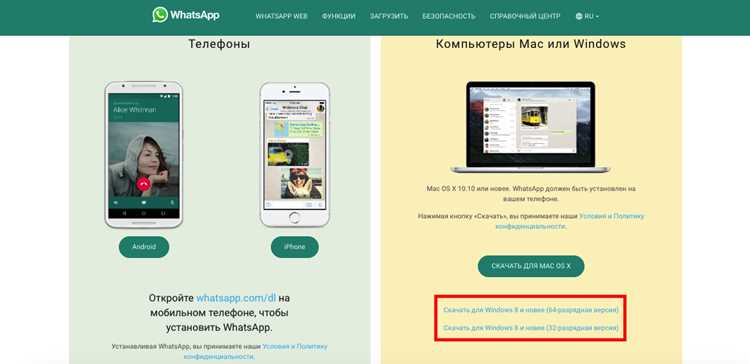
Если планшет не поддерживает стандартный магазин, загрузка APK-файла является альтернативой. Используйте только официальный источник: https://www.whatsapp.com/android. Скачанный файл должен соответствовать последней версии приложения.
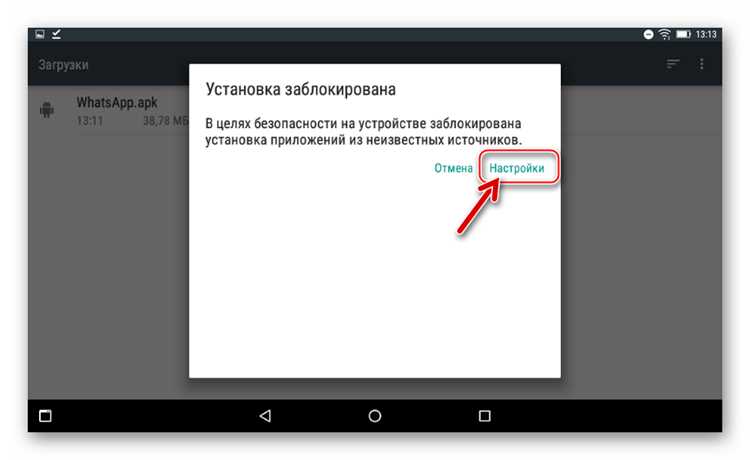
Перед установкой APK необходимо разрешить установку из неизвестных источников в настройках планшета. После загрузки откройте файл и следуйте инструкциям установщика.
Проверяйте размер и подпись файла: официальная версия весит примерно 30–35 МБ и имеет цифровую подпись WhatsApp LLC. Это предотвращает установку модифицированных или вредоносных версий.
После завершения установки WhatsApp готов к первому запуску и последующей привязке номера телефона.
Настройка разрешений для установки из сторонних источников
Для установки WhatsApp через APK необходимо разрешить установку приложений из сторонних источников. На планшетах с Android 8 и выше эта настройка задается отдельно для каждого приложения, которое выполняет установку, например браузера или файлового менеджера.
Откройте «Настройки» и перейдите в раздел «Приложения». Найдите используемое приложение (например, Chrome или «Файлы») и откройте его параметры. Выберите «Дополнительно» → «Установка неизвестных приложений» и активируйте переключатель «Разрешить из этого источника».
На устройствах с Android 7 и ниже путь отличается: откройте «Настройки» → «Безопасность» и включите опцию «Неизвестные источники». После этого появится предупреждение о рисках, которое следует подтвердить.
После завершения установки WhatsApp рекомендуется вернуть исходные настройки безопасности, чтобы ограничить установку приложений только из официального магазина Google Play.
Проверяйте, чтобы APK-файл был загружен с официального сайта WhatsApp или доверенного источника, чтобы избежать вредоносного ПО.
Установка WhatsApp на планшет и запуск приложения
После загрузки APK-файла откройте его через файловый менеджер планшета. Если система запросит разрешение на установку из сторонних источников, подтвердите действие. На устройствах с Android 8 и выше разрешение запрашивается автоматически при попытке установить приложение.
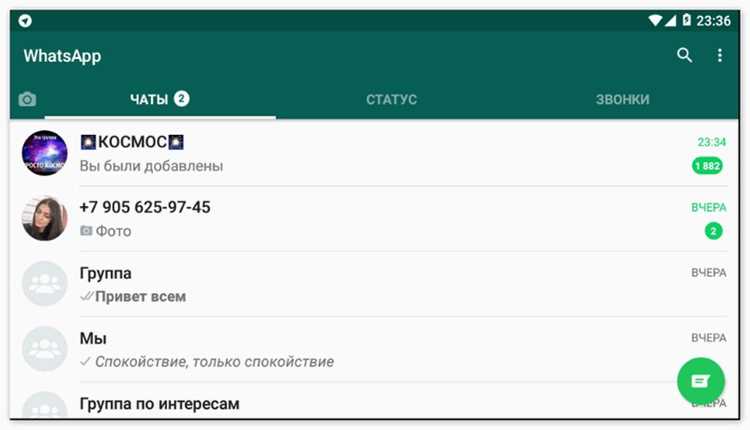
Дождитесь завершения установки. В панели уведомлений появится индикатор успешной установки, либо в меню приложений появится значок WhatsApp. Нажмите на значок, чтобы открыть приложение.
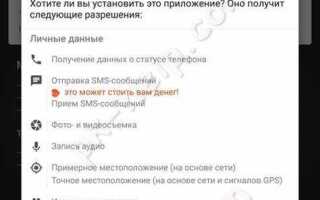
При первом запуске WhatsApp запросит доступ к контактам, фото, видео и микрофону. Для полноценной работы подтвердите все необходимые разрешения через кнопки Разрешить.
Далее введите номер телефона, к которому будет привязан аккаунт. WhatsApp отправит SMS с кодом подтверждения. Введите код в соответствующее поле для активации аккаунта. Если SMS не приходит, доступна опция Позвонить для получения кода.
После подтверждения номера настройте имя пользователя и, при желании, аватар. На этом этапе приложение полностью готово к использованию: вы можете отправлять сообщения, создавать группы и совершать аудиозвонки.
Регистрация номера телефона и подтверждение через SMS
После установки WhatsApp на планшет откройте приложение. На стартовом экране выберите вашу страну из списка, чтобы автоматически подставился международный код. Введите номер телефона, к которому вы хотите привязать учетную запись.
Нажмите «Далее» для перехода к подтверждению номера. WhatsApp отправит одноразовый код через SMS на указанный номер. Обычно код состоит из шести цифр и приходит в течение нескольких секунд. Введите его в соответствующее поле на планшете.
Если SMS не приходит, доступна функция «Позвонить мне», при которой автоматический звонок продиктует код. Убедитесь, что планшет или телефон могут принимать SMS или звонки на этот номер.
После успешного ввода кода регистрация считается завершенной. WhatsApp автоматически синхронизирует ваши контакты и создаст учетную запись.
| Этап | Действие | Примечание |
|---|---|---|
| Выбор страны | Выберите страну из списка | Код страны подставляется автоматически |
| Ввод номера | Введите действующий номер телефона | Номер должен быть доступен для получения SMS |
| Подтверждение через SMS | Введите код, присланный на телефон | Если SMS не приходит, используйте звонок |
| Завершение регистрации | Синхронизация контактов и создание учетной записи | Доступ к чату сразу после подтверждения |
Восстановление чатов из резервной копии
Перед восстановлением убедитесь, что на планшете установлена последняя версия WhatsApp и выполнен вход под тем же номером, с которого создавалась резервная копия.
Для восстановления чатов доступны Google Диск на Android и iCloud на iPad:
- Android: резервная копия хранится в Google Диске, привязанном к аккаунту Google, указанному при создании копии.
- iPad: резервная копия доступна через iCloud, привязанную к Apple ID, использованному на телефоне.
Пошаговое восстановление:
- Откройте WhatsApp и подтвердите номер телефона.
- После подтверждения система предложит восстановить чаты из резервной копии.
- Выберите доступную копию и нажмите «Восстановить».
- Дождитесь завершения процесса; время зависит от объема данных и скорости интернет-соединения.
- После завершения восстановления чаты и медиафайлы будут доступны в приложении.
Если резервная копия не обнаружена:
- Проверьте, что используете тот же аккаунт Google или Apple ID.
- Убедитесь, что резервная копия создана недавно и не повреждена.
- При необходимости создайте новую копию на телефоне и повторите процесс на планшете.
После восстановления рекомендуется проверить папку «Медиа» на наличие всех файлов и при необходимости повторно загрузить недостающие элементы.
Настройка уведомлений и параметров безопасности
После установки WhatsApp на планшет откройте Настройки приложения и перейдите в раздел Уведомления. Включите опцию Показывать уведомления для сообщений и групп, чтобы получать оповещения в реальном времени.
Для индивидуальной настройки звуков выберите Звук уведомления и назначьте разные мелодии для личных и групповых чатов. Активируйте Вибрацию и Всплывающие уведомления, чтобы планшет реагировал даже при заблокированном экране.
Перейдите в Аккаунт → Конфиденциальность для контроля безопасности. Ограничьте видимость Последнего визита, Фото профиля и Статуса только для контактов или определённых пользователей.
Включите Двухэтапную проверку, задав PIN-код, чтобы предотвратить несанкционированный доступ. Активируйте Блокировку по отпечатку или лицу для быстрого доступа и дополнительной защиты данных.
Регулярно проверяйте Список устройств в разделе WhatsApp Web/Устройства и удаляйте неиспользуемые сессии, чтобы минимизировать риски безопасности.
Для автоматического резервного копирования и защиты чатов используйте опцию Резервное копирование на Google Диск или iCloud, настроив Шифрование резервной копии для дополнительной конфиденциальности.
Проверка работы мессенджера и отправка первого сообщения
После установки и активации WhatsApp на планшете необходимо убедиться, что приложение функционирует корректно. Для этого выполните последовательные действия:
- Откройте WhatsApp и проверьте, что отображается основной экран с чатами.
- Проверьте подключение к интернету через Wi-Fi или мобильные данные. Приложение должно показать статус «Онлайн» или «Последнее посещение».
- Перейдите в раздел настроек и убедитесь, что учетная запись отображается правильно с привязанным номером телефона.
Для тестовой отправки сообщения:
- Нажмите на кнопку «Новый чат».
- Выберите контакт из списка или добавьте новый номер, используя международный формат (+7 для России, +1 для США и т.д.).
- Введите короткое сообщение, например «Тест».
- Нажмите «Отправить» и убедитесь, что сообщение доставлено (галочки под текстом станут серыми или синими).
Если сообщение не доставлено, проверьте:
- Стабильность интернет-соединения.
- Правильность введенного номера телефона.
- Доступ к микрофону и камере для мультимедийных сообщений через настройки планшета.
После успешной отправки первого сообщения WhatsApp готов к полноценному использованию на планшете.
Вопрос-ответ:
Можно ли установить WhatsApp на планшет без SIM-карты?
Да, установить WhatsApp на планшет без SIM-карты возможно, если использовать альтернативный метод регистрации. Для этого понадобится активный номер телефона, на который придет код подтверждения. Вы можете ввести этот код в приложении на планшете, даже если сам планшет не поддерживает SIM. После подтверждения номера мессенджер будет работать нормально, включая отправку и получение сообщений через Wi-Fi.
Какие разрешения нужно предоставить WhatsApp при установке на планшет?
При установке WhatsApp на планшет приложение запросит доступ к контактам, файловой системе, камере и микрофону. Доступ к контактам нужен для синхронизации номеров, к файлам — для отправки и сохранения медиа, к камере — для фото и видео, а к микрофону — для голосовых сообщений. Без этих разрешений функционал мессенджера будет ограничен, поэтому рекомендуется подтвердить их при первой настройке.
Как перенести чаты с телефона на планшет?
Для переноса чатов с телефона на планшет нужно создать резервную копию на телефоне через WhatsApp. Она сохраняется либо в Google Диске (для Android), либо в iCloud (для iOS). После установки WhatsApp на планшет при первом запуске выберите восстановление из резервной копии. Чаты, медиа и группы будут синхронизированы, и вы сможете продолжать переписку с того места, где остановились на телефоне.
Что делать, если WhatsApp не устанавливается на планшет?
Если WhatsApp не устанавливается на планшет, сначала проверьте совместимость устройства с версией приложения. Иногда причина в устаревшей операционной системе. Также убедитесь, что разрешена установка из сторонних источников, если вы используете APK. Если установка все равно не проходит, попробуйте очистить кэш магазина приложений или скачать свежую версию APK с официального сайта WhatsApp. После этого повторите установку.

 Загрузка...