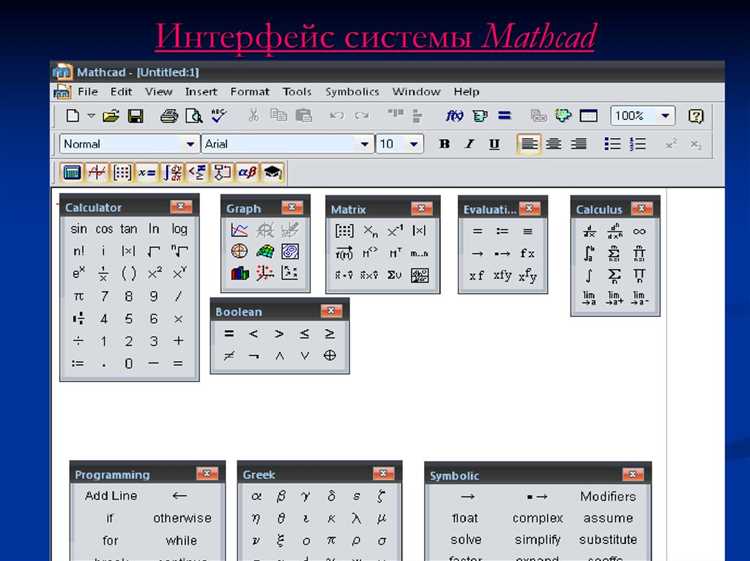
Mathcad не поддерживает использование стандартных шрифтов операционной системы для отображения математических выражений, поэтому для улучшения визуальной составляющей документа часто требуется добавить дополнительные шрифты. Чтобы расширить возможности программы, пользователи могут скачать шрифты, которые оптимизированы для работы с математическими формулами и символами. Наиболее популярные шрифты для Mathcad включают Cambria Math и STIX Fonts, которые предоставляют полноценную поддержку математических символов и знаков.
Шаг 1: Где скачать шрифты
Шрифты для Mathcad можно найти на официальных ресурсах разработчиков или на сторонних сайтах, которые предоставляют проверенные и безопасные коллекции. Например, шрифты STIX Fonts доступны на официальном сайте проекта, а шрифт Cambria Math можно загрузить через официальный сайт Microsoft или его партнеров.
Шаг 2: Как установить шрифты
После скачивания шрифта, процесс его установки стандартен для Windows. Достаточно дважды щелкнуть на файл шрифта (.ttf или .otf) и выбрать опцию «Установить». После этого шрифт станет доступен во всех приложениях, включая Mathcad. Важно убедиться, что Mathcad был закрыт до начала установки шрифта, чтобы изменения вступили в силу при следующем запуске программы.
Шаг 3: Настройка Mathcad
После установки шрифта откройте Mathcad и перейдите в настройки программы. В разделе «Шрифты» выберите нужный шрифт для отображения математических выражений. Если шрифт не появляется в списке, перезапустите программу или перезагрузите компьютер.
Где найти бесплатные шрифты для Mathcad?
Еще один хороший ресурс – Font Squirrel, где можно скачать шрифты с открытой лицензией. В разделе “Math Fonts” представлены шрифты, которые подходят для математической нотации. Выбирайте шрифты с поддержкой OpenType, так как они гарантируют совместимость с Mathcad.
Для пользователей, которые ищут именно математические шрифты, полезным будет сайт MathJax, который предлагает шрифты, идеально подходящие для математических выражений. Здесь можно найти бесплатные шрифты, созданные специально для математических задач, которые хорошо интегрируются в Mathcad.
Стоит также обратить внимание на репозитории на GitHub. Например, проект GitHub часто содержит шрифты, созданные для специфических нужд, в том числе и для работы с Mathcad. Это будет полезно тем, кто ищет более узкоспециализированные шрифты для научных публикаций.
Еще один источник – форумы и сообщества, такие как Mathcad Forum, где пользователи делятся собственными шрифтами и настройками, оптимизированными для работы с программой. Здесь можно найти не только шрифты, но и полезные советы по их установке и настройке.
При скачивании и установке шрифтов обязательно проверяйте лицензию, чтобы избежать нарушений авторских прав. Большинство бесплатных шрифтов имеют открытые лицензии, но всегда важно удостовериться в условиях их использования.
Как выбрать шрифт, подходящий для Mathcad?
При выборе шрифта для Mathcad важно учитывать несколько факторов, чтобы обеспечить удобство работы и корректное отображение математических выражений. Mathcad поддерживает TrueType и OpenType шрифты, что дает широкий выбор, однако не все шрифты одинаково хорошо подходят для математических расчетов и отображения формул.
Для работы с математическими формулами идеально подходят шрифты, которые обеспечивают четкость, легкость восприятия и правильное выравнивание символов. Среди популярных вариантов можно выделить шрифты, специально разработанные для научных и инженерных целей, такие как Cambria Math и Times New Roman, которые поддерживают все символы и операторы, необходимые для записи математических выражений.
При выборе шрифта следует также учитывать его совместимость с системой и версии Mathcad. Важно, чтобы выбранный шрифт не вызывал ошибок при рендеринге формул. Например, шрифты, такие как Arial Unicode MS, часто не поддерживают специфичные математические символы, что может привести к неправильному отображению формул в расчетах.
Еще один важный аспект – это доступность шрифта в системе. Многие стандартные шрифты предустановлены в операционной системе, но для использования специализированных математических шрифтов может потребоваться их установка через сторонние источники. Рекомендуется избегать установки шрифтов, которые могут повлиять на производительность системы или вызвать несовместимость с другими программами.
Обратите внимание на то, что шрифты с фиксированной шириной символов (например, Courier New) не подходят для отображения математических формул, так как они могут нарушать выравнивание и структуру выражений.
Для профессионалов, работающих с большими проектами в Mathcad, рекомендуется выбрать шрифт, который поддерживает большую гамму математических символов и оптимизирован для быстрого рендеринга. Хорошо зарекомендовавшими себя являются Latin Modern Math и STIX Math, которые гарантируют точность отображения формул и совместимость с большинством научных программ.
Как скачать шрифт для использования в Mathcad?
Для скачивания шрифта, подходящего для Mathcad, можно использовать несколько источников. Одна из самых популярных платформ – Google Fonts. Перейдите на сайт Google Fonts и выберите подходящий шрифт. Mathcad поддерживает большинство шрифтов с расширением .ttf или .otf, поэтому лучше ориентироваться на эти форматы.
После выбора шрифта на Google Fonts, кликните по кнопке «Download family» и скачайте архив с файлами шрифта. Разархивируйте его, чтобы получить .ttf или .otf файл.
Еще одним источником может быть сайт Font Squirrel, который предлагает бесплатные шрифты, также совместимые с Mathcad. Здесь можно найти как обычные шрифты, так и специализированные математические, что будет полезно для пользователей Mathcad.
Чтобы скачать шрифт с Font Squirrel, выберите нужный шрифт, нажмите «Download TTF» и сохраните файл. Убедитесь, что файл шрифта не поврежден и что его формат совместим с операционной системой.
Важно помнить, что некоторые шрифты могут требовать дополнительных лицензий для использования в коммерческих проектах, поэтому всегда проверяйте лицензию перед скачиванием.
Как установить шрифт на Windows для Mathcad?
Чтобы установить шрифт для использования в Mathcad на операционной системе Windows, выполните следующие шаги:
- Скачайте шрифт в формате TrueType (.ttf) или OpenType (.otf) с надежного источника.
- Откройте папку с загруженным шрифтом. Если он находится в архиве, извлеките его.
- Щелкните правой кнопкой мыши на файле шрифта и выберите пункт «Установить» или «Установить для всех пользователей».
- После установки шрифт появится в системе и будет доступен для использования в Mathcad.
- Запустите Mathcad и откройте нужный документ. В меню выбора шрифта шрифт должен быть в списке.
Для настройки шрифта в Mathcad:
- Перейдите в меню «Формат» и выберите «Шрифт».
- Из списка выберите установленный шрифт.
- Настройте параметры шрифта (размер, стиль) по своему усмотрению.
Для улучшения производительности Mathcad рекомендуется устанавливать только те шрифты, которые активно используются в проекте. Излишняя нагрузка на систему может замедлить работу программы.
Как добавить шрифт в Mathcad после установки?
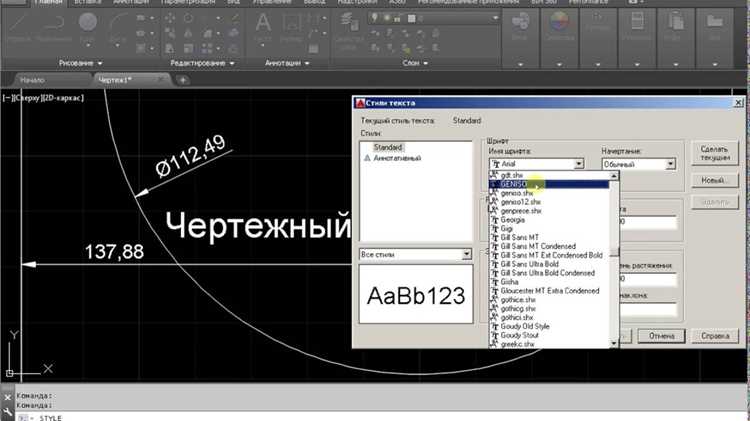
После того как шрифт был скачан и установлен в операционной системе, его необходимо активировать для использования в Mathcad. Для этого выполните несколько простых шагов:
1. Откройте папку, куда был установлен шрифт. Обычно это папка Fonts в вашем Проводнике Windows (C:\Windows\Fonts). Убедитесь, что шрифт корректно установлен и доступен для использования в системе.
2. Запустите Mathcad и откройте файл, в котором хотите использовать новый шрифт.
3. Перейдите в меню «Формат» и выберите пункт «Шрифты». Это откроет список доступных шрифтов, установленных в системе.
4. В списке шрифтов найдите и выберите тот, который вы установили. Если шрифт не отображается, перезапустите Mathcad или систему, чтобы обновить список доступных шрифтов.
5. После выбора шрифта он автоматически применится ко всем текстовым блокам в вашем документе Mathcad. Чтобы изменить шрифт в уже созданных формулах или текстах, выделите соответствующую часть и выберите нужный шрифт в настройках.
6. Для использования шрифта в математических выражениях и формулах убедитесь, что он поддерживает нужный набор символов и математических знаков.
Если шрифт не отображается в Mathcad, несмотря на его наличие в системе, проверьте настройки безопасности и убедитесь, что шрифт не поврежден или имеет неправильное расширение.
Какие проблемы могут возникнуть при установке шрифтов в Mathcad?
При установке шрифтов в Mathcad могут возникнуть несколько проблем, которые стоит учитывать для их эффективного устранения.
Одной из распространенных проблем является несоответствие версии шрифта и используемой версии Mathcad. Некоторые шрифты могут не поддерживаться старой версией программы, что приведет к их некорректному отображению или полному отказу от использования. Рекомендуется проверять совместимость шрифтов с вашей версией Mathcad перед установкой.
Другая частая ошибка – некорректная установка шрифта в операционную систему. Иногда шрифты устанавливаются не в ту папку, что приводит к их невидимости или неприменению в Mathcad. Чтобы избежать этого, важно использовать стандартные способы установки шрифтов через меню «Шрифты» в Windows или соответствующие инструменты на других операционных системах.
Иногда проблема может заключаться в неправильной кодировке шрифта. Например, если шрифт использует нестандартную кодировку, это может вызвать проблемы с отображением математических символов и других специальных знаков в Mathcad. Чтобы устранить эту проблему, следует убедиться, что шрифт использует UTF-8 или другие стандартные кодировки.
Также возможно, что шрифты не работают из-за ошибок в реестре операционной системы. В некоторых случаях, после установки шрифта, его необходимо вручную зарегистрировать через реестр Windows. Чтобы избежать подобных проблем, рекомендуется перезагрузить систему после установки шрифтов или выполнить очистку реестра при необходимости.
Проблемы могут возникнуть и из-за несовместимости шрифтов с другими установленными приложениями, что может повлиять на работу Mathcad. В таком случае полезно использовать шрифты, которые официально поддерживаются или проверены на совместимость с программой.
Наконец, иногда Mathcad может не распознавать шрифты, установленные в пользовательские папки. Это можно исправить, переместив шрифты в системные папки или убедившись, что они правильно интегрированы в список доступных шрифтов операционной системы.
Как обновить шрифты в Mathcad и убедиться, что они работают?
1. Скачайте шрифты, которые хотите установить. Для Mathcad рекомендуется использовать шрифты TrueType (с расширением .ttf) или OpenType (.otf). После скачивания шрифтов их нужно будет добавить в систему.
2. Установите шрифты в операционной системе:
| Для Windows | Для macOS |
|---|---|
| Нажмите правой кнопкой мыши на файл шрифта (.ttf или .otf) и выберите «Установить». | Дважды щелкните по файлу шрифта и нажмите «Установить шрифт» в окне предварительного просмотра. |
3. После установки шрифтов перезапустите Mathcad, чтобы программа могла распознать новые шрифты. Если вы установили шрифт, а он не отображается в Mathcad, скорее всего, шрифт не поддерживается или не был правильно установлен. Повторите установку, проверив файл шрифта на совместимость.
4. Проверьте шрифты в Mathcad. Для этого откройте документ и выберите текст, для которого хотите изменить шрифт. В меню шрифтов выберите нужный шрифт. Если он отображается в списке, значит, шрифт установлен правильно. Если шрифт не появляется в списке, проверьте, правильно ли он установлен в систему.
5. Для уверенности, что шрифт работает корректно, создайте простой математический пример с использованием этого шрифта. Например, введите формулу или текст, и убедитесь, что они отображаются корректно в выбранном шрифте.
Если проблемы с отображением шрифта продолжаются, возможно, стоит очистить кэш Mathcad, так как иногда программа может использовать старые настройки. Для этого закройте Mathcad, удалите кэш и перезапустите программу.
Важные моменты:
- Mathcad поддерживает не все шрифты. Рекомендуются стандартные шрифты, такие как Arial, Times New Roman, которые всегда работают стабильно.
- Если у вас возникают проблемы с отображением математических формул после изменения шрифта, попробуйте вернуться к стандартным шрифтам.
Вопрос-ответ:
Где можно скачать шрифты для Mathcad?
Шрифты для Mathcad можно найти на различных онлайн-ресурсах. Один из популярных сайтов для скачивания — это официальный сайт Mathcad. Также можно использовать платформы, такие как Google Fonts или специализированные ресурсы для математических шрифтов, например, CTAN (Comprehensive TeX Archive Network). После скачивания, шрифты могут быть установлены вручную или через инструменты самой программы Mathcad.
Как установить шрифт для Mathcad?
Для установки шрифта в Mathcad нужно сначала скачать файл шрифта в формате .ttf или .otf. После этого нужно открыть папку «Шрифты» на вашем компьютере (например, через Проводник Windows или панель управления). Затем просто перетащите файл шрифта в эту папку. После установки шрифта перезапустите Mathcad, и новый шрифт будет доступен для использования в документах.
Почему Mathcad не распознает новый шрифт?
Если Mathcad не распознает новый шрифт, возможно, проблема заключается в его неправильной установке или несовместимости с программой. Чтобы убедиться в правильности установки, нужно проверить, отображается ли шрифт в других приложениях, например, в Word или Excel. Если нет, попробуйте удалить и заново установить шрифт. Также стоит убедиться, что выбран правильный тип шрифта для Mathcad. Иногда помогает перезапуск компьютера после установки шрифта.
Можно ли использовать нестандартные шрифты в Mathcad?
Да, в Mathcad можно использовать нестандартные шрифты, однако стоит учитывать, что для корректного отображения и работы программы необходимо установить их правильно. Некоторые шрифты могут не поддерживать математические символы или не обеспечивать нужную совместимость с редактором Mathcad. В таких случаях лучше использовать проверенные шрифты, которые поддерживаются непосредственно в самой программе, или использовать сторонние решения, такие как LaTeX.

 Загрузка...