В Mathcad знак принадлежности, символ «∈», можно вставить через панель инструментов или с использованием комбинаций клавиш. Это важный символ для работы с множествами, и его добавление в документ – частая необходимость при решении задач в области математики и инженерных наук.
Способ 1: Вставка через панель инструментов. Для этого откройте вкладку «Вставка» и выберите раздел «Символы». В открывшемся списке выберите нужный символ из категории математических знаков. Знак принадлежности находится среди стандартных математических символов и доступен сразу.
Способ 2: Использование клавиатуры. Для быстрого ввода можно воспользоваться встроенным методом в Mathcad, который позволяет вставить символ с помощью комбинации клавиш. Для этого используйте клавишу Ctrl + Shift + O для вызова диалогового окна вставки символа, где можно найти знак «∈».
Способ 3: Ввод через текстовый редактор. Если вы работаете в текстовой части документа, можете вставить знак принадлежности вручную, набрав код Unicode для символа: U+2208. Это позволяет добавить знак напрямую через меню символов, не используя дополнительных инструментов.
Выбор метода зависит от предпочтений пользователя и конкретной задачи, но каждый из них эффективен и позволяет быстро вставить нужный символ в рабочий документ Mathcad.
Как активировать режим ввода символов в Mathcad
В Mathcad для ввода символов и математических выражений используется режим ввода символов, который позволяет создавать удобочитаемые формулы. Для активации этого режима необходимо выполнить несколько простых шагов:
| Шаг | Описание |
|---|---|
| 1 | Откройте Mathcad и создайте новый документ или откройте существующий. |
| 2 | Нажмите на область документа, в которой хотите начать ввод. Это активирует курсор. |
| 3 | Чтобы переключиться в режим ввода символов, нажмите клавишу «Ctrl» + «Shift» + «=». Этот сочетание клавиш активирует режим для ввода математических символов. |
| 4 | В появившемся меню выберите необходимый символ или воспользуйтесь панелью инструментов для поиска нужных элементов, таких как интегралы, суммы, дроби и другие математические обозначения. |
| 5 | После выбора символа или операции, просто щелкните по нему, и он будет вставлен в вашу формулу. |
Чтобы вернуться в обычный режим ввода текста, достаточно просто кликнуть в любую свободную ячейку документа или нажать клавишу «Esc».
Если вам необходимо часто использовать специальные символы, создайте собственную панель инструментов с наиболее часто используемыми знаками, что ускорит процесс ввода в будущем.
Путь к знаку принадлежности через меню символов

Для вставки знака принадлежности в Mathcad, откройте меню символов через вкладку «Вставка». В этом меню представлен широкий выбор математических и логических символов.
Чтобы найти знак принадлежности, выберите пункт «Символы» в выпадающем меню, а затем перейдите в категорию «Математика». В этой категории откроется список часто используемых символов. Знак принадлежности (∈) будет одним из первых в списке.
Если знак не отображается в списке, вы можете воспользоваться строкой поиска. Введите «принадлежность» или «∈» в поле поиска, чтобы быстро найти нужный символ. После этого просто кликните по знаку, и он будет вставлен в ваш рабочий лист Mathcad.
Этот метод позволяет быстро и эффективно вставлять знак принадлежности, исключая необходимость его ручного набора или использования дополнительных команд.
Использование панели инструментов для быстрого доступа к знакам
В Mathcad панель инструментов предоставляет удобный доступ ко всем необходимым знакам и символам для работы с математическими выражениями. Для быстрого добавления знака принадлежности можно использовать несколько простых шагов.
Для начала откройте вкладку «Вставка» на панели инструментов. Здесь найдите раздел «Математика», где доступен набор знаков, включая знак принадлежности (∈). Выберите нужный символ из списка, кликнув по нему, и он автоматически появится в рабочем пространстве. Это самый быстрый способ вставить символ без необходимости вручную вводить код.
Если вы часто используете знак принадлежности, можно настроить свою панель инструментов, добавив в нее этот символ. Для этого правой кнопкой мыши щелкните на панели инструментов и выберите «Настроить». В открывшемся меню перетащите знак принадлежности из списка доступных инструментов в панель. После этого он будет всегда под рукой для быстрого доступа.
Кроме того, для пользователей, предпочитающих клавиатурные сокращения, Mathcad позволяет настроить горячие клавиши для вставки часто используемых символов, включая знак принадлежности. Это значительно ускоряет работу с документом, особенно при создании сложных математических выражений.
Использование панели инструментов позволяет легко интегрировать знак принадлежности в расчетные модели, ускоряя процесс создания и редактирования документов в Mathcad.
Горячие клавиши для вставки знака принадлежности
В Mathcad можно быстро вставить знак принадлежности (∈) с помощью горячих клавиш. Для этого выполните одно из следующих действий:
1. Для вставки символа ∈ используйте комбинацию клавиш Ctrl + Shift + E.
2. Если вы работаете в режиме ввода математических выражений, то знак принадлежности можно вставить через команду из панели «Вставка символов». Для этого откройте меню, выберите категорию «Математические символы» и найдите ∈ в списке.
3. Еще один способ – воспользоваться командой «Insert» на клавиатуре и выбрать соответствующий символ из списка предложенных.
Как найти знак принадлежности в библиотеках Mathcad

Для поиска знака принадлежности в Mathcad, используйте встроенную библиотеку символов. Этот знак, обозначающий принадлежность, обычно называется «∈» и может быть вставлен через панель символов или с помощью команды.
Чтобы вставить знак в Mathcad, выполните следующие шаги:
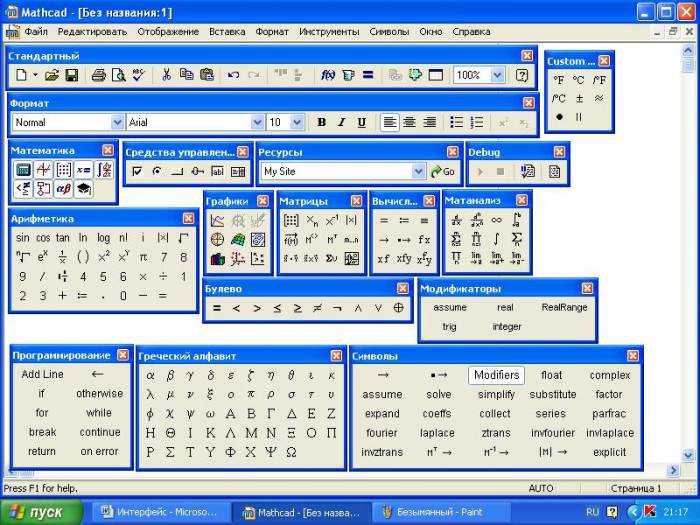
1. Откройте панель символов, нажав на значок с латинской буквой «Σ» в верхней части окна программы.
2. В открывшейся панели выберите категорию «Математические символы» (Mathematical Symbols). Среди предложенных символов найдите знак «∈». Для вставки просто кликните по нему.
3. Альтернативный способ – использовать команду через клавиатуру. Наберите «in», затем нажмите клавишу пробела. Mathcad автоматически преобразует этот текст в знак принадлежности.
Для более сложных операций с принадлежностью, например, проверки на принадлежность множества, используйте встроенные функции библиотеки Mathcad. Для этого достаточно вставить операторы проверки множеств, такие как «∈», в выражения или вычисления.
Этот знак также может быть найден через меню «Символы», если вы используете английскую версию Mathcad. В этом случае откройте «Insert» и выберите «Symbol», затем прокручивайте список до символа «∈».
Использование шаблонов и документов с уже вставленными знаками
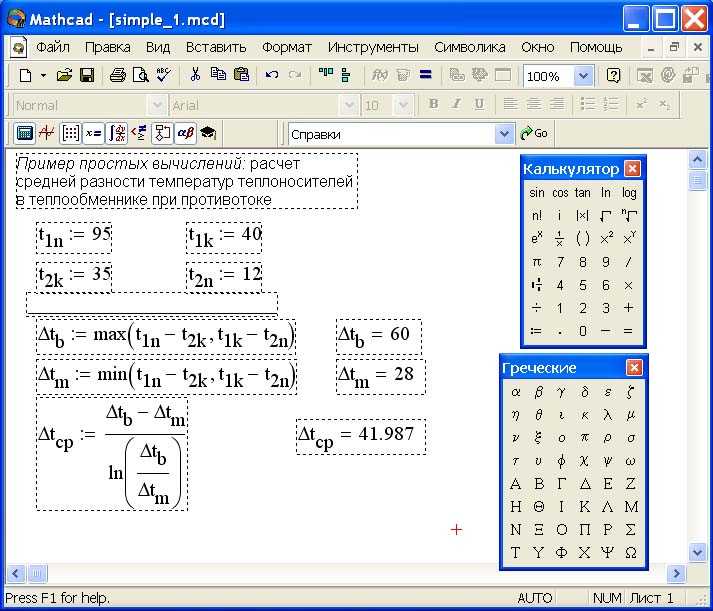
Mathcad позволяет значительно ускорить процесс работы с математическими выражениями, включая вставку знаков принадлежности, с помощью шаблонов и готовых документов. Это решение полезно для пользователей, которым необходимо часто использовать стандартные символы или выполнять однотипные вычисления.
Основное преимущество использования шаблонов – возможность заранее настроить форматирование и структуры, включающие часто используемые знаки. В результате каждый новый документ не требует повторного ввода этих символов.
Шаблоны с предустановленными знаками
Создание шаблонов с уже вставленными знаками позволяет использовать их многократно в различных проектах. Чтобы создать такой шаблон, выполните следующие шаги:
- Создайте новый документ в Mathcad.
- Вставьте все необходимые знаки принадлежности, такие как ∈, ⊂, ⊆, ⊄ и другие, с помощью встроенной панели символов или комбинаций клавиш.
- Сохраните документ как шаблон, выбрав в меню «Файл» опцию «Сохранить как шаблон». Это позволит при создании нового документа сразу выбирать его для дальнейшего использования.
Готовые документы для разных задач
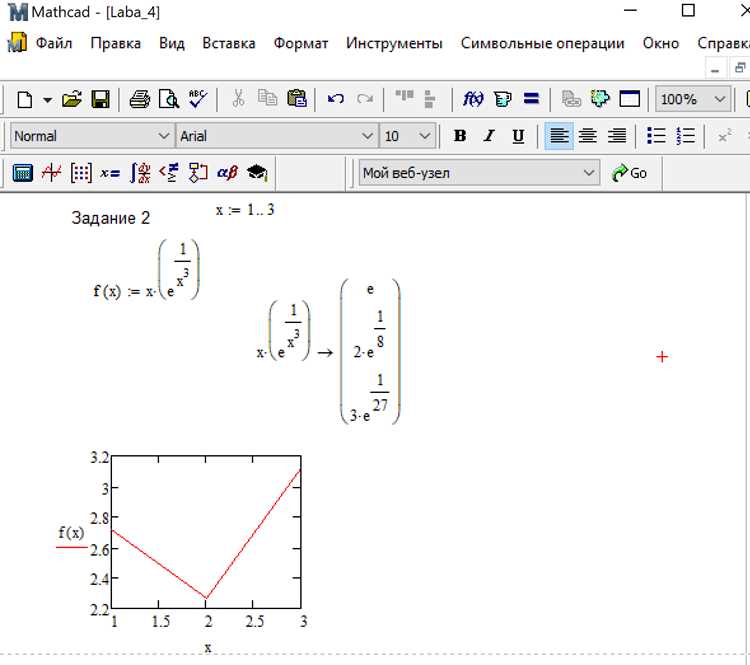
Для многих задач уже существуют готовые документы, содержащие знаки принадлежности. В Mathcad можно найти различные библиотеки и примеры, которые содержат не только символы, но и типовые вычисления, где такие знаки часто используются. Использование этих документов сокращает время на настройку и форматирование.
Преимущества шаблонов и готовых документов
- Повторное использование: при создании новых документов можно сразу воспользоваться ранее созданным шаблоном.
- Сокращение времени: знаки уже вставлены, и не нужно каждый раз искать их в меню символов.
- Единообразие: все документы будут оформлены в едином стиле с корректно вставленными знаками.
Работа с шаблонами в командных проектах
Если вы работаете в команде, использование шаблонов и документов с предустановленными знаками значительно упрощает процесс совместной работы. Все члены команды смогут использовать одинаковые стандарты и гарантированно избегать ошибок при вставке символов.
Рекомендуется хранить шаблоны в общей папке проекта или в облачном сервисе для удобного доступа и актуальности.
Как настроить кастомные символы в Mathcad
Mathcad позволяет добавлять и использовать кастомные символы, что полезно для создания специфических математических выражений. Чтобы настроить такие символы, выполните следующие шаги:
- Открытие редактора символов: Для добавления нового символа в Mathcad необходимо открыть редактор символов. Для этого в верхней панели инструментов выберите «Вставка» и далее «Символ». В открывшемся окне можно настроить параметры нового символа.
- Выбор шрифта: В Mathcad можно использовать различные шрифты для символов. Для этого в окне выбора символов перейдите в раздел «Шрифт» и выберите подходящий. Например, для математических выражений часто применяют шрифты типа «Symbol» или «STIX». Выбор шрифта влияет на внешний вид символа и его совместимость с математической нотацией.
- Настройка символа: В редакторе символов можно задать имя для нового знака, его код Unicode и другие параметры. Вы можете использовать любые доступные символы Unicode, что дает возможность добавлять уникальные символы, которых нет в стандартной библиотеке Mathcad.
- Использование кастомных символов: После добавления символа в редакторе он становится доступным для использования в расчетах. Чтобы вставить его в уравнение, просто откройте окно символов и выберите нужный символ из списка. Для ускорения процесса можно назначить горячие клавиши для часто используемых кастомных символов.
- Импорт символов: Если у вас есть сторонние символы в формате файлов, вы можете импортировать их в Mathcad. Для этого откройте окно импорта символов и укажите путь к файлу с необходимым символом. Это удобно, если вы работаете с нестандартными математическими обозначениями.
Использование кастомных символов в Mathcad расширяет возможности создания и работы с математическими выражениями, позволяя точно передать необходимые обозначения.
Частые ошибки при вводе знака принадлежности и способы их избежать
Еще одной ошибкой является использование символов латиницы или неправильных кодов Unicode для символа принадлежности. Например, часто вместо ∈ вводят символ «E», что является неправильным для математических операций. Чтобы избежать этой ошибки, убедитесь, что символ принадлежности выбран из встроенной таблицы символов Mathcad.
Некоторые пользователи используют математические шрифты, которые не поддерживают знак принадлежности в нужном формате, что может привести к его некорректному отображению. Чтобы этого избежать, выберите стандартный шрифт Mathcad, который гарантированно поддерживает все математические символы.
Также стоит помнить, что знак принадлежности может быть неверно интерпретирован в некоторых вычислениях, если его использовать в нестандартном контексте. Например, в логических выражениях вместо ∈ рекомендуется использовать аналогичные операторы, такие как «=», чтобы избежать путаницы с операциями на множествах.
Если знак принадлежности не отображается корректно на экране, проверьте настройки кодировки вашего документа и системы. Иногда проблема может быть связана с использованием устаревших версий программы или операционной системы.
Вопрос-ответ:
Как найти знак принадлежности в Mathcad?
Чтобы добавить знак принадлежности в Mathcad, нужно использовать специальный символ, который можно найти в палитре символов программы. Для этого откройте вкладку «Вставка» и выберите «Символ». Затем в списке символов найдите знак принадлежности (∈) и вставьте его в нужное место.
Можно ли в Mathcad использовать знак принадлежности с клавиатуры?
В Mathcad нет стандартной горячей клавиши для знака принадлежности. Однако, вы можете использовать комбинацию клавиш для ввода Unicode символа. Например, на клавиатуре с Windows удерживайте клавишу «Alt» и вводите код 8712 на цифровой клавиатуре. Это вставит знак принадлежности (∈) в ваш документ.
Как быстро вставить знак принадлежности в Mathcad без использования меню?
Для быстрого ввода знака принадлежности в Mathcad вы можете использовать команду «Insert Symbol» в контекстном меню. Для этого нужно щелкнуть правой кнопкой мыши в рабочем пространстве и выбрать «Вставить символ». Затем выберите знак принадлежности из списка. Это ускоряет процесс, если вам нужно часто вставлять этот символ.
Почему знак принадлежности не отображается правильно в Mathcad?
Если знак принадлежности не отображается должным образом в Mathcad, возможно, это связано с настройками шрифта или кодировкой. Попробуйте изменить шрифт на стандартный или обновить Mathcad до последней версии, так как устаревшее ПО может не поддерживать все символы корректно.
Как можно вставить знак принадлежности в Mathcad в математическом выражении?
Чтобы вставить знак принадлежности в Mathcad в математическое выражение, используйте режим ввода математических формул. Вставьте знак принадлежности с помощью меню символов или через комбинацию клавиш (если доступно). Также вы можете ввести его вручную, используя специальный код для символов в математическом редакторе Mathcad.

 Загрузка...