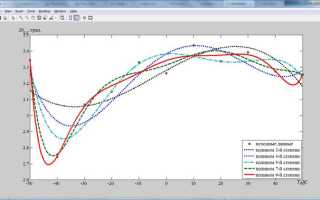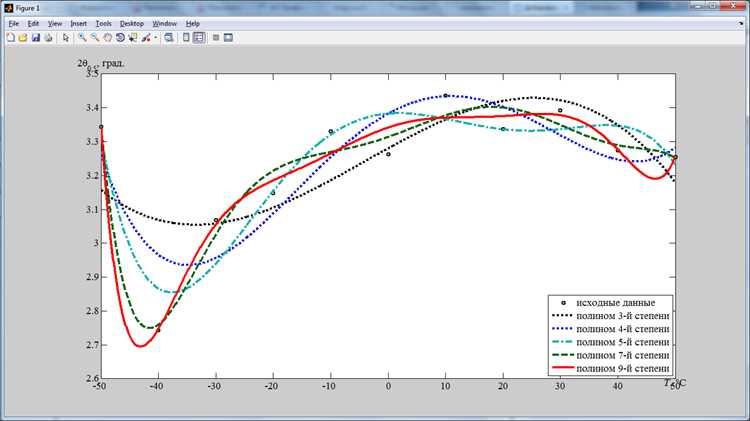
Matlab предоставляет мощный инструмент для построения графиков, что позволяет визуализировать данные с высокой точностью. В этой статье мы рассмотрим процесс построения графика по точкам, используя минимальный код и максимальную эффективность. Рассмотрим основные функции и параметры, которые помогут вам создать графики для любых наборов данных.
Для начала важно понимать структуру данных, с которыми вы будете работать. В Matlab точки графика представляют собой пары чисел, где каждое число соответствует значению по осям X и Y. Мы будем использовать массивы или векторы для хранения этих значений. Простой способ отображения таких данных – это использование функции plot.
Основной синтаксис для построения графика выглядит так: plot(x, y), где x и y – это векторы значений по осям X и Y соответственно. Например, если у вас есть данные: X = [1, 2, 3, 4], Y = [2, 3, 5, 7], то для построения графика по этим точкам достаточно выполнить команду plot(X, Y). Это создаст простой линейный график, соединяющий эти точки прямыми линиями.
Однако для повышения информативности графика, Matlab предлагает множество опций. Можно использовать маркеры для отображения точек данных на графике с помощью параметра ‘o’, чтобы выделить сами точки, или настроить цвет и стиль линии с помощью различных аргументов. Например, plot(X, Y, ‘ro-‘) нарисует красные круги на точках и соединит их линией.
Кроме того, для более сложных случаев можно настроить оси, добавить подписи, легенды и сетку, что значительно улучшает восприятие графика. Используя эти простые шаги и возможности Matlab, вы сможете быстро и эффективно строить графики по точкам для любых данных.
Построение графика по точкам в Matlab: пошаговое руководство

Для построения графика по набору точек в Matlab используется функция plot. Рассмотрим, как построить график, если у вас есть два массива данных: один для значений по оси X, а второй – для значений по оси Y.
Шаг 1: Создание данных
Для начала создайте два массива: один для координат X, другой – для Y. Например:
x = [1, 2, 3, 4, 5];
y = [2, 4, 6, 8, 10];
Шаг 2: Построение графика
Теперь, имея данные, можно построить график. Используем команду plot:
plot(x, y);
Этот код построит линейный график, соединяя точки, определённые массивами X и Y.
Шаг 3: Настройка графика
Чтобы улучшить внешний вид графика, можно настроить его оси, добавить заголовок, метки и легенду:
title('График зависимости Y от X');
xlabel('X-координаты');
ylabel('Y-координаты');
grid on; % Включение сетки
Шаг 4: Изменение стиля линий и маркеров
Можно указать стиль линии и маркеры для точек с помощью дополнительных параметров. Например:
plot(x, y, '-o', 'MarkerFaceColor', 'red', 'LineWidth', 2);
Здесь -o означает, что между точками будет проведена линия с маркерами в виде кругов. 'MarkerFaceColor' задаёт цвет маркера, а 'LineWidth' изменяет толщину линии.
Шаг 5: Работа с несколькими графиками
Чтобы отобразить несколько графиков на одном изображении, используйте команду hold on. Например, для того чтобы добавить второй график к первому:
y2 = [1, 3, 5, 7, 9];
plot(x, y, '-o');
hold on;
plot(x, y2, '-x');
hold off;
Шаг 6: Сохранение графика
После того как график готов, его можно сохранить в файл, используя команду saveas. Например, чтобы сохранить график в формате PNG:
saveas(gcf, 'my_plot.png');
Пример таблицы с координатами
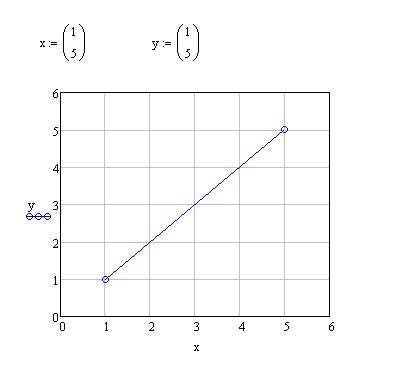
Вот пример того, как могут выглядеть координаты, которые используются для построения графика:
| X | Y |
|---|---|
| 1 | 2 |
| 2 | 4 |
| 3 | 6 |
| 4 | 8 |
| 5 | 10 |
Подготовка данных: как организовать набор точек для графика
Для построения графика в MATLAB необходимо корректно организовать данные. Основная задача на этом этапе – подготовить набор точек, которые будут отображены на графике. Рассмотрим основные шаги.
- Типы данных: В MATLAB данные для построения графика обычно представляют собой два вектора: один для координат по оси X, другой – для координат по оси Y. Эти векторы должны быть одинаковой длины, так как каждая пара значений будет интерпретироваться как отдельная точка на графике.
- Создание векторов: Если ваши данные представляют собой линейные или регулярные последовательности, используйте функцию
linspaceили оператор двоеточия:для создания векторов. Например, чтобы создать 100 точек от 0 до 10, можно использовать:x = linspace(0, 10, 100);
или
x = 0:0.1:10;
- Нерегулярные данные: Если ваши данные собраны нерегулярно, используйте массивы или матрицы, представляющие значения X и Y. Например:
x = [1, 2, 3, 4, 5];
y = [2, 4, 6, 8, 10];
- Обработка данных: Иногда перед построением графика нужно предварительно обработать данные, например, очистить от выбросов, нормализовать или интерполировать. В MATLAB для этого есть функции
smooth,interp1и другие. - Проверка данных: Перед созданием графика важно убедиться, что все точки находятся в нужных пределах и соответствуют ожидаемым значениям. Это можно сделать с помощью функции
isnumeric, которая проверяет, что элементы векторов являются числами.
Пример формирования и подготовки данных:
x = linspace(0, 2*pi, 100);  % 100 точек от 0 до 2π
y = sin(x);  % Значения функции sin(x) для этих точек
Этот набор точек можно использовать для построения графика функции синуса, где ось X – значения от 0 до 2π, а ось Y – значения функции синуса для каждой точки.
Импорт данных в Matlab: способы загрузки координат точек
Для построения графика в Matlab сначала необходимо загрузить данные. Рассмотрим несколько методов импорта координат точек в Matlab:
- Загрузка данных из текстового файла (.txt, .dat)
Для чтения текстовых файлов используйте функцию load. Она автоматически загружает данные в рабочее пространство Matlab. Для этого введите команду:
data = load('filename.txt');В результате загрузки данные будут представлены в виде массива, в котором строки соответствуют точкам, а столбцы – координатам. Важно, чтобы файл содержал данные, разделенные пробелами или табуляциями.
Для работы с CSV-файлами используйте функцию readtable, которая позволяет загрузить данные в таблицу:
data = readtable('filename.csv');Каждый столбец таблицы будет представлять одну переменную (например, X и Y координаты точек). Можно использовать индексацию для извлечения нужных данных:
x = data.X;  % Извлекаем координаты X
y = data.Y; % Извлекаем координаты YДля работы с данными в формате Excel используйте функцию readmatrix:
data = readmatrix('filename.xlsx');Эта команда позволяет извлечь данные с листа Excel и сохранить их в виде матрицы. Если файл содержит несколько листов, можно указать нужный лист:
data = readmatrix('filename.xlsx', 'Sheet', 'Sheet1');Если вы предпочитаете выбирать файлы вручную, используйте функцию uigetfile. Эта команда открывает диалоговое окно для выбора файла:
[file, path] = uigetfile('*.txt');После выбора файла путь и имя сохраняются в переменных file и path, и данные можно загрузить через load или другую подходящую функцию.
Если у вас небольшой набор точек, вы можете ввести их вручную. Используйте команду input для ввода значений:
x = input('Введите координаты X: ');
y = input('Введите координаты Y: ');
Этот метод подходит для небольших наборов данных или тестирования кода.
После того как данные загружены, их можно использовать для построения графиков с помощью функции plot.
Выбор подходящей функции для построения графика: plot, scatter или другие
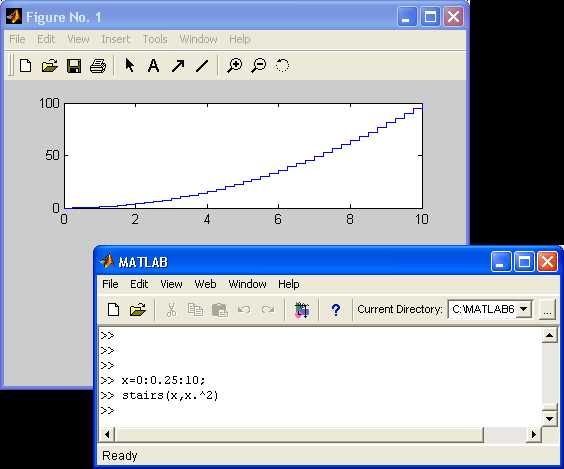
1. Функция plot применяется для построения двумерных графиков, когда нужно показать зависимость между двумя переменными. Она идеально подходит для отображения данных, представляющих собой связанные последовательности. Преимущества: простота использования, высокая гибкость в настройке внешнего вида графика (цвета, линии, маркеры), возможность работы с большими массивами данных. Однако, для плотных наборов точек эта функция может выглядеть загроможденной, так как соединяет все точки линиями.
2. Функция scatter используется для построения диаграмм рассеяния, когда необходимо выделить отдельные точки, отображающие независимые наблюдения. Это идеальный выбор для визуализации взаимосвязи между переменными, где важно не соединять точки, а показать их распределение. Отличается простотой восприятия, особенно для данных с разбросом. Однако, при большом количестве точек может возникнуть проблема с их различимостью, особенно при недостаточном контрасте цветов.
3. Функция plot3 используется для отображения трехмерных данных. Этот инструмент полезен, если данные имеют зависимость сразу от трех переменных. Это расширяет возможности визуализации и помогает анализировать более сложные структуры данных. Однако трехмерные графики сложнее воспринимаются визуально, и важно учитывать, что пересечения точек могут не всегда быть очевидными.
4. Функция bar подходит для построения столбчатых диаграмм, когда нужно сравнить значения нескольких категорий или переменных. Это полезно для отображения данных с явным разделением на категории. В отличие от линейных графиков, bar выделяет каждую категорию, но не подходит для отображения плавных зависимостей между переменными.
5. Функция hist применяется для построения гистограмм. Это идеальный выбор для представления распределений данных, когда важно увидеть частотное распределение значений в заданных интервалах. Она помогает выявить закономерности, такие как нормальное распределение, асимметрия или наличие выбросов.
При выборе функции для построения графика необходимо учитывать характер данных: для трендов и зависимостей между переменными лучше использовать plot, для анализа распределений и взаимосвязей – scatter, а для анализа распределений и категориальных данных – bar или hist. Важно помнить, что наглядность графика также зависит от выбора маркеров, цветов и масштабирования осей. Всегда стоит тестировать несколько вариантов визуализаций, чтобы выбрать наиболее подходящий для конкретной задачи.
Настройка внешнего вида графика: линии, маркеры, цвета
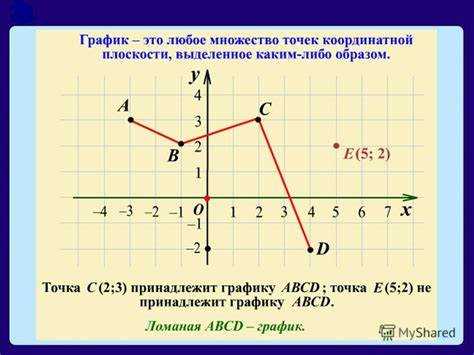
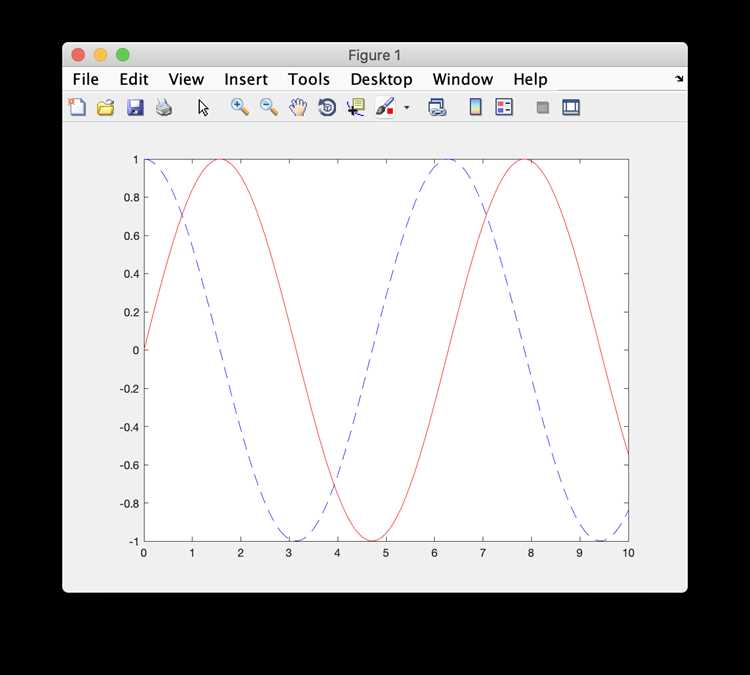
В MATLAB настройка внешнего вида графика осуществляется с помощью параметров функции plot. Эти параметры позволяют изменять стиль линий, добавлять маркеры и изменять цветовые схемы для улучшения восприятия графика. Рассмотрим основные параметры, которые могут быть использованы для индивидуализации внешнего вида.
Линии можно настроить с помощью символов и строк, определяющих их стиль. Например, для изменения типа линии используется параметр ‘LineStyle’. Стандартные значения:
- ‘-‘ – сплошная линия.
- ‘:’ – пунктирная линия.
- ‘—‘ – штрихпунктирная линия.
- ‘none’ – отсутствие линии.
Пример: plot(x, y, ‘LineStyle’, ‘—‘) – создаст график с пунктирной линией.
Маркеры позволяют выделить отдельные точки на графике. Параметр ‘Marker’ позволяет выбрать форму маркера. Основные виды маркеров:
- ‘o’ – круг.
- ‘+’ – крест.
- ‘*’ – звезда.
- ‘x’ – крестик.
- ‘s’ – квадрат.
- ‘d’ – ромб.
Пример: plot(x, y, ‘Marker’, ‘o’) – создаст график с круглыми маркерами на точках.
Дополнительно, маркеры можно настроить с помощью параметра ‘MarkerSize’, который определяет размер маркера. Значение MarkerSize = 8 увеличит размер маркера.
Цвета задаются через параметр ‘Color’. MATLAB поддерживает различные способы указания цвета:
- Цвет в формате RGB: [1 0 0] – красный.
- Цвет по имени: ‘red’, ‘blue’, ‘green’ и другие.
- Цвет в шестнадцатеричной форме: ‘#FF0000’ – красный.
Для комбинированной настройки стиля линии, маркеров и цвета можно использовать одно строковое значение, например: plot(x, y, ‘r—o’) – создаст красную штрихпунктирную линию с круглыми маркерами.
Пример:
x = 1:10;
y = rand(1, 10);
plot(x, y, 'LineStyle', '--', 'Marker', 'o', 'Color', [0 0 1], 'MarkerSize', 8);
Этот код создаст график с пунктирной синей линией и круглыми маркерами на точках.
Использование этих параметров позволяет точно настроить внешний вид графика в MATLAB, делая его более информативным и визуально привлекательным.
Добавление подписей и легенды на график
Чтобы улучшить восприятие графиков в MATLAB, важно добавить информативные подписи для осей и легенду, которая будет указывать на каждую серию данных. Это можно сделать с помощью нескольких простых команд.
Подписи осей добавляются с помощью функции xlabel для оси X и ylabel для оси Y. Эти команды позволяют указать текст, который будет отображаться рядом с соответствующими осями.
Пример:
xlabel('Время, с');
ylabel('Температура, °C');
Для задания заголовка графика используется функция title. Заголовок отображается в верхней части графика и помогает объяснить, что изображает данный график.
Пример:
title('Изменение температуры во времени');
Чтобы добавить легенду, применяйте команду legend. Она позволяет подписать каждую серию данных на графике. Можно указать список строк, где каждая строка соответствует одному набору данных. Порядок в легенде соответствует порядку добавления графиков.
Пример:
plot(x, y1, '-r', x, y2, '-b');
legend('Серия 1', 'Серия 2');
Также можно настроить расположение легенды, используя дополнительный параметр. Например, legend('location', 'northwest') установит легенду в левый верхний угол графика.
Если на графике несколько наборов данных, и вы хотите, чтобы каждый из них был помечен разным стилем или цветом, можно использовать дополнительные аргументы в plot для каждого набора данных, а затем уточнить легенду:
plot(x, y1, '--g', 'LineWidth', 2);
hold on;
plot(x, y2, ':b', 'LineWidth', 2);
legend('График 1', 'График 2');
Подписи осей и легенда помогают воспринимать информацию на графике, особенно когда визуализируется несколько наборов данных, и могут значительно повысить читаемость ваших графиков.
Масштабирование и настройка осей для лучшего отображения точек
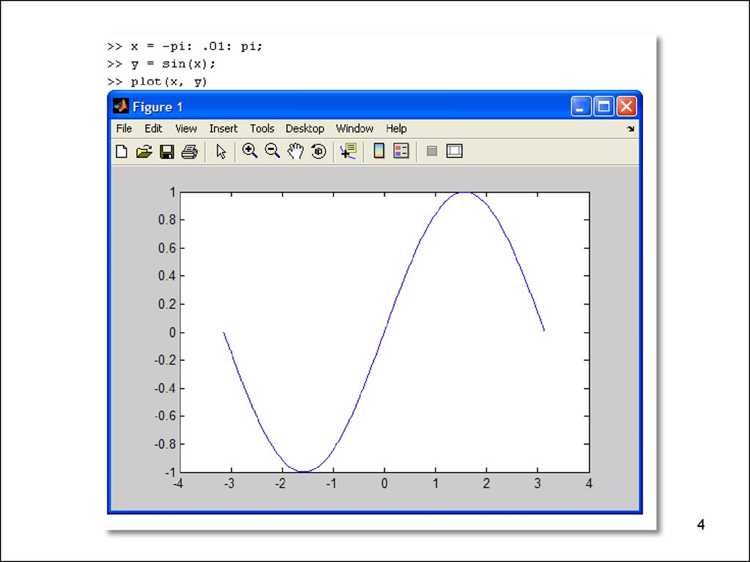
Для того чтобы график был информативным, важно правильно настроить масштабирование и оси. В Matlab это достигается с помощью нескольких ключевых функций.
Для начала, чтобы установить границы осей, используйте команду axis. Например, axis([xmin xmax ymin ymax]) позволяет задать диапазоны для осей X и Y. Если вы хотите, чтобы оси автоматически подстраивались под ваши данные, можно использовать команду axis auto, которая будет динамически изменять диапазоны осей в зависимости от точек.
Если точки сильно отличаются по величине, можно применить логарифмическое масштабирование. Используйте set(gca, 'XScale', 'log') или set(gca, 'YScale', 'log'), чтобы оси X или Y отображались в логарифмическом масштабе. Это полезно, когда разница между значениями велика и нужно избежать «сжатия» меньших значений.
Также стоит учитывать соотношение осей. Если ваши данные на оси X и Y имеют различные единицы измерения, используйте команду axis equal для одинакового масштаба по обеим осям, что гарантирует правильное соотношение расстояний между точками на графике.
Для более точного контроля над отображением точек применяйте команду xlim и ylim. Они позволяют вручную задать диапазоны осей X и Y, например, xlim([xmin xmax]) или ylim([ymin ymax]).
Наконец, для лучшего восприятия можно добавить сетку с помощью команды grid on, что улучшит видимость точек и поможет ориентироваться на графике.
Как сохранить график в нужном формате
Для сохранения графика в MATLAB используйте команду saveas или exportgraphics. Эти функции позволяют экспортировать график в различные форматы, такие как PNG, JPEG, PDF, EPS и другие.
Пример использования saveas:
saveas(gcf, 'myPlot.png')В данном примере gcf – это текущая фигура, а ‘myPlot.png’ – имя файла и его формат. MATLAB автоматически определит, что вы хотите сохранить изображение в формате PNG. Можно указать другие форматы, например, .jpg, .pdf или .eps.
Если нужно больше настроек качества или оптимизации, воспользуйтесь exportgraphics. Эта команда позволяет гибко управлять параметрами экспорта, например, разрешением, фоном и качеством изображения. Пример:
exportgraphics(gcf, 'myPlot.pdf', 'Resolution', 300)Здесь указан формат PDF и разрешение 300 dpi, что подходит для печати. Это особенно важно, если вам нужно сохранить график в высоком качестве для публикаций.
Для работы с векторными изображениями, такими как EPS и PDF, exportgraphics обеспечивает лучшую гибкость, чем saveas, так как сохраняет качество при масштабировании.
Если необходимо сохранить график с прозрачным фоном, используйте параметр ‘BackgroundColor’, ‘none’:
exportgraphics(gcf, 'myPlot.png', 'BackgroundColor', 'none')При использовании команды saveas этот параметр не поддерживается, поэтому для прозрачных фонов всегда предпочтительнее использовать exportgraphics.
Для многослойных графиков или анимаций лучше использовать формат FIG, так как это родной формат MATLAB, который сохраняет всю информацию о графике для дальнейшего редактирования.
Важно учитывать, что экспорт изображений в высоком разрешении увеличивает размер файла, поэтому при выборе формата и настроек учитывайте баланс между качеством и размером файла.
Использование дополнительных инструментов Matlab для анализа графиков
Для начала, после того как график построен, можно активировать панель инструментов, которая появляется в правом верхнем углу окна графика. Она включает следующие функции:
- Zoom – позволяет масштабировать график для детального анализа отдельных участков. Используйте инструмент «Zoom In» для увеличения области интереса и «Zoom Out» для возвращения к исходному виду.
- Data Cursor – позволяет выделять конкретные точки на графике и получать их координаты. Это удобно для точного анализа значений в заданных точках.
- Rotate 3D – доступен для 3D-графиков. Данный инструмент позволяет вращать график и смотреть на него под разными углами, что помогает лучше понять распределение данных в пространстве.
- Grid – включение или выключение сетки на графике для улучшения читаемости данных. Сетка помогает точнее интерпретировать значения по осям.
- Legend – позволяет добавить легенду для отображения информации о кривых и других элементах графика. Легенда помогает связать визуальные элементы графика с их значениями в данных.
Также для более детального анализа Matlab предоставляет инструмент «Analyze». Он позволяет использовать функции для статистической обработки данных. Например, инструмент «Fit Line» может быть использован для нахождения наилучшей линии, аппроксимирующей набор точек, что удобно при анализе линейных зависимостей в данных.
Использование командного окна также важно при анализе графиков. Команды, такие как get(gca, 'Children'), позволяют извлечь данные о конкретных графических объектах, а команда plottools позволяет автоматически отобразить панель инструментов для работы с графиками.
Если необходимо работать с несколькими графиками одновременно, можно использовать функцию subplot, которая позволяет разделить окно на несколько частей для отображения нескольких графиков в одном окне. Это полезно при сравнении различных наборов данных или графиков одной функции при изменении параметров.
Для экспертов в области анализа данных Matlab также предоставляет возможность выполнения спектрального анализа с использованием функций, таких как fft и spectrogram. Эти функции позволяют проводить преобразования Фурье и получать информацию о частотных компонентах данных, что полезно при анализе временных рядов или сигналов.
С помощью этих инструментов Matlab значительно расширяет возможности для точного анализа и визуализации данных, обеспечивая детальный контроль над графиками и их интерпретацией.

 Загрузка...