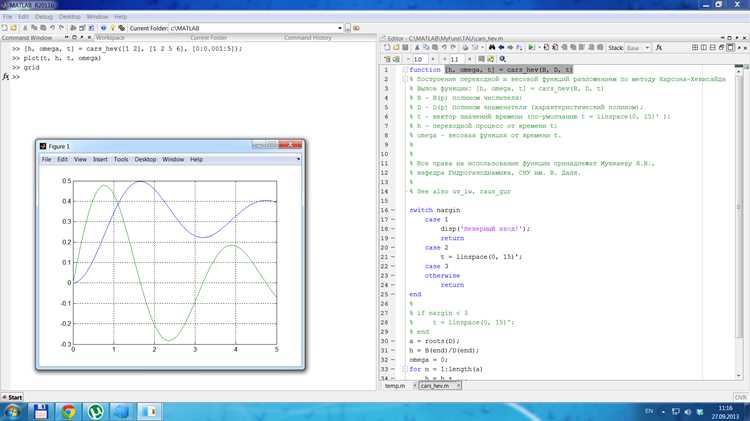
В Matlab функции выполняются через прямой вызов по имени с передачей аргументов в круглых скобках. Например, функция sum суммирует элементы массива: sum([1, 2, 3]) вернёт 6. Правильное указание входных параметров критично: Matlab не допускает несоответствия количества аргументов, что приводит к ошибке “Too many input arguments”.
Функции могут возвращать несколько значений через квадратные скобки: [maxVal, idx] = max([4, 7, 1]) выдаст maxVal = 7 и idx = 2. При вызове пользовательских функций необходимо убедиться, что файл с функцией находится в текущей рабочей директории или в пути Matlab, иначе возникнет ошибка “Undefined function”.
Для передачи переменного числа аргументов применяются конструкции varargin и nargin. Это позволяет создавать функции, которые адаптируются под разные сценарии. Практическая рекомендация: всегда проверяйте количество входных и выходных аргументов в начале функции, чтобы избежать непредвиденных ошибок во время исполнения.
Вызов функций в скриптах и из командного окна идентичен, однако при использовании скриптов важно учитывать порядок выполнения: все зависимости должны быть определены до вызова функции. Это особенно актуально для функций, которые изменяют глобальные переменные или используют persistent-переменные.
Вызов функции в Matlab: пошаговое руководство
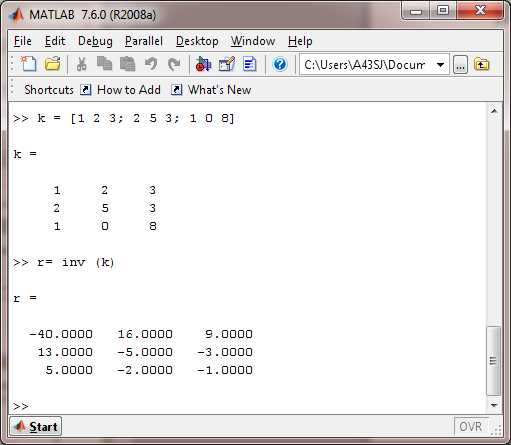
Создайте функцию с помощью ключевого слова function. Пример: function y = squareNumber(x) – эта строка определяет функцию squareNumber с входным аргументом x и выходным y.
Сохраните файл с именем функции, в данном примере squareNumber.m. Matlab требует точного совпадения имени файла и функции.
Для вызова функции откройте командное окно или скрипт и напишите имя функции с аргументами в круглых скобках: result = squareNumber(5);. Здесь 5 – входное значение, а result получает результат.
Если функция возвращает несколько выходных значений, перечислите их через запятую: [a, b] = myFunction(x, y);. Matlab присвоит каждому переменному соответствующее значение.
Функции могут вызываться из других функций или скриптов. Для передачи массивов используйте стандартный синтаксис: sumArray([1, 2, 3, 4]). Matlab корректно обрабатывает векторы и матрицы.
Для функций с необязательными аргументами проверяйте их наличие через nargin. Например: if nargin < 2, b = 0; end задаёт значение по умолчанию для второго параметра.
Чтобы вызвать встроенные функции Matlab, достаточно указать имя и аргументы, например: sqrt(16) вернёт 4.
Используйте help имя_функции для просмотра описания и синтаксиса функции. Это ускоряет проверку правильного вызова и форматов аргументов.
Для ускорения работы создавайте локальные функции внутри скриптов. Они вызываются аналогично обычным, но доступны только в пределах данного файла.
Подготовка скрипта и определение функции
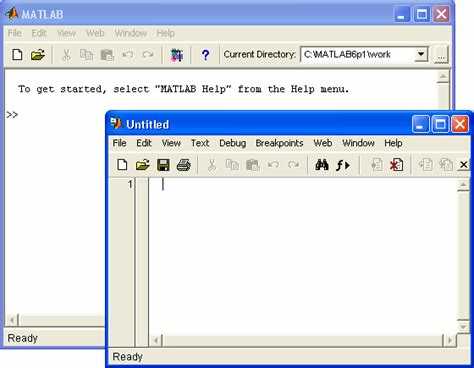
Для создания функции в Matlab необходимо сначала подготовить скрипт. Откройте новый файл через меню Home → New → Script или используйте комбинацию клавиш Ctrl+N. Сохраните файл с расширением .m перед началом работы, чтобы Matlab корректно идентифицировал его как скрипт.
Определение функции начинается с ключевого слова function. Синтаксис базовой функции выглядит так:
function [выход1, выход2, ...] = имяФункции(вход1, вход2, ...)
Имя функции должно совпадать с именем файла. Matlab строго требует совпадения, иначе возникнет ошибка выполнения. Например, функция с именем calculateSum должна находиться в файле calculateSum.m.
Рекомендуется указывать входные и выходные параметры, даже если их один. Это облегчает последующее тестирование и интеграцию в другие скрипты. Для функции без выходных данных используйте пустые квадратные скобки: function [] = имяФункции(вход1).
После определения заголовка функции добавляйте тело функции. Каждое действие должно быть строго локализовано внутри функции. Например, операции с массивами, вызовы встроенных функций и условные конструкции (if, for, while) располагаются после строки определения функции.
Не забудьте добавлять комментарии для каждого блока кода, используя символ %. Matlab отображает эти комментарии при вызове help имяФункции, что упрощает документацию и повторное использование.
Для проверки корректности функции используйте простые тестовые данные прямо в скрипте или через командное окно Matlab. Важно убедиться, что функция возвращает ожидаемые значения до её интеграции в большие проекты.
Передача входных аргументов в функцию
В MATLAB функция принимает входные аргументы, которые задаются в круглых скобках после имени функции. Каждый аргумент передаётся по значению, что позволяет изменять внутренние переменные функции без влияния на исходные данные.
Синтаксис передачи аргументов:
result = имя_функции(arg1, arg2, ..., argN);Рекомендации по работе с аргументами:
- Передавайте скаляры, векторы или матрицы строго в том формате, который ожидает функция.
- Для функций с необязательными аргументами используйте varargin – переменное число входных параметров.
- Для именованных аргументов удобно применять структуру данных:
struct('param1', value1, 'param2', value2). - Избегайте передачи очень больших массивов без необходимости – лучше использовать ссылки на данные через handle-объекты.
Пример функции с несколькими аргументами:
function output = myFunction(a, b, c)
output = a + b .* c;
end
result = myFunction(2, [1 2 3], 5);
Использование по умолчанию для входных аргументов позволяет задавать значения, если аргумент не был передан:
function output = myFunction(a, b)
if nargin < 2
b = 10;
end
output = a + b;
end
Важно проверять тип и размер входных аргументов внутри функции с помощью assert или isa, чтобы избежать ошибок вычислений.
assert(isnumeric(a) & isnumeric(b))– проверка на числовой тип.assert(all(size(a)==size(b)))– проверка совместимости размеров массивов.
Обработка нескольких выходных значений
В MATLAB функция может возвращать несколько выходных значений через квадратные скобки. Например, конструкция [A, B, C] = myFunction(X, Y) позволяет одновременно получить три результата. Порядок переменных в списке должен точно соответствовать порядку объявления в функции.
Если требуется использовать только часть выходных данных, лишние можно игнорировать с помощью тильды: [A, ~, C] = myFunction(X, Y). Это предотвращает создание ненужных переменных и снижает нагрузку на память.
Для динамического получения всех выходных значений используют функцию varargout. Она возвращает массив ячеек, куда функция складывает все результаты. Доступ к конкретному элементу осуществляется через фигурные скобки: result{1}, result{2} и т.д.
При передаче нескольких выходов в другую функцию важно соблюдать соответствие типов данных. Если один из выходов является матрицей, убедитесь, что размерность не изменяется при дальнейшей обработке, иначе MATLAB выдаст ошибку несоответствия размеров.
Использование функции в циклах и условных конструкциях
В MATLAB функции можно вызывать напрямую внутри циклов и условных операторов для повышения читаемости кода и повторного использования алгоритмов. Это позволяет динамически изменять входные данные и получать соответствующие результаты без дублирования кода.
Пример вызова функции внутри цикла for:
for k = 1:10

  y(k) = myFunction(k);

end
В данном примере myFunction применяется к каждому элементу от 1 до 10, а результат сохраняется в массив y. Такой подход эффективен при обработке последовательностей данных или матриц.
Использование функций в условных конструкциях if:
val = rand();

if checkThreshold(val)

  disp('Превышен порог');

else

  disp('Порог не достигнут');

end
Функция checkThreshold возвращает логическое значение, которое управляет выполнением ветвей if. Такой подход упрощает сложные условия и делает код модульным.
Вложенные конструкции позволяют комбинировать циклы и условия. Пример с двойным циклом и условием:
for i = 1:5

  for j = 1:5

    if isValid(i,j)

      result(i,j) = computeValue(i,j);

    end

  end

end
Здесь isValid фильтрует пары индексов, а computeValue выполняет вычисление только для допустимых элементов, что экономит ресурсы при больших матрицах.
| Тип конструкции | Рекомендации |
|---|---|
Цикл for |
Вызывать функции с минимальным количеством вычислений внутри цикла, использовать векторизацию при возможности |
Цикл while |
Проверять условие выхода через функции, избегать бесконечных циклов, использовать break при необходимости |
Условие if |
Функции должны возвращать логическое значение, избегать побочных эффектов внутри проверки |
| Вложенные конструкции | Минимизировать глубину вложенности, использовать функции для разделения логики, сохранять промежуточные результаты |
Правильное размещение вызовов функций в циклах и условиях делает MATLAB-код более структурированным и легко масштабируемым для работы с массивами и матрицами.
Вызов встроенных функций Matlab с примерами
Встроенные функции Matlab позволяют выполнять широкий спектр вычислений без необходимости писать собственный код. Основной способ вызова таких функций – использовать их имя с круглыми скобками для передачи аргументов.
Примеры наиболее часто используемых встроенных функций:
- abs – вычисляет модуль числа или массива:
y = abs([-3, 4, -5])вернёт[3, 4, 5]. - sqrt – извлекает квадратный корень:
r = sqrt(16)вернёт4. - sum – суммирует элементы массива:
s = sum([1, 2, 3, 4])вернёт10. - mean – вычисляет среднее значение:
m = mean([5, 10, 15])вернёт10. - max и min – находят максимальный и минимальный элементы:
[m_max, idx] = max([3, 8, 2])вернёт8и индекс2.
Встроенные функции можно комбинировать в выражениях и передавать результаты одной функции в другую:
- Вычисление корня суммы квадратов:
result = sqrt(sum([3, 4].^2))вернёт5. - Нормализация массива:
data = [2, 4, 6]; normalized = data / max(data);вернёт[0.3333, 0.6667, 1].
Для функций с несколькими выходными параметрами используется синтаксис:
[out1, out2] = functionName(in1, in2)Пример с min:
[val, idx] = min([7, 2, 5]) % val = 2, idx = 2Рекомендации при работе с встроенными функциями:
- Всегда проверяйте размер входных массивов, особенно для функций, работающих с матрицами.
- Для математических функций используйте векторизацию вместо циклов для ускорения вычислений.
- Читайте справку Matlab с
help functionNameилиdoc functionNameдля уточнения допустимых аргументов.
Отладка и проверка правильности вызова функции
Для проверки корректности вызова функции в MATLAB используйте команду nargin для контроля количества входных аргументов и nargout для количества выходных. Это позволяет предотвратить ошибки, связанные с несоответствием аргументов.
Включение точки останова (breakpoint) в начале функции или на ключевых строках позволяет пошагово отслеживать выполнение и значения переменных. Команда dbstop if error автоматически останавливает выполнение при возникновении ошибки, облегчая локализацию проблем.
Для проверки возвращаемых значений используйте disp или fprintf с явным указанием типа данных. Это обеспечивает контроль точности вычислений и правильность структуры выходных массивов.
Тестирование функции с набором граничных и типичных значений помогает выявить нестандартное поведение. Например, для функции myFunc(x, y) проверяйте x = 0, 1, -1 и y = [], Inf, NaN для исключения неожиданных ошибок.
Использование встроенной функции assert позволяет автоматически проверять соответствие результатов ожидаемым. Пример: assert(myFunc(2,3) == 5, 'Ошибка вычисления').
Для сложных функций полезно создавать отдельные скрипты-тесты, где вызываются все варианты функции с различными аргументами, а результаты сравниваются с эталонными значениями. Это ускоряет отладку после изменений кода.
Отслеживание рабочего пространства с помощью whos позволяет контролировать типы и размеры переменных, предотвращая ошибки из-за несоответствия типов данных.
Используйте profile on и profile viewer для анализа производительности и выявления узких мест, что особенно важно при вызове функции в больших массивах данных.
Вопрос-ответ:
Как вызвать встроенную функцию Matlab и передать ей несколько аргументов?
В Matlab вызов функции выполняется по имени с круглыми скобками для передачи аргументов. Например, если есть функция `max`, которая возвращает наибольшее значение из двух чисел, её можно вызвать так: `result = max(5, 10);`. Если функция принимает больше аргументов, их просто перечисляют через запятую внутри скобок. Результат функции обычно присваивается переменной, но можно вызвать функцию и без присваивания, если нужен только эффект вычисления.
Можно ли вызвать пользовательскую функцию из другого файла, и что для этого нужно?
Да, Matlab позволяет вызывать функции, сохранённые в отдельных файлах с расширением `.m`. Имя файла должно совпадать с именем функции. Чтобы вызвать такую функцию, нужно убедиться, что файл находится в текущей рабочей директории или в пути Matlab. Например, если есть файл `myFunction.m` с функцией `function y = myFunction(x)`, её можно вызвать из командного окна или другого скрипта так: `result = myFunction(7);`. Matlab автоматически ищет функцию по имени среди доступных файлов.
В чем разница между вызовом функции с передачей аргументов по значению и по ссылке?
Matlab использует передачу аргументов по значению, но с оптимизацией "copy-on-write", что делает её похожей на передачу по ссылке для больших массивов до момента их изменения. При передаче аргументов создаётся копия данных только если функция изменяет содержимое переменной. Это значит, что при передаче массива в функцию без изменений сама переменная не дублируется, экономя память. Если функция изменяет входной массив, Matlab создаёт его локальную копию, оставляя исходный массив вне функции без изменений.
Как обрабатывать несколько выходных значений функции при её вызове?
Если функция возвращает несколько значений, их можно присвоить разным переменным через квадратные скобки. Например, функция `[minVal, maxVal] = bounds(array)` возвращает минимум и максимум массива. При вызове нужно перечислить все переменные в том же порядке, в котором функция их возвращает. Можно также получать только часть значений, например `minVal = bounds(array)` — Matlab присвоит первой переменной первое возвращаемое значение, а остальные будут проигнорированы.
Можно ли вызывать функцию внутри другой функции и как это реализуется?
Да, Matlab позволяет вызывать одну функцию из другой. Для этого достаточно написать вызов внутри тела функции. Например, если есть функция `square(x)` и функция `sumSquares(a, b)`, можно внутри `sumSquares` использовать `square(a)` и `square(b)`, чтобы вычислить квадраты чисел и вернуть их сумму. Matlab поддерживает вложенные и локальные функции, что позволяет структурировать код и повторно использовать вычисления без дублирования логики.
Как правильно передавать аргументы в функцию Matlab и что будет, если их количество не совпадает?
В Matlab функция может принимать любое количество входных аргументов, которое определено в её объявлении. Если при вызове функции передано меньше аргументов, чем ожидается, Matlab выдаст ошибку, если только в теле функции не предусмотрены значения по умолчанию для недостающих параметров. Если передано больше аргументов, чем указано, лишние значения будут игнорироваться, если явно не использовать переменные varargin. Для контроля количества аргументов в функции можно использовать встроенные функции nargin и narginchk, которые проверяют количество переданных параметров и помогают выводить информативные сообщения об ошибках.

 Загрузка...