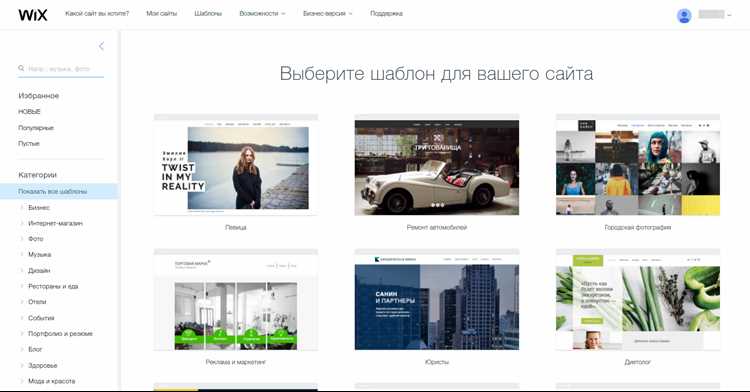
Wix не предоставляет стандартной функции экспорта сайта в виде полноценного HTML-файла с сохранением структуры и контента. При загрузке страниц через браузер сохраняется только видимая часть, а динамические элементы, формы и медиафайлы остаются недоступными. Для полноценного сохранения потребуется сочетание инструментов для скачивания и резервного копирования контента.
Первый шаг – определить, какие элементы необходимо сохранить: текст, изображения, видео, шрифты, скрипты и формы. Для текстового контента можно использовать автоматизированное извлечение через расширения браузера или инструменты вроде SiteSucker и HTTrack, которые копируют страницы вместе с медиафайлами.
Для сохранения медиафайлов с Wix стоит обратить внимание на встроенные URL-адреса изображений и видео. Их можно массово загрузить с помощью специализированных загрузчиков, проверяя пути к файлам, чтобы сохранить структуру папок. Скрипты и формы требуют ручного переноса или замены аналогичными сервисами на новой платформе, так как Wix хранит их на своих серверах.
После скачивания сайта рекомендуется проверить корректность отображения страниц в офлайн-режиме. Необходимо убедиться, что ссылки работают, изображения загружены, а интерактивные элементы функционируют с учетом локального сервера или статического хостинга. Такой подход позволяет минимизировать потерю данных при переносе на другую платформу или резервном хранении.
Как скачать сайт с Wix без потери данных

Для скачивания сайта с Wix без потери данных важно правильно подходить к процессу, поскольку платформы, такие как Wix, используют закрытую систему управления контентом. Прямое скачивание HTML-кода и файлов сайта невозможно, но есть методы, которые позволяют сохранить контент сайта на локальном устройстве.
1. Резервное копирование через Wix: Wix предоставляет инструмент для создания резервных копий вашего сайта. Войдите в редактор сайта, перейдите в меню «Настройки» и выберите «Резервные копии». Используйте этот инструмент для скачивания резервной копии контента. Однако, этот метод ограничен только сохранением текста, изображений и базовых данных, и не включает в себя элементы кода, такие как JavaScript или CSS.
2. Использование функций экспорта: Для более комплексного сохранения контента используйте встроенные функции экспорта. Например, экспортируйте блог или интернет-магазин, если они присутствуют. Wix позволяет экспортировать товарные позиции, клиентские данные и статьи блога в формате CSV. Для этого перейдите в раздел «Интернет-магазин» или «Блог» и выберите соответствующий пункт для экспорта данных.
3. Скачивание медиафайлов: Для того чтобы сохранить изображения и видео с сайта, скачивайте их вручную через редактор Wix. Зайдите в раздел «Медиафайлы», выберите нужный файл и скачайте его на компьютер. Для больших объемов данных используйте сторонние инструменты, которые могут автоматизировать скачивание.
4. Сохранение страниц в браузере: Для архивирования отдельных страниц сайта используйте функцию сохранения страницы через браузер. Это позволит сохранить HTML-код, изображения и стили, но такая версия сайта будет не полностью функциональной (не будет работать динамический контент, формы и скрипты).
5. Использование внешних инструментов: Существуют сторонние инструменты, такие как HTTrack, которые позволяют скачать копию сайта для офлайн-просмотра. Однако, они не обеспечат полной функциональности, так как динамические элементы, такие как формы, сессии пользователей и базы данных, не будут сохранены.
6. Обратитесь к поддержке Wix: Если вам необходим доступ к более специфическим данным сайта (например, базам данных или специализированным скриптам), свяжитесь с поддержкой Wix для получения помощи. В некоторых случаях они могут предоставить экспорт данных в формате, который позволит восстановить функциональность сайта.
7. Анализ SEO данных: Если важно сохранить SEO-настройки, используйте инструменты аналитики, такие как Google Search Console или другие SEO-платформы, для экспорта данных о трафике и позициях в поисковой выдаче. Эти данные можно использовать для переноса сайта на другую платформу с сохранением позиций.
Проверка доступных инструментов для скачивания сайта с Wix

Скачивание сайта с Wix требует точного понимания доступных инструментов. Wix не предоставляет официального способа экспорта сайта в виде полноценного HTML с медиафайлами, поэтому пользователи применяют сторонние решения.
Существует несколько категорий инструментов:
| Инструмент | Тип | Особенности | Ограничения |
|---|---|---|---|
| HTTrack | Программа для клонирования сайтов | Создаёт локальную копию страниц и ресурсов; поддерживает фильтры для медиа и CSS | Не всегда корректно загружает динамический контент Wix; скрипты могут работать некорректно |
| SiteSucker (Mac) | Приложение для macOS | Автоматически загружает HTML, изображения, CSS и JS | Не поддерживает интерактивные элементы Wix; некоторые изображения защищены от скачивания |
| WebCopy (Windows) | Утилита для копирования сайтов | Позволяет сохранять структуру ссылок и ресурсы | Динамические блоки и встроенные виджеты Wix могут не работать локально |
| Wget | Командная утилита | Позволяет массово загружать страницы и ресурсы; поддерживает скрипты и cron-задания | Не всегда корректно обрабатывает AJAX-запросы и API Wix |
Перед выбором инструмента важно протестировать его на конкретном сайте Wix. Динамические элементы, видео, встроенные формы и сторонние виджеты чаще всего требуют дополнительного ручного сохранения или переноса.
Рекомендуется комбинировать автоматические загрузчики с ручной проверкой ссылок и медиа. Это позволит минимизировать потерю данных и сохранить работоспособность сайта после локального скачивания.
Для сайтов с большим количеством страниц стоит создать список URL вручную или с помощью карты сайта Wix и использовать его как источник для загрузки.
Подготовка сайта перед его скачиванием: что нужно учесть
Перед скачиванием сайта с платформы Wix важно учитывать несколько ключевых моментов, чтобы избежать потери данных и обеспечить корректную работу скачанного контента. Ознакомьтесь с рекомендациями, которые помогут подготовить ваш сайт к загрузке.
1. Проверьте наличие всех данных. Прежде чем приступить к скачиванию, убедитесь, что на вашем сайте полностью загружены все страницы, изображения и другие файлы. Перепроверьте, что элементы, такие как формы, слайдеры и медиафайлы, корректно отображаются и работают. Скачивание не всегда гарантирует, что все данные будут сохранены.
2. Создайте резервные копии. Хотя Wix предоставляет функцию резервного копирования, важно создать собственные копии всех файлов, особенно изображений и медиафайлов. Это минимизирует риск потери данных в случае ошибок во время скачивания или переноса.
3. Проверьте функциональность подключенных сервисов. Если на сайте используются сторонние сервисы, такие как формы обратной связи, платёжные системы или интеграции с социальными сетями, заранее убедитесь, что их функционал корректно работает и что данные, полученные через эти сервисы, не потеряются при скачивании.
4. Скачивание через внешний инструмент. Использование внешних инструментов для скачивания может быть рискованным, так как они могут не поддерживать все особенности платформы Wix. Перед использованием таких инструментов изучите их возможности и ограничения, чтобы избежать повреждения структуры сайта.
5. Проверка SEO-данных. Убедитесь, что мета-данные, такие как title, description и ключевые слова, сохранены в нужном формате. После скачивания эти данные могут быть утрачены или преобразованы, что повлияет на SEO-эффективность сайта.
6. Планируйте тестирование скачанного контента. После завершения скачивания важно провести тестирование всех элементов сайта. Это включает в себя проверку корректности работы ссылок, изображений и внешних ресурсов. Важно заранее продумать, как будет осуществляться проверка функционала на новом хостинге или платформе.
Использование внешних сервисов для сохранения контента сайта

HTTrack – это популярный инструмент с открытым исходным кодом, который позволяет скачивать сайты для офлайн-просмотра. Он загружает страницы в виде статических HTML-файлов, что гарантирует сохранение контента без необходимости подключаться к серверу Wix. Этот сервис поддерживает настройку глубины скачивания, что полезно для сохранения только нужных частей сайта.
SiteSucker – аналогичный сервис для macOS и iOS, который также позволяет сохранить копию сайта. В отличие от HTTrack, SiteSucker имеет более простой и интуитивно понятный интерфейс, что делает его удобным для начинающих пользователей. Он автоматически скачивает все файлы сайта, включая изображения, CSS и JavaScript.
Для эффективного использования этих инструментов важно помнить, что внешний сервис не может сохранить динамичные элементы сайта, такие как формы, базы данных или специализированные анимации, использующие серверные ресурсы. Эти элементы придется восстанавливать вручную или с помощью других средств.
Ещё одним полезным инструментом является сервис Wayback Machine. Он позволяет сделать архивирование сайта на определённую дату, что полезно для сохранения версий контента. Однако этот метод не всегда идеален для полного скачивания сайта, так как Wayback Machine может не зафиксировать все ресурсы и обновления, доступные на момент архивации.
Кроме того, при использовании этих сервисов важно учитывать лицензионные соглашения Wix. В некоторых случаях массовая загрузка контента может нарушать их политику, особенно если речь идет о большом объеме данных или скачивании материалов, защищённых авторским правом.
Каждый из этих сервисов имеет свои особенности и ограничения, поэтому выбор инструмента должен зависеть от целей скачивания и технических характеристик сайта на Wix.
Скачивание изображений и медиафайлов с Wix без потери качества

При скачивании контента с Wix важно учитывать, что платформа оптимизирует изображения для быстрого отображения в браузерах, что может привести к потере качества. Для минимизации потерь при скачивании медиафайлов используйте следующие подходы:
- Использование инструментов разработчика: Включите панель разработчика в браузере (F12 или правый клик -> «Просмотр кода»). Перейдите в раздел «Network» и фильтруйте запросы по типу файлов. Найдите оригинальные изображения в формате PNG или JPG с максимально возможным разрешением.
- Поиск исходных файлов на сервере: Если у вас есть доступ к исходному коду сайта через Wix, найдите ссылки на медиафайлы в коде страницы. Обычно они находятся в атрибутах
srcи содержат оригинальные файлы без сжатия. - Использование расширений браузера: Существуют расширения, такие как «Image Downloader» или «Download All Images», которые позволяют скачать все изображения с веб-страницы в оригинальном качестве, не прибегая к дополнительным манипуляциям с кодом.
- Запрос оригинальных файлов у владельца сайта: Если изображение или медиафайл защищены от прямого скачивания, свяжитесь с владельцем сайта и попросите предоставить вам оригинальные файлы для скачивания.
Для медиафайлов, таких как видео и аудио, процесс аналогичен. Находите ссылки на прямые файлы через инструменты разработчика или с помощью расширений. Важно, чтобы файлы были доступны в формате, который поддерживает нужное качество, например, MP4 для видео или FLAC для аудио.
При использовании этих методов скачивания вы сможете сохранить качество изображений и других медиафайлов с Wix, избегая потерь, связанных с сжатием и оптимизацией на сервере.
Как сохранить текстовый контент и структуру страниц сайта
Для сохранения текстового контента и структуры страниц сайта на Wix необходимо выполнить несколько шагов. Wix не предоставляет встроенной функции для прямого скачивания контента в виде HTML-файлов, поэтому требуется использование альтернативных методов.
Первым шагом является копирование текста с каждой страницы вручную. Для этого откройте страницу сайта в редакторе Wix, скопируйте текстовые блоки и сохраните их в текстовом редакторе, например, в формате .txt или .docx. Важно, чтобы текст не был потерян при копировании, поэтому лучше работать с каждой страницей отдельно.
Для сохранения структуры страниц, такой как меню, навигационные элементы и ссылки, можно использовать инструменты разработчика в браузере. Для этого откройте страницу в браузере, используйте «Инспектор» (F12) и выберите вкладку «Elements». Здесь можно скопировать HTML-код каждого элемента, который отвечает за структуру страницы. Например, для навигации будет важен код меню и внутренних ссылок. Скопировав HTML-код, сохраните его в файле с расширением .html.
Также для автоматизации процесса можно использовать инструменты для создания скриншотов страниц или расширения для браузера, такие как «Full Page Screen Capture» для Google Chrome, которые сохраняют страницы как изображения. Однако такой способ не сохраняет текстовый контент в редактируемом виде.
Для более сложных сайтов с большим количеством страниц и контента можно использовать программу для сканирования сайта, такую как HTTrack. Этот инструмент позволяет скачать весь сайт с его структурами и контентом, включая страницы, текст и внутренние ссылки. После скачивания можно вручную редактировать HTML-код, убрав все лишнее и оптимизировав его.
Наконец, для сохранения всех настроек и специфических данных, таких как теги SEO, нужно экспортировать данные сайта через интерфейс Wix, если такая функция доступна. Это позволит сохранить мета-теги, заголовки и другие настройки, которые могут быть важны для дальнейшей работы с сайтом.
Возможности для загрузки базы данных и форм с Wix
Wix предоставляет несколько решений для загрузки базы данных и форм с сайта. Возможности зависят от типа контента и инструментов, которые использовались для его создания.
Для работы с базой данных на Wix необходимо учитывать следующее:
- Wix Data – основная платформа для хранения и управления данными на сайте. Она поддерживает API для доступа и выгрузки данных в формате JSON.
- Wix Corvid – система разработки на платформе Wix, которая позволяет взаимодействовать с базой данных через код. Для загрузки данных можно использовать запросы в API.
Для экспорта данных с базы можно использовать следующие способы:
- Использование Wix Data API – позволяет выполнять операции с данными через серверный код. Подходит для тех, кто может работать с JavaScript и API. Для этого можно написать скрипт, который автоматически экспортирует данные в формате JSON, а затем конвертировать в нужный формат.
- Ручной экспорт – в некоторых случаях можно выгрузить данные вручную через панель управления Wix. Этот метод ограничен по функционалу и подходит для небольших объемов данных.
Что касается форм, то они хранятся на платформе Wix через инструмент Wix Forms. Для сохранения данных из форм можно использовать два подхода:
- Экспорт данных через Wix Forms – Wix предоставляет возможность скачать ответы из форм в формате CSV, что удобно для дальнейшей обработки и анализа.
- API для форм – можно интегрировать форму с внешними сервисами, такими как Google Sheets, для автоматической загрузки данных в реальном времени. Это требует настройки вебхуков и работы с API.
Таким образом, загрузка данных с Wix – это процесс, который можно адаптировать под конкретные нужды, в зависимости от уровня технической подготовки и целей проекта.
Как избежать проблем при переносе контента на другую платформу
При переносе сайта с Wix на другую платформу, необходимо учитывать особенности экспорта данных и возможные ограничения новой системы. Чтобы избежать потери информации, выполните несколько ключевых шагов.
1. Проверьте структуру контента. Перед началом переноса важно проанализировать текущую структуру сайта на Wix. Убедитесь, что все страницы и разделы имеют логичную организацию. Некоторые платформы могут не поддерживать сложные или нестандартные элементы, такие как анимации, кастомные виджеты или специфические функциональные блоки.
2. Сделайте резервную копию данных. Несмотря на возможности экспорта контента, создание полной резервной копии сайта гарантирует сохранность всех материалов, включая изображения, текст и файлы. Лучше всего использовать инструмент для скачивания сайта в формате архива (например, ZIP) с сохранением всех медиафайлов.
3. Оцените совместимость форматов. При переносе медиафайлов и контента на новую платформу важно удостовериться в поддержке всех форматов. Например, некоторые платформы могут не поддерживать определённые типы изображений или видеоформаты. Преобразуйте файлы в нужный формат заранее, чтобы избежать ошибок при загрузке.
4. Настройте редиректы для старых URL. После переноса контента важно настроить редиректы для сохранения текущих ссылок. Это предотвратит потерю трафика и поможет сохранить SEO-позиции. Убедитесь, что старые адреса корректно перенаправляются на новые страницы.
5. Проверьте мобильную адаптивность. Перед запуском сайта на новой платформе тестируйте его на различных устройствах. Разные платформы могут по-разному обрабатывать мобильные версии сайтов, поэтому важно убедиться, что контент отображается корректно на смартфонах и планшетах.
6. Убедитесь в работоспособности форм и функционала. Перенос на новую платформу может повлиять на работу форм обратной связи, корзины покупок или других интерактивных элементов. После миграции тщательно протестируйте все функциональные блоки, чтобы убедиться, что они работают без сбоев.
7. Используйте инструменты для SEO-оптимизации. При переносе сайта важно уделить внимание SEO-настройкам на новой платформе. Это включает в себя настройку мета-тегов, описание страниц и использование правильных заголовков. Некоторые платформы могут требовать дополнительных шагов для сохранения SEO-эффективности.
Вопрос-ответ:
Можно ли полностью скачать сайт с Wix на свой компьютер?
Да, но стоит понимать, что Wix не предоставляет встроенной функции для полной загрузки сайта. Можно сохранить статические страницы с помощью специальных программ или расширений браузера, однако динамические элементы и базы данных обычно не сохраняются.
Какие инструменты помогут сохранить сайт с Wix без потери содержимого?
Для сохранения сайта можно использовать программы для копирования сайтов, такие как HTTrack или SiteSucker. Они создают локальную копию страниц и медиафайлов. Также можно вручную сохранить отдельные страницы через браузер, но это потребует больше времени и внимания к структуре сайта.
Сохранятся ли формы и пользовательские данные при скачивании сайта с Wix?
Нет, формы и данные пользователей не сохраняются при скачивании сайта. С помощью копирования страниц можно сохранить только визуальное содержание и текст. Если нужно перенести данные пользователей, придётся экспортировать их отдельно через инструменты Wix или подключить сторонние решения для базы данных.
Можно ли перенести скачанный сайт с Wix на другой хостинг?
Можно перенести только статическую часть сайта — HTML, CSS, изображения и скрипты. Динамические функции Wix, такие как магазин, блог или формы, работать не будут. Для полноценного переноса потребуется создавать аналогичный функционал на новой платформе.
Есть ли риск повредить сайт при попытке скачать его с Wix?
Скачивание сайта с помощью сторонних программ обычно не влияет на работу оригинального сайта. Тем не менее, важно использовать надёжные инструменты, чтобы избежать ошибок в локальной копии и не нарушить правила Wix. Неправильное использование некоторых расширений может привести к некорректному отображению страниц после загрузки.

 Загрузка...