В конфигурации «Управление торговлей» часто требуется закрепить за конкретным узлом определённые настройки обмена и обработки данных. Для этого используется механизм предопределённых узлов, позволяющий системе отличать ключевые элементы от созданных пользователем. Такой подход обеспечивает корректность синхронизации, исключает дублирование и облегчает администрирование.
Назначение узла предопределённым выполняется через конфигуратор. Необходимо открыть справочник «Узлы обмена», выбрать требуемый элемент и в его свойствах установить флаг Предопределенный. После сохранения изменений и обновления базы этот узел будет восприниматься системой как встроенный, что напрямую влияет на работу распределённых информационных баз и обменов.
При выполнении операции важно учитывать, что предопределённые узлы нельзя удалять или заменять без изменения конфигурации. Поэтому перед назначением рекомендуется проверить структуру обмена, права пользователей и регламентные задания. В противном случае можно столкнуться с некорректной загрузкой документов или зависанием регламентных процессов.
Где найти список узлов в 1С УТ

Список узлов хранится в разделе «Администрирование». Для доступа к нему:
- Откройте главное меню.
- Перейдите в пункт «Администрирование».
- Выберите подраздел «Обмен данными».
- Откройте справочник «Узлы информационной базы».
В этом справочнике отображаются все созданные узлы с их параметрами:
- Код узла;
- Наименование;
- Режим работы (ведущий, подчинённый);
- Признак предопределённости;
- Настройки подключения.
Через этот список можно редактировать существующие узлы, добавлять новые и контролировать настройки обмена.
Какие узлы можно сделать предопределенными
В 1С:Управление торговлей предопределенными целесообразно назначать только те узлы, которые формируют основу распределенной базы и должны существовать всегда. Это позволяет избежать ошибок при обмене и гарантирует корректность синхронизации.
- Центральный узел – хранит эталонные данные справочников, планов обмена и настроек. Назначение предопределенным исключает его случайное удаление или замену.
- Узел-конфигуратор – используется при настройке структуры обмена и создании новых точек. Его фиксирование в качестве предопределенного необходимо для поддержки целостности схемы.
- Узел-провайдер обмена – если именно он отвечает за распределение данных по филиалам, закрепление статуса предопределенного гарантирует стабильность маршрутов.
Обычные торговые точки и временные узлы предопределенными делать не рекомендуется. Их лучше создавать и удалять по мере необходимости, чтобы не усложнять поддержку.
Настройка прав для изменения узлов
В 1С:Управление торговлей изменение параметров узлов доступно только пользователям с соответствующими правами. Для корректной настройки необходимо разграничить доступ через роли и группы пользователей.
Основные действия выполняются в конфигураторе или через администрирование в пользовательском режиме:
| Действие | Где настраивается | Необходимое право |
|---|---|---|
| Редактирование свойств узлов | Роли → Администрирование распределённых баз | Изменение объектов |
| Назначение узла предопределенным | Конфигуратор → План обмена | Администрирование обмена |
| Создание новых узлов | Роли → Справочники | Добавление объектов |
| Удаление узлов | Роли → Администрирование распределённых баз | Удаление объектов |
Для ограничения доступа можно назначить отдельную роль только с правом чтения. Это позволяет просматривать список узлов без возможности их редактирования или удаления.
При необходимости делегировать администрирование рекомендуется создать специализированную группу пользователей, где каждому участнику назначены только необходимые права, исключая лишние полномочия.
Открытие формы свойств узла
Для изменения параметров узла в 1С УТ необходимо открыть форму его свойств через раздел «Администрирование» → «Обмен данными» → «Узлы обмена». В списке узлов выберите нужный объект и используйте команду «Изменить» из контекстного меню или кнопку с пиктограммой карандаша на панели.
Если список узлов не отображается, убедитесь, что включен режим распределённых информационных баз. Для этого перейдите в «Функциональность» и проверьте активность опции, отвечающей за распределённые базы.
После открытия формы свойств доступны ключевые поля: «Наименование», «Тип узла», «Предопределённый», а также настройки соединения. Только в этой форме возможно установить флаг «Предопределённый», который определяет базовый узел для обмена.
Рекомендуется сразу проверить заполненность технических реквизитов (адрес, параметры подключения), так как при неполных данных установка признака «Предопределённый» может быть недоступна.
Выбор параметра «Предопределенный» в настройках
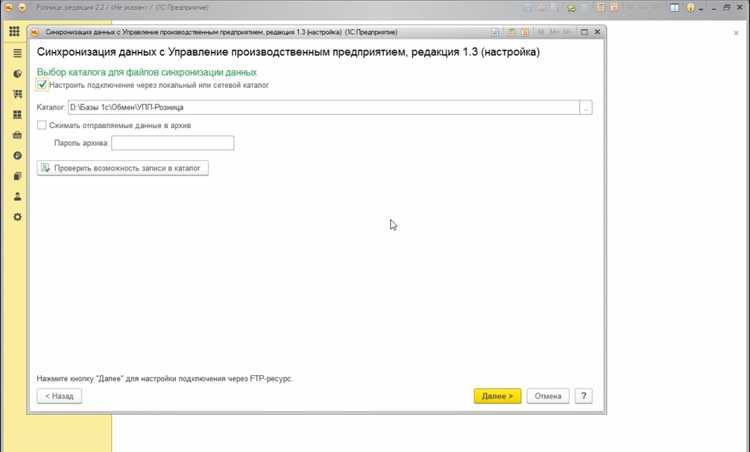
В 1С УТ параметр «Предопределенный» задается в карточке узла при создании или редактировании. Он используется для системных узлов, которые должны существовать в конфигурации независимо от действий пользователя.
Чтобы назначить значение, откройте справочник «Узлы обмена», выберите нужный элемент и перейдите в форму редактирования. В блоке свойств отметьте флажок «Предопределенный». После сохранения система закрепит узел как обязательный, и его удаление станет недоступно стандартными средствами.
Назначение предопределенного узла целесообразно для центральных или критически важных точек обмена: например, основного сервера синхронизации или узла, от которого зависят распределенные базы. Это обеспечивает стабильность работы механизма обмена и исключает случайное удаление ключевых настроек.
Изменение параметра на «Предопределенный» возможно только при наличии прав разработчика. Пользователи с ограниченными ролями не могут редактировать этот флаг. Это предотвращает нарушение структуры обмена данными.
Сохранение изменений и проверка статуса узла
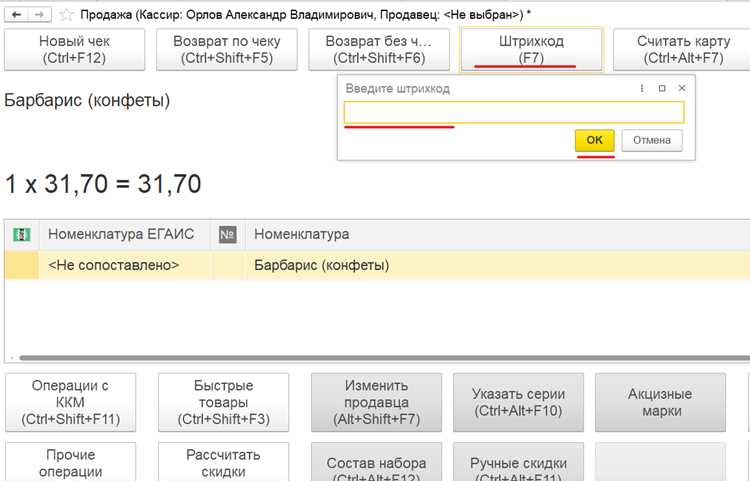
После назначения узла предопределенным необходимо нажать кнопку «Записать» в верхней панели управления. Если используется форма списка, выделите узел и выберите «Изменить», затем «Сохранить». Изменения фиксируются в регистре предопределенных объектов, что позволяет системе использовать новый статус узла в обработках и отчетах.
Для проверки статуса узла откройте справочник, в котором он зарегистрирован, и убедитесь, что в колонке «Предопределенный» отображается флажок. В интерфейсе документа или бизнес-процесса узел должен быть доступен без ручного добавления, что подтверждает корректность назначения.
Если узел не отображается как предопределенный, откройте журнал ошибок и проверьте наличие конфликтов идентификаторов или дублирующихся кодов. В случае конфликта рекомендуется изменить код узла и повторить сохранение.
Дополнительно можно использовать обработку «Проверка справочников» для контроля предопределенных элементов. Отчет отобразит все узлы с признаком предопределенного и укажет на несоответствия, что ускоряет выявление ошибок конфигурации.
После успешного сохранения рекомендуется выполнить синхронизацию метаданных, если конфигурация используется в нескольких информационных базах. Это гарантирует, что статус узла сохранится во всех подключенных базах и не приведет к рассинхронизации данных.
Влияние предопределенного узла на обмен данными
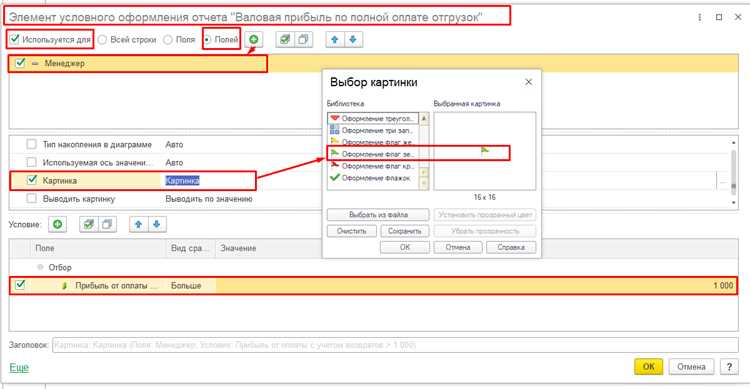
Предопределенный узел в 1С УТ определяет, какой сервер или клиентская база будет выступать источником и получателем данных при синхронизации. При назначении узла предопределенным автоматически устанавливаются правила маршрутизации обмена, что снижает риск дублирования документов и ошибок в справочниках.
Если узел предопределен как основной для конкретного направления обмена, система приоритетно использует его для передачи обновлений, независимо от других настроек. Это ускоряет обработку поступающих документов и снижает нагрузку на сеть, так как исключаются повторные запросы данных.
При планировании обмена стоит учитывать: предопределенный узел не участвует в конфликте версий данных при одновременном редактировании в нескольких базах. Все изменения из других узлов будут корректироваться по данным основного узла, что позволяет сохранять консистентность информации в распределенной базе.
Рекомендуется назначать предопределенный узел для узлов с наибольшей нагрузкой или центрального офиса. В 1С УТ это делается через раздел «Администрирование» → «Обмен данными» → «Узлы». После назначения узла предопределенным следует проверить журнал обмена: задержек и ошибок передачи данных должно быть минимальное количество.
Также важно учитывать ограничения: если предопределенный узел временно недоступен, система может приостановить обмен, что требует настройки резервных маршрутов или периодического контроля статуса узла.
Таким образом, правильное назначение предопределенного узла оптимизирует скорость обмена, снижает вероятность конфликтов и обеспечивает корректную маршрутизацию обновлений между базами 1С УТ.
Как отменить предопределенный статус узла
В 1С:УТ предопределенный статус узла устанавливается через реквизит «Предопределенный». Для отмены этого статуса необходимо открыть объект конфигурации, содержащий узел (например, справочник или классификатор), и перейти в его форму редактирования.
Выберите нужный узел в дереве элементов и откройте свойства узла. В форме свойств найдите поле «Предопределенный» и снимите флажок. Система автоматически сохранит изменение после закрытия формы или при использовании команды «Записать».
Если узел используется в документах или бизнес-процессах, рекомендуется проверить связанные объекты, так как снятие предопределенного статуса может изменить порядок выбора элементов в формах и отчетах. Для этого откройте «Ссылки на объект» через контекстное меню узла и проанализируйте зависимости.
После снятия флажка «Предопределенный» необходимо провести полное обновление метаданных конфигурации и выполнить проверку корректности работы функционала. В сложных конфигурациях рекомендуется создавать резервную копию базы перед изменением статуса узла.
Для массового изменения статуса предопределенных узлов можно использовать обработку «Изменение реквизитов узлов», где задается фильтр по типу узла и назначается новое значение реквизита «Предопределенный». Это ускоряет процесс при большом количестве элементов.
Вопрос-ответ:
Что значит назначить узел предопределенным в 1С УТ и зачем это нужно?
Назначение узла предопределенным означает, что при создании новых документов или объектов система будет автоматически использовать этот узел по умолчанию. Это позволяет ускорить ввод данных и снизить количество ошибок, связанных с ручным выбором узлов.
Какие шаги нужно выполнить, чтобы установить узел предопределенным в 1С УТ?
Сначала необходимо открыть справочник или каталог, где хранится структура узлов. Затем выбрать нужный узел, открыть его карточку и в настройках отметить флаг «Предопределенный». После сохранения изменений система будет использовать этот узел автоматически в соответствующих операциях.
Можно ли изменить узел, который уже назначен предопределенным?
Да, это возможно. Для этого откройте карточку узла, который сейчас предопределен, снимите с него флаг «Предопределенный» и сохраните изменения. Затем выберите другой узел и установите для него этот статус. После этого новые документы будут использовать новый предопределенный узел, а старые останутся без изменений.
Что происходит с существующими документами при смене предопределенного узла?
Существующие документы, где был выбран предыдущий предопределенный узел, не изменяются автоматически. Изменение предопределенного узла влияет только на новые документы и операции, создаваемые после внесения изменений. Если требуется обновить старые документы, это нужно сделать вручную или с помощью обработки.
Можно ли назначить несколько узлов предопределенными одновременно?
В 1С УТ один справочник позволяет выбрать только один узел как предопределенный. Если попытаться назначить несколько узлов, система выдаст ошибку или автоматически снимет статус с предыдущего узла. Для разных типов документов или операций можно установить разные предопределенные узлы, но для каждого объекта справочника будет только один активный.
Как в 1С УТ назначить узел предопределенным и зачем это нужно?
В 1С Управление торговлей узел справочника можно сделать предопределенным, чтобы определенные элементы автоматически были доступны в системе для использования в документах и отчетах. Для этого откройте справочник, перейдите к нужному элементу, откройте его свойства и установите флажок «Предопределенный». После сохранения изменения этот узел будет помечен как предопределенный, что позволяет системе автоматически распознавать его как стандартный элемент при создании новых документов или обработок. Это удобно, если нужно, чтобы определенные категории товаров, контрагенты или другие элементы всегда присутствовали в базе без необходимости вручную их создавать.

 Загрузка...