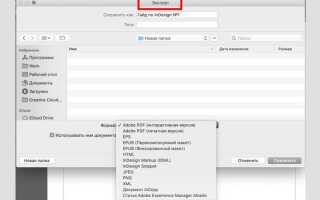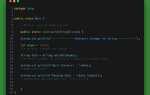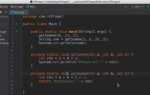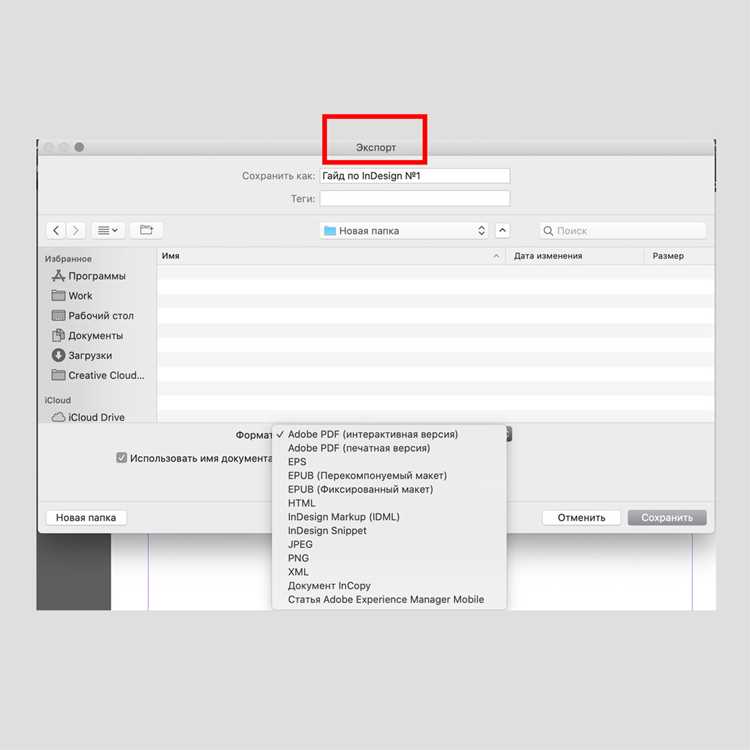
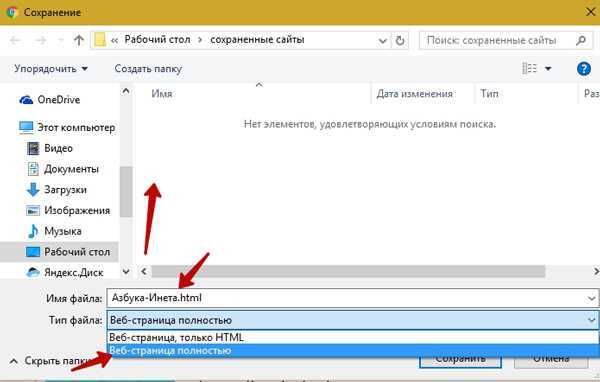
Для корректного сохранения файлов Java необходимо использовать расширение .java. Каждое имя файла должно совпадать с именем публичного класса внутри него. Например, если класс называется MyProgram, файл должен называться MyProgram.java.
Рекомендуется создавать отдельную директорию для каждого проекта. Это упрощает управление зависимостями и предотвращает конфликты имен. Внутри проекта можно создавать подпапки, соответствующие пакетам Java, чтобы структура кода оставалась организованной.
Сохранение через IDE, такую как IntelliJ IDEA или Eclipse, автоматически создаёт корректную структуру каталогов и проверяет соответствие имени файла и класса. При работе с текстовым редактором необходимо вручную убедиться в правильности кодировки файла – оптимально использовать UTF-8 без BOM, чтобы избежать ошибок компиляции.
Для командной строки файлы сохраняются стандартным образом через текстовый редактор, после чего компиляция выполняется командой javac ИмяФайла.java. Результатом является .class файл с байт-кодом, готовый к запуску через java ИмяКласса. Такой подход гарантирует переносимость и совместимость между разными средами выполнения.
Сохранение файлов Java: пошаговое руководство
Для начала создайте текстовый файл с расширением .java. Имя файла должно точно совпадать с именем класса, содержащего метод main. Например, если класс называется Example, файл должен называться Example.java.
Откройте выбранный редактор кода или IDE. Вставьте или напишите код Java. Сохранение вручную через меню редактора выполняется командой File → Save или сочетанием клавиш Ctrl+S (Windows) / Cmd+S (Mac).
Если вы используете консоль, перейдите в директорию проекта и создайте файл с помощью команды touch Example.java (Linux/Mac) или type nul > Example.java (Windows). Затем откройте его в любом текстовом редакторе и сохраните после внесения изменений.
При сохранении файлов важно соблюдать кодировку UTF-8. В большинстве IDE это настраивается в разделе File → Settings → Editor → File Encodings. Кодировка UTF-8 предотвращает ошибки при использовании кириллицы или специальных символов.
После сохранения проверьте корректность имени файла и его расширения. Ошибка в регистре символов или отсутствие .java приведет к невозможности компиляции.
Для автоматизации сохранения в IDE можно включить функцию автосохранения. В IntelliJ IDEA это делается через Settings → Appearance & Behavior → System Settings → Save files automatically. В Eclipse аналогичная настройка доступна в Window → Preferences → General → Workspace → Save automatically.
Заключительный шаг – компиляция файла командой javac Example.java в терминале. Убедитесь, что текущая директория совпадает с расположением файла. После успешной компиляции появится файл Example.class, готовый к запуску через java Example.
Настройка проекта и создание рабочей директории для файлов
Создайте основную директорию проекта, например C:\JavaProjects\MyApp на Windows или /home/user/JavaProjects/MyApp на Linux/macOS. Путь должен быть без пробелов и кириллических символов.
Внутри проекта создайте структуру: src для исходного кода, bin для скомпилированных файлов и resources для внешних данных. Эта организация упрощает компиляцию и управление файлами.
В каталоге src создайте пакеты в виде директорий, соответствующих имени пакета. Например, для com.myapp.main создайте путь src/com/myapp/main. Размещайте классы строго в этих папках.
Настройте переменную окружения JAVA_HOME, указывающую на корень JDK, и добавьте %JAVA_HOME%\bin (Windows) или $JAVA_HOME/bin (Linux/macOS) в PATH для доступа к javac и java из командной строки.
При работе с IDE укажите src как Source Folder и bin как Output Folder. Это гарантирует автоматическую компиляцию и сохранение классов в правильное место.
Создайте файл .gitignore в корне проекта, исключив bin/ и временные файлы IDE, чтобы репозиторий содержал только исходники и необходимые ресурсы.
Выбор подходящего класса для записи данных
Для записи текстовых файлов в Java оптимальны классы FileWriter и BufferedWriter. FileWriter подходит для небольших файлов до 10 МБ, обеспечивает прямую запись символов, но не поддерживает буферизацию. BufferedWriter используется при работе с большими объемами текста: буферизация снижает количество обращений к диску и повышает производительность. Стандартная рекомендуемая буферизация – 8 КБ, что совпадает с размером большинства файловых систем.
Для двоичных данных применяются FileOutputStream и DataOutputStream. FileOutputStream записывает массивы байт напрямую, удобен для изображений, аудио и видео. DataOutputStream обеспечивает запись примитивных типов данных в удобном бинарном формате, упрощая чтение с помощью DataInputStream. При записи больших двоичных файлов рекомендуется оборачивать FileOutputStream в BufferedOutputStream с буфером 16–32 КБ.
Для сериализации объектов применяется ObjectOutputStream. Он сохраняет полную структуру объекта, включая вложенные объекты, и требует, чтобы все классы реализовали Serializable. При частой записи отдельных объектов лучше использовать BufferedOutputStream для повышения скорости.
При выборе класса учитывайте размер и тип данных, частоту записи, необходимость буферизации и совместимость с механизмами чтения. Для текстовых файлов до 10 МБ можно использовать FileWriter; для больших текстов – BufferedWriter. Для бинарных данных прямое FileOutputStream или обернутый в буфер BufferedOutputStream. Для объектов – ObjectOutputStream.
Создание объекта файла и проверка его доступности
Для работы с файлами в Java используется класс File из пакета java.io. Создание объекта файла выполняется через конструктор с указанием пути:
File file = new File("C:/data/example.txt");После создания объекта важно проверить доступность файла, чтобы избежать ошибок при чтении или записи.
- Проверка существования: метод
exists()возвращаетtrue, если файл или директория существуют. - Проверка возможности чтения: метод
canRead()позволяет убедиться, что файл доступен для чтения. - Проверка возможности записи: метод
canWrite()проверяет, можно ли изменять содержимое файла. - Проверка типа:
isFile()определяет, что объект является файлом,isDirectory()– директорией.
Пример последовательной проверки:
if (file.exists()) {
if (file.isFile() && file.canRead()) {
System.out.println("Файл готов к чтению");
} else if (file.isDirectory()) {
System.out.println("Это директория, а не файл");
} else {
System.out.println("Файл существует, но недоступен для чтения");
}
} else {
System.out.println("Файл не найден");
}
Для создания нового файла используется метод createNewFile(), который возвращает true, если файл успешно создан, и false, если файл уже существует:
try {
if (file.createNewFile()) {
System.out.println("Файл создан");
} else {
System.out.println("Файл уже существует");
}
} catch (IOException e) {
e.printStackTrace();
}
Рекомендуется всегда проверять доступность и тип объекта перед операциями записи, чтобы исключить ошибки и потерю данных.
Запись текста в файл с использованием FileWriter
Основные шаги при работе с FileWriter:
- Создание объекта
FileWriterс указанием пути к файлу. Если файла нет, он создаётся автоматически. - Запись текста с помощью методов
write()илиappend(). - Закрытие потока с помощью
close()или конструкцииtry-with-resourcesдля автоматического закрытия.
Пример записи строки в файл:
import java.io.FileWriter;
import java.io.IOException;
public class FileWriteExample {
public static void main(String[] args) {
String text = "Пример текста для записи в файл.";
try (FileWriter writer = new FileWriter("output.txt")) {
writer.write(text);
} catch (IOException e) {
e.printStackTrace();
}
}
}
Рекомендации для эффективного использования FileWriter:
- Использовать
try-with-resourcesдля автоматического освобождения ресурсов. - При добавлении текста к существующему файлу применять конструктор
FileWriter(String fileName, boolean append)сappend = true. - Обрабатывать исключения
IOExceptionдля предотвращения прерывания программы. - Для больших объёмов данных комбинировать
FileWriterсBufferedWriterдля повышения скорости записи.
Следуя этим шагам, запись текстовых данных в файлы станет безопасной и предсказуемой, а код – читаемым и надёжным.
Сохранение данных в бинарном формате через FileOutputStream
Для записи бинарных данных в Java используется класс FileOutputStream. Он обеспечивает низкоуровневый поток байтов и подходит для хранения любых файлов, включая изображения, аудио и сериализованные объекты.
Создание потока выполняется через конструктор с указанием имени файла или объекта File:
FileOutputStream fos = new FileOutputStream("data.bin");
Для записи отдельных байтов используется метод write(int b). Метод принимает целое число, но сохраняет только младшие 8 бит:
fos.write(0x1A); // записывает один байт
Для массивов байтов применяется перегруженный метод write(byte[] b) или write(byte[] b, int off, int len), что позволяет записывать сразу несколько элементов:
byte[] buffer = {0x01, 0x02, 0x03, 0x04};
fos.write(buffer);
Закрытие потока обязательно для корректного сохранения данных и освобождения ресурсов:
fos.close();
Ниже приведена таблица основных методов FileOutputStream и их функциональности:
| Метод | Описание |
|---|---|
| write(int b) | Записывает один байт (младшие 8 бит значения) |
| write(byte[] b) | Записывает массив байтов целиком |
| write(byte[] b, int off, int len) | Записывает len байтов из массива, начиная с индекса off |
| close() | Закрывает поток, освобождает ресурсы |
| flush() | Принудительно сбрасывает буфер в файл без закрытия потока |
Для безопасного использования рекомендуется оборачивать FileOutputStream в конструкцию try-with-resources:
try (FileOutputStream fos = new FileOutputStream("data.bin")) {
fos.write(buffer);
}
Это гарантирует закрытие потока даже при возникновении исключений.
Обработка исключений при работе с файлами
Для записи файла используйте блок try-with-resources, который автоматически закрывает поток после завершения операций:
try (FileWriter writer = new FileWriter("output.txt")) {

writer.write("Пример текста");

} catch (IOException e) {

System.err.println("Ошибка записи файла: " + e.getMessage());

}
При чтении файла важно проверять наличие файла и права доступа, чтобы избежать FileNotFoundException:
try (BufferedReader reader = new BufferedReader(new FileReader("input.txt"))) {

String line;

while ((line = reader.readLine()) != null) {

System.out.println(line);

}

} catch (FileNotFoundException e) {

System.err.println("Файл не найден: " + e.getMessage());

} catch (IOException e) {

System.err.println("Ошибка чтения файла: " + e.getMessage());

}
Для критичных операций можно применять проверку существования файла перед обработкой через Files.exists(Paths.get("file.txt")) и права доступа через Files.isReadable или Files.isWritable. Это снижает вероятность неожиданных исключений и упрощает поддержку кода.
Использование этих подходов гарантирует надежность работы с файлами и позволяет программам корректно обрабатывать ошибки без прерывания выполнения.
Закрытие потоков и проверка успешного сохранения
После записи данных в файл важно корректно закрыть поток, чтобы освободить системные ресурсы и гарантировать сохранение всех буферизованных данных. В Java для этого чаще всего используют блок try-with-resources, который автоматически закрывает поток:
try (FileOutputStream fos = new FileOutputStream("example.txt")) {

  fos.write(data);

}
Если используется обычный try-catch, необходимо явно вызвать метод close() в блоке finally:
FileOutputStream fos = null;

try {

  fos = new FileOutputStream("example.txt");

  fos.write(data);

} catch (IOException e) {

  e.printStackTrace();

} finally {

  if (fos != null) fos.close();

}
После закрытия потока рекомендуется проверить успешность сохранения. Самый простой способ – убедиться, что файл существует и его размер соответствует ожиданиям:
| Метод | Пример | Назначение |
|---|---|---|
| exists() | new File("example.txt").exists() |
Проверка наличия файла на диске |
| length() | new File("example.txt").length() |
Сравнение размера файла с ожидаемым количеством байт |
| canRead() | new File("example.txt").canRead() |
Проверка прав на чтение для уверенности, что файл доступен |
Для больших файлов или критически важных данных можно использовать контрольные суммы (например, MD5 или SHA-256) для подтверждения целостности содержимого после сохранения.
Следование этим шагам гарантирует, что данные не будут потеряны из-за незакрытых потоков и ошибки записи, а проверка существования и размера файла дает уверенность в корректном завершении операции.

 Загрузка...