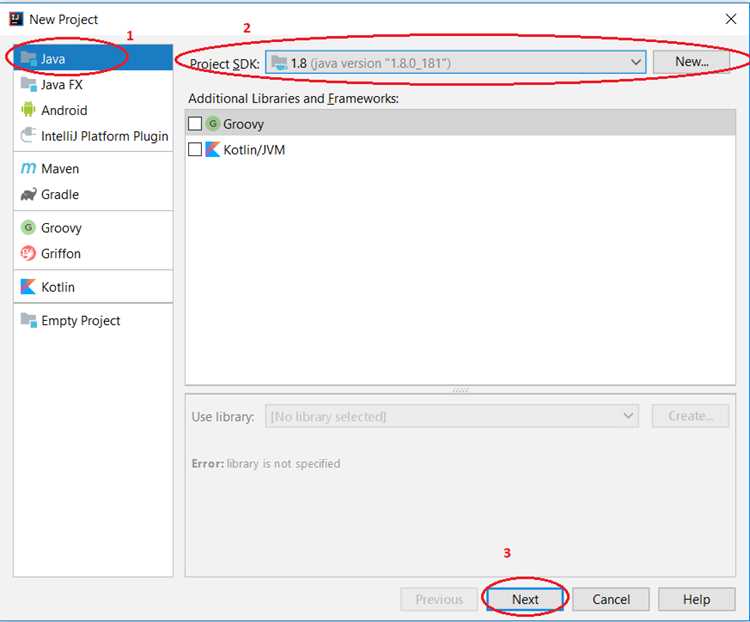
Для создания файла Java начните с проверки установленного JDK. В IntelliJ IDEA откройте File → Project Structure → Project и убедитесь, что выбран JDK версии не ниже 17. Неправильная версия JDK приводит к ошибкам компиляции и ограничивает использование современных функций языка.
Создайте новый проект через New Project → Java. Укажите директорию проекта и оставьте галочку на Create project from template для базовой структуры. После создания проекта откройте папку src и организуйте код в пакеты через New → Package, используя имена в нижнем регистре без пробелов и спецсимволов.
Добавление нового класса выполняется через New → Java Class. Введите точное имя класса и выберите тип – Class, Interface или Enum. IntelliJ автоматически создаст скелет класса. Для запуска приложения сразу добавьте метод public static void main(String[] args) внутри класса.
Проверьте настройки модуля в File → Project Structure → Modules, чтобы путь к JDK был указан корректно. Это гарантирует работу автодополнения, инспекций кода и успешную компиляцию. После создания файла используйте комбинацию Ctrl+Shift+F10 для запуска программы прямо из редактора.
Открытие проекта и выбор директории для нового файла
Запустите IntelliJ IDEA и в стартовом окне выберите Open, затем укажите путь к каталогу проекта. Убедитесь, что открывается корневая папка проекта с видимыми подпапками src и out.
После открытия проекта разверните дерево директорий в панели Project слева. Найдите папку src, предназначенную для хранения исходного кода. Если в проекте несколько модулей, убедитесь, что выбран правильный модуль.
Для создания нового Java-файла кликните правой кнопкой мыши по папке, в которой планируется разместить файл. В контекстном меню выберите New → Java Class. При этом IDE автоматически предложит соответствующую структуру пакета на основе выбранной директории.
Проверяйте, что выбранная папка соответствует структуре пакетов вашего проекта. Размещение файла в неправильной директории может вызвать ошибки компиляции и сбои при импорте классов.
Перед созданием файла рекомендуется обновить проект через File → Synchronize, чтобы убедиться, что все изменения в файловой системе учтены IDE.
Создание нового Java-класса через контекстное меню
Откройте проект в IntelliJ IDEA и в панели Project перейдите к папке src или к нужному пакету, где будет создан класс.
Щёлкните правой кнопкой мыши по пакету и выберите New → Java Class.
В появившемся окне введите имя класса. Имя должно начинаться с заглавной буквы и не содержать пробелов или специальных символов.
Выберите тип создаваемого элемента: Class, Interface, Enum или Annotation. По умолчанию выбирается Class.
При необходимости укажите суперкласс или интерфейсы в полях Superclass и Interfaces. Это ускоряет настройку наследования и реализации интерфейсов.
Нажмите OK. IntelliJ IDEA автоматически создаст файл с расширением .java и сгенерирует базовую структуру класса с объявлением имени и пустым телом.
Новый класс сразу открывается в редакторе, готовый к добавлению методов и полей.
Назначение имени класса и проверка соглашений Java

Имя класса в Java должно отражать его функциональность и соответствовать стандартам кодирования. Правильное именование облегчает чтение и поддержку кода.
Основные правила назначения имени класса:
- Использовать CamelCase, где каждая новая часть слова начинается с заглавной буквы. Пример:
CustomerOrder. - Начинать имя с буквы, избегать цифр в начале и специальных символов, кроме знака подчёркивания при необходимости.
- Давать содержательные имена, отражающие сущность или назначение класса. Например,
InvoiceProcessorвместоIP. - Избегать сокращений, которые могут быть непонятны другим разработчикам.
- Если класс является утилитой или вспомогательным, добавить соответствующий суффикс:
Utils,Helper. Пример:FileUtils.
После назначения имени важно проверить его соответствие соглашениям Java:
- Убедиться, что имя начинается с заглавной буквы и использует CamelCase.
- Проверить уникальность имени в текущем пакете, чтобы избежать конфликтов.
- Сверить имя с код-стандартами проекта. В корпоративных проектах часто существуют внутренние правила на суффиксы, префиксы и длину имени.
- Протестировать работу в IDE: IntelliJ IDEA подсвечивает нарушения стандартов и предлагает исправления через инспекции кода.
Соблюдение этих правил уменьшает вероятность ошибок компиляции, улучшает читаемость и ускоряет совместную работу над проектом.
Добавление базовой структуры класса с методом main
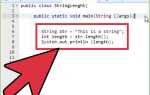
Внутри класса создайте метод main, который служит точкой входа для выполнения программы. Синтаксис должен быть точным: public static void main(String[] args) { }. IntelliJ автоматически подсказывает завершение кода и структуру блока.
После добавления кода убедитесь, что все фигурные скобки закрыты правильно. IntelliJ IDEA подсвечивает несоответствия и предлагает исправления.
Для быстрого запуска программы используйте зелёную стрелку слева от строки с методом main или контекстное меню, выбрав Run 'Example.main()'. В консоли IDE отобразится текст из System.out.println, подтверждая корректность структуры класса.
Настройка пакета и проверка пути к файлу

В IntelliJ IDEA каждый Java-файл должен находиться внутри пакета. Для создания пакета в панели проекта щёлкните правой кнопкой на папке `src`, выберите New → Package и задайте уникальное имя, используя точечную нотацию, например com.example.app. Название должно быть строчными буквами без пробелов и специальных символов.
После создания пакета создайте Java-класс внутри него: правой кнопкой на пакете → New → Java Class. IDEA автоматически добавит строку package com.example.app; в начало файла. Убедитесь, что имя пакета совпадает с физическим расположением файла в папке проекта.
Проверка пути к файлу выполняется через свойства файла: щёлкните правой кнопкой на файле → Show in Explorer/Finder. Физический путь должен начинаться с папки src, соответствовать структуре пакета и заканчиваться именем файла с расширением .java. Несовпадение пути и пакета приводит к ошибкам компиляции.
Для проверки компиляции и корректного пути выполните Build → Rebuild Project. Если ошибок нет, пакет и путь настроены верно. Для быстрого контроля используйте верхнюю панель: откройте вкладку Project и убедитесь, что структура каталогов совпадает с указанным пакетом в файле.
Рекомендуется придерживаться единого стиля именования пакетов в проекте и избегать вложенности больше трёх уровней без необходимости. Это упрощает навигацию и предотвращает конфликт классов с одинаковыми именами в разных пакетах.
Компиляция класса и устранение первых ошибок
Если компилятор выдаёт ошибки, откройте вкладку `Messages` в нижней панели. Ошибки делятся на синтаксические и логические. Синтаксические ошибки сопровождаются номером строки и описанием: исправляйте отсутствующие точки с запятой, неправильные скобки и опечатки в ключевых словах. IDEA подсвечивает проблемные участки красным, что ускоряет поиск.
Для логических ошибок, например, несоответствия типов переменных, используйте подсказки IntelliJ IDEA, которые появляются при наведении курсора. Если ошибка связана с отсутствием класса или метода, проверьте правильность импорта: используйте Alt+Enter для автоматического добавления необходимых пакетов.
После исправления ошибок повторно компилируйте файл. Проверяйте, что в `Messages` больше нет строк с пометкой `Error`. При успешной компиляции `.class` файл можно запускать через Run (Shift+F10) или консоль. Для больших проектов рекомендуется периодически очищать и пересобирать проект через Build → Rebuild Project, чтобы исключить конфликты старых классов.
После создания файла Java и написания кода необходимо выполнить его запуск для проверки корректности. В IntelliJ IDEA для этого существует несколько способов.
Первый способ – через контекстное меню. Кликните правой кнопкой мыши по имени файла в панели проекта и выберите Run ‘ИмяКласса.main()’. IDEA автоматически скомпилирует файл и запустит его в встроенной консоли.
Второй способ – использование верхней панели инструментов. Нажмите зеленую стрелку рядом с именем файла или используйте сочетание клавиш Shift + F10. При первом запуске IDEA создаст конфигурацию запуска, которую можно редактировать для передачи аргументов командной строки или изменения рабочей директории.
| Элемент | Описание |
|---|---|
Все данные, выведенные с помощью System.out.println() или System.out.print(), отображаются построчно. |
|
| Сообщения компиляции | Ошибки и предупреждения компилятора отображаются красным. Для перехода к строке ошибки кликните по сообщению. |
| Состояние завершения | IDEA показывает код завершения процесса. 0 означает успешное выполнение, любое другое значение указывает на ошибку. |
- Использовать разделение логов с помощью пустых строк или специальных префиксов.
- При ошибках компиляции переходить к первой строке с красным маркером и исправлять синтаксис.
Вопрос-ответ:
Как создать новый проект Java в IntelliJ IDEA?
Для создания проекта откройте IntelliJ IDEA и выберите «Создать проект». В появившемся окне укажите тип проекта Java, выберите установленную версию JDK и нажмите «Далее». Далее можно задать имя проекта и путь к папке, где он будет храниться. После этого проект будет готов к работе и появится в структуре проекта слева.
Как добавить новый файл Java в уже существующий проект?
Чтобы добавить файл, в панели проекта найдите папку «src», нажмите на неё правой кнопкой мыши, выберите «Новый» → «Java Class». В появившемся окне введите имя класса и выберите его тип (например, класс, интерфейс, перечисление). После подтверждения файл появится в структуре проекта, и его можно сразу редактировать.
Какие ошибки могут возникнуть при создании файла Java и как их избежать?
Наиболее частая ошибка — указание имени класса с пробелами или символами, которые Java не поддерживает. Также могут возникнуть проблемы, если не выбран корректный JDK для проекта. Чтобы избежать ошибок, проверяйте имя файла, соответствие версий JDK и правильное расположение файла в папке «src».
Можно ли создать несколько классов в одном файле Java в IntelliJ IDEA?
Да, это возможно, но только один класс может быть публичным. Остальные классы должны быть package-private или использовать другой модификатор доступа. После создания классов можно работать с ними внутри проекта, но для компиляции и запуска программы рекомендуется использовать отдельный публичный класс с методом main, если он нужен.
Как запустить созданный файл Java в IntelliJ IDEA?
Для запуска откройте файл, содержащий метод main, затем нажмите на зелёный треугольник в левом верхнем углу редактора или в панели проекта рядом с именем класса. IntelliJ IDEA скомпилирует файл и выполнит его. Результат выполнения программы отобразится в панели «Run» внизу окна IDE.

 Загрузка...