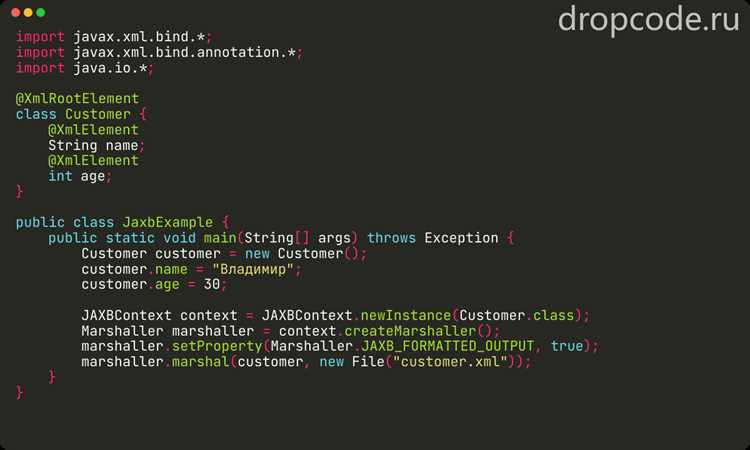
Для работы с программами на Java необходимо уметь создавать и правильно сохранять исходные файлы с расширением .java. Ошибка на этом этапе приведёт к проблемам при компиляции и запуске. Каждый Java-файл должен содержать хотя бы один класс, а имя файла совпадать с именем публичного класса.
Перед началом работы нужно установить Java Development Kit (JDK). Проверить его наличие можно командой java -version и javac -version в терминале или командной строке. Если система не распознаёт эти команды, необходимо скачать и установить JDK с официального сайта Oracle или выбрать OpenJDK.
Редактор для создания файла можно выбрать любой: от простого Notepad++ до специализированных сред разработки вроде IntelliJ IDEA или Eclipse. Важно лишь сохранять код в кодировке UTF-8 и с правильным расширением .java. Например, если класс называется HelloWorld, файл должен иметь имя HelloWorld.java.
После сохранения файла проверка синтаксиса и компиляция выполняется командой javac ИмяФайла.java. При успешной компиляции создаётся байт-код с расширением .class, который запускается через java ИмяКласса. Эти шаги формируют базовый навык работы с Java и являются основой для изучения языка на практике.
Выбор и установка Java Development Kit (JDK)
JDK включает компилятор javac, виртуальную машину JVM и набор библиотек, необходимых для создания и запуска приложений на Java. Для корректной работы достаточно установить одну актуальную версию.
Наиболее стабильные сборки предоставляет Oracle, однако разработчики часто выбирают OpenJDK или дистрибутивы от Adoptium (Temurin), Amazon Corretto или Azul Zulu. Они бесплатны, регулярно обновляются и поддерживают долгосрочные версии (LTS).
Перед скачиванием нужно определить версию Java. Для большинства учебных и корпоративных проектов подходит JDK 17 (LTS), а для новых возможностей языка – JDK 21 (LTS). Более старые версии устанавливаются только при необходимости совместимости.
Скачивание выполняется с официальных сайтов поставщиков. Например, OpenJDK можно загрузить с jdk.java.net, Temurin – с adoptium.net. Для Windows и macOS доступны установочные пакеты, для Linux – архивы tar.gz или deb/rpm-пакеты.
После установки JDK требуется настроить переменные окружения. В Windows в «Свойствах системы» указывается путь к каталогу bin в переменной PATH. В Linux и macOS изменения вносятся в .bashrc или .zshrc с помощью строки: export PATH=/usr/lib/jvm/jdk-17/bin:$PATH. Проверка успешной установки выполняется командой java -version и javac -version в терминале.
Проверка версии Java через командную строку
Откройте командную строку в Windows (Win+R → cmd) или терминал в Linux/macOS.
Введите команду:
java -version
java version «17.0.8» 2023-07-18 LTS
Если появилось сообщение об ошибке ‘java’ is not recognized или аналогичное, значит Java не установлена либо не прописана в переменной окружения PATH.
Для проверки установленного набора инструментов JDK используйте:
javac -version
Эта команда укажет версию компилятора, что важно при создании и компиляции Java-файлов.
Создание рабочей папки для проекта
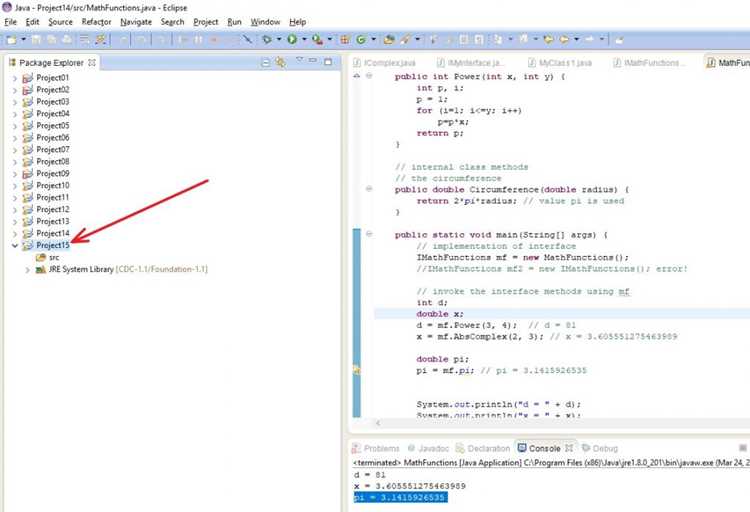
Для удобной организации исходного кода и вспомогательных файлов нужно заранее подготовить структуру директорий.
- Создайте основную папку проекта, например
MyFirstProject. - Внутри неё добавьте каталог
srcдля Java-файлов. - Отдельно создайте папку
bin, куда будут помещаться скомпилированные классы. - При необходимости добавьте директорию
libдля сторонних библиотек (файлы.jar). - Создайте текстовый файл
README.mdилиREADME.txtс описанием проекта.
Пример структуры:
MyFirstProject/- ├──
src/ - ├──
bin/ - ├──
lib/ - └──
README.md
Такое разделение облегчает компиляцию, тестирование и дальнейшее сопровождение проекта.
Правильное именование файла и класса
В Java имя файла напрямую связано с именем класса. Несоответствие приведёт к ошибке компиляции.
- Файл должен называться точно так же, как и класс с модификатором
public. Например, классMyProgramхранится в файлеMyProgram.java. - Если в файле несколько классов, только один может быть
public, и имя файла совпадает именно с ним. - Имя файла учитывает регистр букв.
Test.javaиtest.javaсчитаются разными именами.
Рекомендации по именованию классов:
- Начинайте имя с заглавной буквы.
- Используйте стиль CamelCase:
BankAccount,UserProfile. - Избегайте сокращений, кроме общепринятых (
URL,ID). - Имя должно отражать назначение класса.
Написание минимального кода программы
Файл: HelloWorld.java. Обязательное правило: имя публичного класса совпадает с именем файла (без расширения).
Минимальный код (один файл, совместим с любым JDK начиная с Java 5):
public class HelloWorld {
public static void main(String[] args) {
System.out.println("Hello, World!");
}
}
Рекомендации по работе с файлом: сохраняйте в UTF-8, используйте отступ 4 пробела, кодировка и отступы облегчают отладку и чтение.
| Действие | Команда (терминал) | Комментарий |
|---|---|---|
| Компиляция | javac HelloWorld.java |
Создаст HelloWorld.class в текущей папке. |
| Запуск | java HelloWorld |
Запускать из той же директории; не указывать .class. |
| Однострочный запуск (без явной компиляции) | java HelloWorld.java |
Работает в JDK 11 и новее – полезно для быстрых тестов. |
| Проверка версии JDK | javac -version |
Убедитесь, что установлен JDK; рекомендуется LTS-версия (например, 17 или новее). |
Частые ошибки: несовпадение имени файла и публичного класса; запуск java из другой директории без указания classpath; сохранение файла в кодировке отличной от UTF-8 при наличии не-ASCII символов.
Дальнейшие шаги: добавить комментарии для каждой нестандартной операции, запускать через IDE для автоматической настройки classpath и отладки.
Сохранение файла с расширением.java

После написания кода в текстовом редакторе необходимо сохранить файл с точным именем класса, указанного в коде. Например, если класс называется MyProgram, файл должен называться MyProgram.java. Несоответствие имени файла и класса приведет к ошибке компиляции.
Для сохранения выберите в редакторе «Сохранить как» и установите тип файла «Все файлы» или «Text Files», затем вручную укажите расширение .java. Это гарантирует, что система не добавит автоматически расширение .txt.
Рекомендуется сохранять файлы в отдельной папке для проекта, без пробелов и кириллических символов в пути. Например: C:\Projects\Java\MyProgram.java. Это упрощает компиляцию и предотвращает ошибки при работе с командной строкой или IDE.
После сохранения убедитесь, что код корректно отображается в UTF-8, чтобы избежать проблем с кириллицей в комментариях и строках. Проверка выполняется через свойства файла или настройки редактора.
Для систем Linux и macOS важно учитывать чувствительность к регистру: имя файла должно совпадать с названием класса точно, включая заглавные и строчные буквы. Несоблюдение этого правила приведет к ошибкам при компиляции.
Регулярное сохранение с расширением .java после каждого значимого изменения минимизирует риск потери данных и облегчает последующую компиляцию и запуск программы.
Компиляция программы с помощью javac
Для компиляции Java-программы используется утилита javac, входящая в состав JDK. Она принимает на вход файл с расширением .java и создает байт-код в файле .class.
Запуск осуществляется из командной строки. Перейдите в каталог, где расположен исходный файл, и выполните команду: javac ИмяФайла.java. В случае успеха файл ИмяФайла.class появится в той же директории.
Если исходный код использует несколько файлов, их можно компилировать одновременно: javac Файл1.java Файл2.java. Для компиляции всех Java-файлов в каталоге применяется шаблон: javac *.java.
Для указания конкретного каталога для выходных .class-файлов используется параметр -d: javac -d bin ИмяФайла.java. В этом случае байт-код будет помещен в папку bin, создаваемую автоматически при отсутствии.
Компилятор поддерживает проверку версий Java через опцию -source и -target: javac -source 17 -target 17 ИмяФайла.java. Это гарантирует совместимость с указанной версией JDK.
Для сложных проектов с множеством зависимостей рекомендуется использовать опцию -classpath для подключения внешних библиотек: javac -classpath "lib/*" ИмяФайла.java. Это гарантирует правильную обработку всех ссылок на классы.
Запуск скомпилированного класса через java
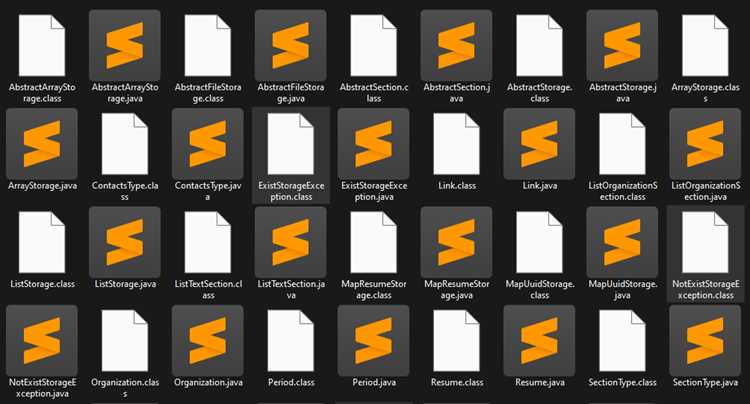
После компиляции Java-файла формируется файл с расширением .class, содержащий байт-код. Для запуска этого класса используется команда java с указанием имени класса без расширения.
Пример: если скомпилирован файл HelloWorld.class, команда запуска будет:
java HelloWorld
Важно запускать команду из той же директории, где находится файл .class, либо указать путь к файлу через переменную CLASSPATH. Пример с указанием пути:
java -cp /путь/к/директории HelloWorld
Для классов, находящихся в пакетах, необходимо использовать полное имя класса с указанием пакета. Если файл HelloWorld.java находится в пакете com.example, запуск выглядит так:
java com.example.HelloWorld
Если при запуске появляются ошибки NoClassDefFoundError или ClassNotFoundException, проверьте корректность CLASSPATH и структуру каталогов, соответствующую пакетам.
Для передачи аргументов в программу добавьте их после имени класса. Пример:
java HelloWorld arg1 arg2
Аргументы будут доступны в методе main(String[] args) через массив args.
Вопрос-ответ:
Как создать новый Java файл на компьютере?
Чтобы создать Java файл, откройте любую папку на компьютере, где хотите хранить проект. Создайте новый текстовый файл и измените его расширение с .txt на .java. После этого можно открыть файл в любом редакторе кода и начинать писать Java-код. Обратите внимание, что имя файла должно совпадать с именем главного класса внутри файла.
Как правильно назвать Java файл?
Название Java файла должно соответствовать имени класса, который в нём содержится. Например, если в файле объявлен класс MyApp, файл нужно назвать MyApp.java. Это важно, так как компилятор Java проверяет соответствие имени файла и класса для корректной компиляции.
Каким редактором лучше всего пользоваться для создания Java файлов?
Можно использовать простой текстовый редактор, например Notepad на Windows или TextEdit на macOS, но удобнее применять редакторы с подсветкой синтаксиса, такие как VS Code, IntelliJ IDEA или Eclipse. Они помогают быстрее находить ошибки и предоставляют удобные функции для работы с кодом.
Что делать после создания Java файла, чтобы программа заработала?
После создания Java файла его нужно скомпилировать с помощью команды javac ИмяФайла.java. Если компиляция прошла без ошибок, появится файл с расширением .class, который можно запустить командой java ИмяФайла. Этот процесс преобразует написанный код в программу, которую сможет выполнить виртуальная машина Java.

 Загрузка...