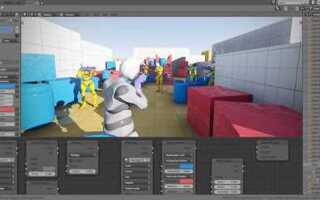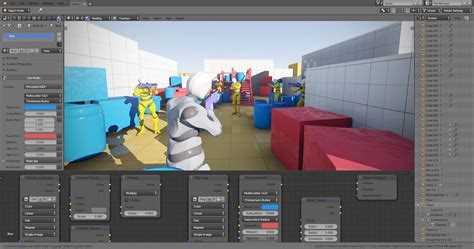
Разработка 3D движка на Java требует понимания математики линейной алгебры, работы с матрицами и векторами, а также алгоритмов рендеринга. Для начала необходимо построить базовую структуру проекта: модуль обработки графики, модуль сцены и модуль ввода. В качестве графического API можно использовать OpenGL через библиотеку LWJGL, что обеспечит прямой доступ к аппаратному ускорению без необходимости Canvas.
Следующий шаг – реализация системы координат и трансформаций объектов. Каждое 3D-объектное представление должно поддерживать позицию, вращение и масштаб. Для управления камерой рекомендуется применять матрицу вида и проекционную матрицу, что позволяет точно контролировать перспективу сцены. Использование quaternions для вращений минимизирует риск гimbal lock и упрощает интерполяцию анимаций.
Рендеринг начинается с реализации пайплайна: загрузка вершин, расчет нормалей, применение трансформаций и отрисовка через шейдеры. Важно настроить буферы вершин и индексов так, чтобы можно было динамически обновлять данные объектов без полной перезагрузки сцены. Для оптимизации производительности стоит применять backface culling и простую систему фрустрационного отсечения.
Наконец, система текстурирования и освещения придает реалистичность сцене. Для базового освещения достаточно использовать модель Фонга с диффузным и зеркальным компонентами. Поддержка нормал-маппинга и ambient occlusion существенно улучшает качество без сильного увеличения нагрузки на GPU. Продуманная структура кода и модульность позволят расширять движок дополнительными эффектами и интеграцией с физикой в будущем.
Создание собственного 3D движка на Java: пошаговое руководство
Для начала определите архитектуру движка: выделите модули рендеринга, управления сценой, камерой, освещением и коллизиями. В качестве основы используйте библиотеку LWJGL для работы с OpenGL без Canvas, что позволит напрямую управлять контекстом графики.
Следующий шаг – создание системы управления сценой. Реализуйте структуру данных для хранения объектов сцены, например SceneGraph, где каждый узел содержит трансформации, геометрию и ссылки на дочерние объекты. Это ускорит рендеринг и позволит легко манипулировать объектами.
Для рендеринга создайте шейдеры на GLSL: вершинный шейдер должен обрабатывать позиции и нормали, фрагментный – цвета и освещение. Настройте буферы вершин (VBO) и индексов (EBO), а также Vertex Array Objects (VAO) для оптимизации передачи данных на GPU.
Камеру лучше реализовать через матрицы вида и проекции. Матрица вида формируется из позиции и направления камеры, а проекционная – из угла обзора и соотношения сторон окна. Используйте библиотеку JOML для матричных операций.
Освещение добавьте через Phong или Blinn-Phong модели. Для каждого источника света храните позицию, цвет и интенсивность, передавая эти данные в шейдеры. Реализуйте расчет нормалей для всех объектов, чтобы обеспечить корректное взаимодействие с освещением.
Для обработки ввода создайте отдельный модуль, который будет считывать клавиши и движения мыши, преобразуя их в изменения позиции камеры или трансформации объектов. Это позволит реализовать интерактивное управление сценой.
Оптимизация рендеринга критична: внедрите фрустум-куллинг для исключения невидимых объектов и батчинг для уменьшения числа вызовов отрисовки. Для больших сцен используйте простые структуры, такие как Octree, для ускорения поиска объектов внутри пространства.
Для тестирования создайте простую сцену с несколькими моделями и источниками света. Проверяйте корректность трансформаций, работу камер и освещения. Постепенно добавляйте новые возможности: текстуры, анимации, теневые карты и постобработку.
В итоге, последовательная реализация модулей – сцена, рендеринг, камера, освещение, ввод и оптимизация – позволит построить минимальный, но функциональный 3D движок на Java без Canvas, с гибкой архитектурой и возможностью дальнейшего расширения.
Настройка рабочего окружения и подключение графических библиотек
Для разработки 3D-движка на Java оптимально использовать IDE IntelliJ IDEA или Eclipse с установленным JDK версии 17 или выше. Рекомендуется настроить проект как Maven или Gradle для удобного управления зависимостями и автоматической сборки.
Основные библиотеки для работы с 3D-графикой в Java – LWJGL (Lightweight Java Game Library) и jMonkeyEngine. LWJGL предоставляет доступ к OpenGL, OpenAL и Vulkan, обеспечивая низкоуровневое управление рендерингом и аудио. jMonkeyEngine – более высокий уровень абстракции, включает готовые системы сцены, материалы и физику.
Подключение LWJGL через Maven выглядит следующим образом:
| Аргумент | Пример |
|---|---|
| GroupId | org.lwjgl |
| ArtifactId | lwjgl |
| Version | 3.3.1 |
| Scope | compile |
Для jMonkeyEngine достаточно добавить зависимость:
| Аргумент | Пример |
|---|---|
| GroupId | org.jmonkeyengine |
| ArtifactId | jme3-core |
| Version | 3.6.1-stable |
| Scope | compile |
После подключения библиотек следует проверить наличие нативных файлов для вашей платформы (Windows, Linux, macOS) и сконфигурировать их в IDE. Для LWJGL это файлы `.dll` на Windows, `.so` на Linux и `.dylib` на macOS, которые размещаются в каталоге проекта и указываются через VM options:
| Параметр | Пример |
|---|---|
| -Djava.library.path | ./natives |
Также рекомендуется подключить библиотеку GLFW для управления окнами и событиями ввода, что критично для рендеринга в реальном времени. Настройка происходит аналогично LWJGL с указанием нативных библиотек.
После этих шагов среда готова для создания первого окна и рендеринга базовой 3D-сцены с использованием OpenGL или встроенных инструментов jMonkeyEngine.
Реализация базовой структуры сцены и объектов
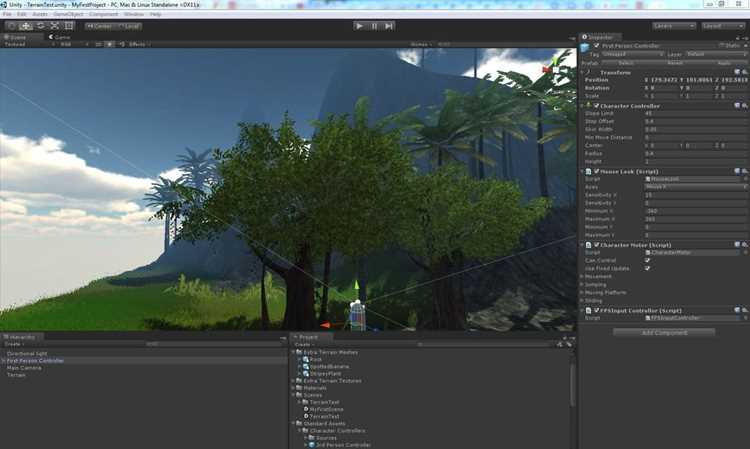
Создайте класс Scene с коллекциями ArrayList для объектов, камер и источников света. Это позволит динамически добавлять и удалять элементы без пересоздания сцены.
Базовый класс SceneObject должен содержать поля: position (Vector3), rotation (Quaternion или три угла Эйлера), scale (Vector3) и список children для дочерних объектов. Методы addChild(SceneObject) и removeChild(SceneObject) управляют иерархией.
Интерфейс Renderable с методом render() определяет поведение объектов при визуализации. Все визуализируемые объекты реализуют этот интерфейс, что обеспечивает расширяемость сцены без изменения базовой структуры.
Класс Camera хранит матрицу проекции и матрицу вида. При изменении позиции или направления камеры необходимо пересчитывать viewMatrix и projectionMatrix. Для преобразования координат объектов используйте умножение матриц модели, вида и проекции.
SceneManager управляет текущей сценой, обновляет объекты и вызывает render() для всех Renderable. При обновлении сцены комбинируются трансформации родителей и дочерних объектов для корректного позиционирования.
Каждому SceneObject присваивайте уникальный идентификатор UUID для быстрого поиска и управления объектами. Методы addObject(SceneObject) и removeObject(UUID) обеспечивают точечное управление сценой.
Добавьте флаг active у SceneObject для отключения неактивных объектов при обновлении и рендеринге. Это снижает нагрузку и ускоряет обработку сцены при большом количестве объектов.
Создание и управление виртуальной камерой
В 3D движке камера представляется как объект с позицией в пространстве и направлением взгляда. Основные параметры: координаты (x, y, z), вектор направления (lookAt) и вектор верхней ориентации (up). Для Java удобно использовать классы Vector3 и Matrix4 для представления этих значений и операций над ними.
Для управления камерой рекомендуется реализовать методы перемещения по осям. Например, moveForward(float distance) изменяет координаты камеры вдоль нормализованного вектора направления. Аналогично moveRight(float distance) использует вектор, вычисляемый как крестовое произведение lookAt и up, обеспечивая движение в стороны.
Вращение камеры реализуется через yaw (поворот вокруг оси Y) и pitch (поворот вокруг оси X). Для вычисления нового направления используется матрица поворота или кватернионы. После обновления вектора lookAt необходимо нормализовать его и пересчитать правый вектор для корректного движения.
Проекция сцены выполняется с использованием матрицы вида (View) и матрицы проекции (Projection). View-матрица строится методом lookAt, принимая текущие координаты камеры, точку назначения и вектор up. Projection-матрица обычно задается через перспективное преобразование с углом обзора, аспектным соотношением и дальними/ближними плоскостями отсечения.
Для плавного движения камеры применяют интерполяцию позиций и направлений. Линейная интерполяция (LERP) подходит для перемещения, а сферическая линейная интерполяция (SLERP) – для вращения. Это предотвращает резкие скачки при смене положения или ориентации.
Обработка ввода пользователя требует привязки к времени кадра (deltaTime), чтобы скорость движения и вращения камеры оставалась стабильной независимо от FPS. Пример: position.add(direction.scale(speed * deltaTime));
Дополнительно рекомендуется реализовать ограничения pitch, чтобы предотвратить переворот камеры, и контролировать дальние/ближние плоскости проекции для оптимизации отрисовки и предотвращения артефактов глубины.
В итоге камера должна обеспечивать точное управление положением и направлением, плавность перемещений и корректную интеграцию с матрицами вида и проекции, что создаёт основу для полноценного 3D рендеринга.
Проекция 3D координат на 2D экран
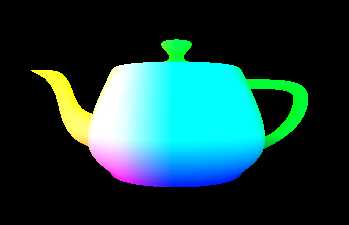
Проекция 3D координат на 2D экран – ключевой этап рендеринга в любом 3D движке. В Java её можно реализовать с помощью простых математических преобразований, без использования Canvas.
Основная идея заключается в том, чтобы преобразовать трёхмерные координаты точки (x, y, z) в двухмерные (screenX, screenY), учитывая позицию камеры и параметры проекции.
- Выбор типа проекции:
- Ортографическая: сохраняет параллельность линий, применяется для инженерных и стратегических игр.
- Перспективная: линии сходятся в точку, создавая эффект глубины. Используется чаще всего в 3D играх и симуляциях.
- Перспективная проекция. Формула для точки P(x, y, z) относительно камеры с координатами (camX, camY, camZ) и фокусным расстоянием f:
- x’ = (x — camX) * f / (z — camZ)
- y’ = (y — camY) * f / (z — camZ)
- screenX = screenWidth / 2 + x’
- screenY = screenHeight / 2 — y’
screenWidth и screenHeight – размеры окна отображения.
- Нормализация координат:
- Перед проекцией желательно сместить координаты модели так, чтобы её центр совпадал с центром камеры.
- Использовать масштабирование, если объекты слишком крупные или маленькие на экране.
- Рекомендации по реализации в Java:
- Создать класс
Vector3Dдля хранения координат и выполнения операций с ними. - Класс
Cameraдолжен содержать позицию и фокусное расстояние. - Метод
project(Vector3D point)возвращает 2D координаты для рендеринга. - Для ускорения расчётов используйте предварительное вычисление смещений и коэффициентов масштабирования.
- Создать класс
- Обработка клиппинга:
- Не проецировать точки с z ≤ camZ, чтобы избежать деления на ноль и отображения объектов позади камеры.
- При необходимости обрезать координаты за пределами экрана.
Точное соблюдение этих шагов позволит корректно отображать 3D объекты на 2D экране, сохраняя перспективу и глубину сцены.
Отрисовка полигональных моделей и примитивов
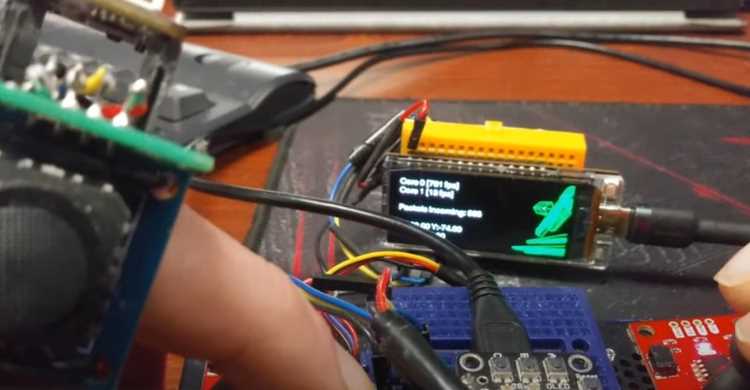
Для работы с полигональными моделями в Java без использования Canvas оптимально применять массивы вершин и индексов. Каждая вершина должна содержать координаты x, y, z и нормаль nx, ny, nz для расчета освещения. Для треугольных мешей используйте массив индексов, который позволяет повторно использовать вершины и уменьшить нагрузку на память.
Создание примитивов, таких как куб, сфера или цилиндр, выполняется через генерацию вершин по математическим формулам. Например, для куба достаточно определить 8 вершин и 12 треугольников через индексы. Для сферы применяйте сферические координаты: каждая вершина вычисляется по формулам x = r * sin(θ) * cos(φ), y = r * cos(θ), z = r * sin(θ) * sin(φ), где θ и φ изменяются с шагом, определяющим детализацию.
Процесс отрисовки начинается с трансформации вершин в мировые координаты через матрицы model, view, projection. После преобразования в экранные координаты выполняется растеризация треугольников. Для расчета цвета используйте Gouraud или Phong shading на уровне вершин или пикселей, если реализуется программный рендеринг.
Для оптимизации храните данные в структурах типа FloatBuffer и IntBuffer, что ускоряет доступ и снижает нагрузку на сборщик мусора. Для треугольников используйте back-face culling, исключая полигоны, направленные от камеры, что уменьшает количество вычислений.
Для динамических примитивов и моделей рекомендуется пересчитывать только изменившиеся вершины, сохраняя остальные без перерасчета. Также полезно применять bounding box или bounding sphere для быстрого исключения объектов вне поля зрения.
При отрисовке с освещением обязательно нормализуйте нормали и вычисляйте интенсивность света через скалярное произведение нормали и направления источника. Для нескольких источников света суммируйте их вклад, ограничивая значения диапазоном [0,1] перед применением к цвету вершины.
Добавление базового освещения и теней
Для реализации базового освещения в 3D движке на Java необходимо добавить расчет интенсивности света для каждой вершины модели. Начните с определения источника света через вектор направления и интенсивность:
Vector3 lightDir = new Vector3(1, -1, -1).normalize();
float lightIntensity = 1.0f;
Следующий шаг – вычисление нормали каждой треугольной грани:
Vector3 edge1 = v2.subtract(v1);
Vector3 edge2 = v3.subtract(v1);
Vector3 normal = edge1.cross(edge2).normalize();
Интенсивность освещения для вершины определяется через скалярное произведение нормали и направления света:
float brightness = Math.max(0, normal.dot(lightDir)) * lightIntensity;Для простого теневого эффекта используйте технику «shadow mapping» на уровне треугольников:
- Создайте карту глубины с позиции источника света.
- Сравните глубину каждой вершины с глубиной из карты.
- Если вершина находится дальше, чем значение в карте, уменьшайте яркость на 30–50%.
Для улучшения визуального результата применяйте интерполяцию интенсивности между вершинами при растеризации треугольников:
float pixelBrightness = barycentricInterp(v1, v2, v3, brightness1, brightness2, brightness3);Реализация базового света и теней требует учета порядка прорисовки треугольников для корректного наложения теней. Используйте алгоритм Z-буфера для определения видимых пикселей:
- Создайте массив глубины размером с экран.
- При рендеринге каждого пикселя проверяйте текущую глубину и обновляйте цвет только если новый пиксель ближе.
Такой подход обеспечивает реалистичное отображение света и тени без использования внешних графических библиотек и позволяет расширять функционал: добавлять несколько источников света или динамические тени.
Обработка пользовательского ввода для управления сценой
Для реализации управления сценой в собственном 3D движке на Java необходимо работать с событиями клавиатуры и мыши через стандартные интерфейсы AWT: KeyListener и MouseListener/MouseMotionListener. Эти интерфейсы позволяют отслеживать нажатия клавиш, перемещения мыши и клики, что критично для навигации в 3D пространстве.
Для обработки клавиш создайте класс, реализующий KeyListener, и используйте метод keyPressed(KeyEvent e) для изменения координат камеры или вращения объекта. Например, при нажатии клавиш W, S, A, D корректируйте позицию камеры вдоль осей X и Z. Используйте keyReleased(KeyEvent e) для остановки движения.
Для управления углами обзора применяйте MouseMotionListener. В методе mouseDragged(MouseEvent e) вычисляйте разницу между текущей и предыдущей позицией курсора, затем корректируйте углы вращения камеры: горизонтальный угол изменяется по смещению X, вертикальный – по смещению Y. Ограничьте вертикальный угол диапазоном от -90° до 90°, чтобы предотвратить переворот сцены.
Для плавного движения камеры используйте векторную арифметику. Представьте позицию камеры как вектор (x, y, z), направление движения – как нормализованный вектор вперед/назад, а боковое смещение – как вектор, перпендикулярный направлению. Умножение этих векторов на скорость и интервал времени обеспечивает независимость движения от частоты кадров.
Реализуйте буфер состояний клавиш для одновременной обработки нескольких нажатий. Храните текущие состояния в массиве или Map, обновляйте их в keyPressed/keyReleased, и применяйте изменения позиции камеры в основном цикле рендеринга. Это предотвращает зависимость движения от частоты событий клавиатуры.
Для масштабирования сцены через колесо мыши используйте MouseWheelListener и метод mouseWheelMoved(MouseWheelEvent e). Изменяйте значение дистанции камеры до целевого объекта или корректируйте поле зрения камеры. Применяйте ограничение минимального и максимального значения, чтобы избежать проникновения камеры внутрь объектов или чрезмерного удаления сцены.
При обработке пользовательского ввода учитывайте синхронизацию с циклом рендеринга: все изменения координат и углов должны применяться в едином кадре. Это предотвращает дрожание и некорректное поведение объектов при высоких частотах кадров.
Оптимизация рендеринга и управление производительностью
Применяйте батчинг объектов по материалу или шейдеру. Объединение геометрии с одинаковыми текстурами позволяет сократить количество вызовов draw call, что особенно важно при работе с тысячами полигонов.
Используйте фрустум-куллинг для исключения объектов, находящихся вне видимой области камеры. Рассчитывайте видимость по граням bounding box и исключайте рендеринг невидимых объектов до стадии отправки данных в GPU.
Для управления детализацией применяйте LOD (Level of Detail). Создавайте несколько версий моделей с уменьшенной детализацией для объектов, находящихся на удалении, чтобы снизить нагрузку на GPU без заметного падения качества сцены.
Профилируйте CPU и GPU с помощью Java Flight Recorder или VisualVM. Определяйте узкие места в алгоритмах трансформации, освещения и теней. Для теней предпочтительнее использовать shadow mapping с динамическим разрешением в зависимости от расстояния до камеры.
Применяйте backface culling и Z-буферизацию. Исключение лиц, направленных от камеры, и правильная сортировка глубины предотвращают лишние перерисовки и ускоряют отрисовку сложных сцен.
Оптимизируйте использование текстур. Используйте атласные текстуры и сжатие формата (например, PNG или DDS) для снижения объема данных, передаваемых на GPU. Минимизируйте переключение текстур внутри одного кадра.
В многопоточном рендеринге отделяйте подготовку данных сцены от самого рендеринга. Поток генерации вершинных буферов и поток отправки команд на GPU должны работать независимо, чтобы снизить задержки и увеличить FPS.
Вопрос-ответ:
Насколько сложно создать 3D движок на Java с нуля для новичка?
Создание 3D движка на Java может быть непростым для человека без опыта программирования и понимания математики 3D-графики. Понадобятся базовые знания линейной алгебры, работы с векторами, матрицами и преобразованиями координат. Также важно разбираться в рендеринге и основах работы с OpenGL или аналогичными библиотеками. При наличии этих знаний задача становится реалистичной, хотя потребуется много экспериментов и тестов для понимания, как все элементы движка взаимодействуют.
Какой графический API лучше использовать с Java для создания 3D движка?
Наиболее популярным вариантом является LWJGL (Lightweight Java Game Library), которая предоставляет доступ к OpenGL и OpenAL. LWJGL хорошо документирована и активно поддерживается, что позволяет реализовать сложные 3D сцены, работать с текстурами, шейдерами и физикой. Также существует библиотека JOGL, но она менее распространена среди разработчиков игр и больше ориентирована на научные визуализации.
Какие основные компоненты нужно реализовать в базовом 3D движке?
Даже простой движок требует нескольких ключевых компонентов: система рендеринга, управление сценой и объектами, обработка камер и проекций, система материалов и текстур, а также базовая поддержка ввода пользователя. Дополнительно можно добавить освещение и простую физику. Каждая часть взаимодействует с остальными, поэтому важно строить архитектуру так, чтобы компоненты были максимально независимыми и расширяемыми.
Как организовать работу с шейдерами в Java 3D движке?
Шейдеры в Java обычно пишутся на GLSL и подключаются через LWJGL. Нужно реализовать систему компиляции и привязки шейдеров к объектам сцены. Важно разделять вершинные и фрагментные шейдеры, правильно передавать им матрицы преобразований, световые параметры и текстуры. Для удобства можно создать класс ShaderProgram, который будет управлять созданием, компиляцией и использованием шейдеров, а также отслеживать ошибки компиляции, чтобы упрощать отладку.

 Загрузка...