В IntelliJ IDEA пакеты создаются внутри структуры проекта, чтобы логически группировать классы и интерфейсы. Для начала откройте окно проекта и убедитесь, что активен раздел src, который служит корнем для исходного кода Java.
Щёлкните правой кнопкой мыши на src и выберите New → Package. В появившемся окне введите имя пакета, соблюдая правила именования Java: строчные буквы, отсутствие пробелов и специальных символов, разделение вложенных пакетов точкой (например, com.example.utils).
После создания пакета он появится в структуре проекта, и внутри него можно создавать новые классы, интерфейсы и перечисления через New → Java Class. IntelliJ IDEA автоматически установит корректный пакет в объявлении package в начале каждого файла.
Для переноса существующих классов в новый пакет достаточно перетащить их в пакет в окне проекта. IDE предложит автоматически обновить ссылку на пакет в других частях проекта, что предотвращает ошибки компиляции.
Использование пакетов упрощает навигацию, повышает читаемость кода и позволяет эффективно управлять зависимостями внутри проекта. Рекомендуется создавать отдельные пакеты для утилитарных функций, бизнес-логики и моделей данных, чтобы структура оставалась логически организованной.
Настройка нового проекта в IntelliJ IDEA
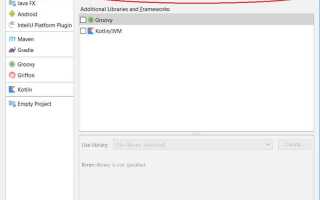
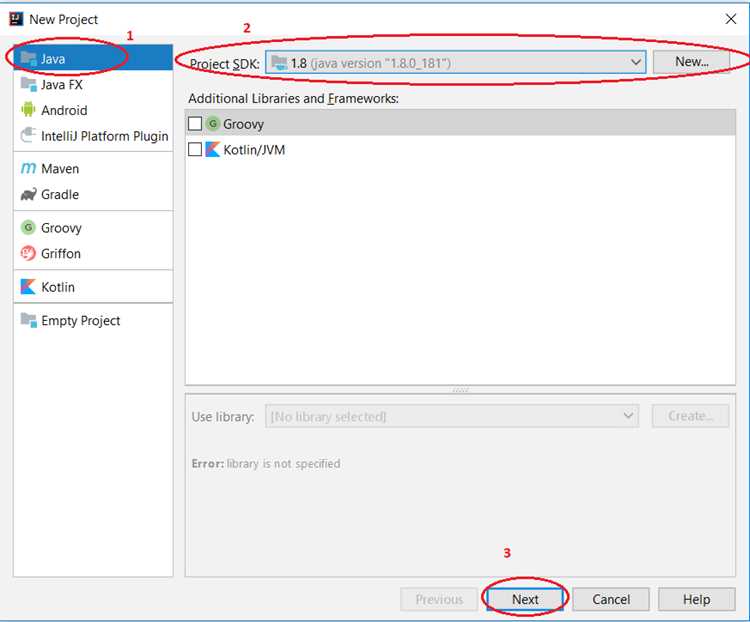
Откройте IntelliJ IDEA и выберите File → New → Project. В появившемся окне укажите тип проекта Java и выберите версию JDK. Если JDK не установлен, нажмите Download JDK и выберите версию от 17 до 21, оптимально для современных проектов.
На следующем шаге задайте Project Name и Project Location. Рекомендуется использовать короткие имена без пробелов и спецсимволов. Для структуры проекта выберите Create project from template → Java Class, чтобы сразу создать стартовый класс Main.
В IntelliJ IDEA по умолчанию создается структура каталогов:
| Каталог | Назначение |
|---|---|
| src | Исходный код проекта |
| out | Скомпилированные файлы классов |
| lib | Внешние библиотеки и JAR-файлы |
После создания проекта перейдите в File → Project Structure → Modules. Здесь можно проверить, что путь к исходным файлам src и путь к JDK указаны корректно. Для добавления внешних библиотек используйте вкладку Dependencies → + → JARs or directories.
Для управления пакетом Java откройте каталог src, нажмите правой кнопкой мыши → New → Package и задайте имя пакета в формате com.example.project. Созданный пакет автоматически будет использоваться при создании новых классов внутри него.
Завершив настройку проекта, убедитесь, что конфигурация сборки выбрана правильно: Run → Edit Configurations → Application → Main class. Укажите точку входа, обычно Main, и сохраните изменения. Проект готов к написанию кода.
Создание структуры каталогов для пакетов
В Java структура каталогов напрямую отражает иерархию пакетов. Каждый уровень пакета должен соответствовать отдельной папке. Например, пакет com.example.utils требует создания вложенных папок com/example/utils.
В IntelliJ IDEA создайте новый модуль или используйте существующий, затем щелкните правой кнопкой на папке src и выберите New → Package. Укажите полное имя пакета, IDEA автоматически создаст соответствующую вложенную структуру каталогов.
При ручном создании каталогов в файловой системе соблюдайте точное соответствие регистра букв. Java чувствительна к регистру, поэтому Utils и utils будут разными пакетами.
Рекомендуется избегать слишком длинных и сложных иерархий. Обычно структура ограничивается тремя-четырьмя уровнями: домен организации, проект, функциональный модуль. Например: org.company.project.module.
После создания структуры каталогов убедитесь, что все новые папки отмечены как Sources Root в настройках модуля. Это гарантирует корректное распознавание пакетов компилятором и автодополнение в IDE.
Для командной работы синхронизируйте структуру каталогов с системой контроля версий, чтобы у всех участников проекта совпадали пакеты и путь к исходным файлам.
Добавление нового пакета в проект
В IntelliJ IDEA откройте окно проекта (Project) и выберите директорию `src`. Щелкните правой кнопкой мыши по `src` и выберите `New` → `Package`. В поле имени укажите уникальное имя пакета, следуя соглашениям Java: имя должно быть полностью строчными буквами, многословные имена разделяются точками, например `com.example.utils`.
После создания пакета IDEA автоматически добавит его в структуру проекта. Все новые классы и интерфейсы, созданные в этом пакете, будут сохраняться в соответствующей папке файловой системы (`src/com/example/utils`). Для проверки соответствия структуры откройте вкладку `Project` и убедитесь, что отображение соответствует логике пакетов.
Для добавления классов внутри пакета щелкните правой кнопкой мыши на пакете, выберите `New` → `Java Class`, укажите имя класса и тип (Class, Interface, Enum, Annotation). IDEA сразу вставит корректный `package` в верхней части файла. Избегайте создания пакетов без использования точечной иерархии – это затруднит импорт и организацию кода в больших проектах.
При работе с модульной структурой проекта рекомендуется проверять, что новый пакет находится в нужном модуле. Для этого правой кнопкой мыши на пакете выберите `Module Settings` и убедитесь, что пакет добавлен в правильный модуль и имеет корректный путь исходников (`Sources Root`).
Если необходимо переместить пакет, используйте опцию `Refactor` → `Move` вместо ручного переноса папок. IDEA автоматически обновит все импорты и ссылки на классы, что предотвращает ошибки компиляции и нарушений структуры проекта.
Создание классов внутри пакета
Для создания класса выполните следующие шаги:
- В панели проекта найдите ваш пакет в структуре src.
- Щёлкните правой кнопкой мыши на названии пакета и выберите New → Java Class.
- Введите имя класса. Рекомендуется использовать UpperCamelCase для названий классов.
- Нажмите Enter. IDEA автоматически создаст файл с расширением .java внутри выбранного пакета.
IDEA добавляет строку объявления пакета в начале файла:
package имя_пакета;Важно не удалять или изменять эту строку вручную, так как это приведёт к конфликтам при компиляции и импорте классов.
Рекомендации по структуре классов в пакете:
- Каждый класс должен находиться в отдельном файле с именем, совпадающим с именем класса.
- Классы с общим функционалом группируйте в один пакет для логической целостности.
- Используйте модификаторы доступа public, protected или default, чтобы контролировать видимость класса внутри пакета и за его пределами.
- Добавляйте комментарии к классам и методам, особенно если пакет будет использоваться другими разработчиками.
Для создания вложенных пакетов внутри основного пакета:
- Щёлкните правой кнопкой на основном пакете и выберите New → Package.
- Введите имя вложенного пакета, разделяя уровни точками (например, com.example.utils).
- Создавайте классы в новом пакете по описанному выше алгоритму.
Правильная организация классов внутри пакетов ускоряет навигацию по проекту и облегчает управление зависимостями при масштабировании приложения.
Настройка видимости и доступа к пакетам
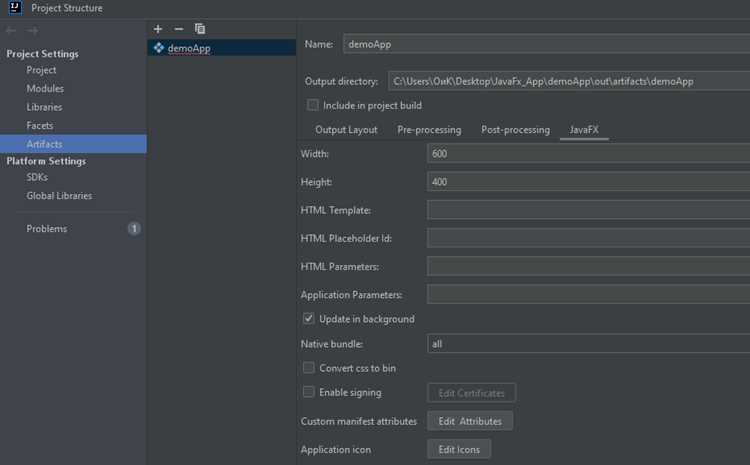
В Java контроль доступа реализуется через модификаторы: public, protected, private и пакетный уровень (default). Класс с модификатором public доступен из любого пакета. Если модификатор не указан, класс видим только внутри текущего пакета. Это особенно важно при организации модульного кода в IntelliJ IDEA: пакеты с внутренними компонентами рекомендуется оставлять без public, чтобы предотвратить внешнее использование.
Методы и поля класса наследуют правила доступа. private ограничивает доступ внутри класса, protected позволяет доступ внутри пакета и в подклассах. Для пакета с утилитами лучше использовать public для методов, предназначенных для общего использования, и private для вспомогательных функций.
IntelliJ IDEA поддерживает контроль видимости через подсветку недопустимых вызовов. При попытке обратиться к классу или методу вне допустимого пакета IDE отображает предупреждение и предлагает быстрые исправления, включая изменение модификатора или перемещение элемента в другой пакет.
Для управления доступом между пакетами удобно использовать структуру модулей. В IntelliJ IDEA модуль можно настроить так, чтобы его пакеты были видимы только внутренним компонентам модуля, а внешние зависимости требовали явного импорта. Это повышает инкапсуляцию и снижает риск случайного доступа к внутренним классам.
При проектировании пакетов рекомендуется группировать связанные классы по функционалу и контролировать экспорт ключевых API через public классы, оставляя вспомогательные компоненты на уровне пакета. Это облегчает сопровождение проекта и предотвращает случайное использование внутренних деталей.
Импорт пакетов в другие классы
Для использования классов из созданного пакета в других классах необходимо применять оператор import. Он размещается в начале файла после объявления пакета, если оно присутствует, и перед объявлением класса.
Синтаксис прост: import имя_пакета.ИмяКласса;. Например, если вы создали пакет com.example.utils с классом StringHelper, импорт выполняется так: import com.example.utils.StringHelper;.
Для одновременного импорта всех классов пакета используется символ *: import com.example.utils.*;. Рекомендуется применять этот вариант только при необходимости множественного использования, чтобы не загромождать пространство имен и избежать конфликтов.
IntelliJ IDEA автоматически предлагает импорт при использовании класса из другого пакета. Можно воспользоваться комбинацией Alt+Enter (Windows/Linux) или Option+Enter (Mac), чтобы добавить нужный импорт без ручного ввода.
Если в проекте присутствуют классы с одинаковыми именами из разных пакетов, необходимо использовать полное имя класса в коде или выбрать конкретный импорт, чтобы избежать неоднозначности.
После импорта класса доступ к его публичным методам и полям осуществляется напрямую через имя класса. Статические методы и константы можно импортировать отдельно с помощью import static имя_пакета.ИмяКласса.ИмяМетода;, что позволяет вызывать их без указания имени класса.
Проверка корректности структуры пакетов
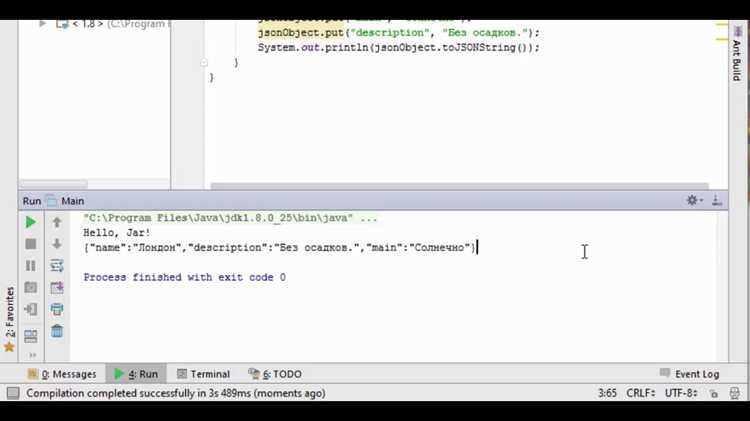
После создания пакета в IntelliJ IDEA важно убедиться, что структура проекта соответствует требованиям Java и стандартам организации кода. В панели проекта Package Explorer проверьте, что имя пакета отображается как папка с вложенными каталогами, соответствующими точечной нотации. Например, пакет com.example.utils должен физически располагаться в папке src/main/java/com/example/utils.
Убедитесь, что файлы классов находятся внутри соответствующего каталога пакета и содержат корректное объявление пакета в начале файла: package com.example.utils;. Любое несоответствие между объявлением и физическим расположением приведет к ошибкам компиляции.
Используйте встроенный инспектор IntelliJ IDEA: откройте меню Analyze → Inspect Code и выберите проект или модуль. Инспекция выявит несоответствия между структурой каталогов и декларациями пакетов, а также наличие дублирующихся пакетов или пустых папок.
Для проверки импорта убедитесь, что зависимости между пакетами корректны. Если класс из другого пакета не импортируется автоматически при добавлении, проверьте настройку модулей и видимость пакета. В больших проектах рекомендуется включить настройку Show Package Contents в панели проекта для визуальной проверки вложенности.
Регулярное использование автоматической проверки структуры пакетов предотвращает ошибки компиляции и обеспечивает поддерживаемость кода. Любое изменение имен пакетов должно сопровождаться рефакторингом через Refactor → Rename, чтобы IntelliJ IDEA автоматически обновила все ссылки.
Переименование и перемещение пакетов без ошибок
В IntelliJ IDEA изменение структуры пакета требует использования встроенных инструментов рефакторинга, чтобы избежать ошибок компиляции и нарушений зависимостей.
Для корректного переименования пакета:
- Щёлкните правой кнопкой по пакету в панели Project.
- Выберите Refactor → Rename или используйте клавишу Shift+F6.
- В открывшемся окне введите новое имя. IDEA автоматически предложит обновить все импорты и ссылки на классы внутри проекта.
- Нажмите Refactor и проверьте предупреждения в окне Find Refactoring Preview перед подтверждением.
Для безопасного перемещения пакета в другой пакет:
- Выберите пакет, который нужно переместить.
- Используйте Refactor → Move или F6.
- Выберите целевой пакет. IDEA обновит все импорты и ссылки на классы.
- Если пакет содержит подпакеты, отметьте опцию Search in comments and strings и Search for text occurrences, чтобы избежать нарушений ссылок в документации или строках кода.
- Подтвердите перемещение через Refactor и проверьте результаты в панели Problems.
Дополнительные рекомендации:
- Не переименовывайте пакеты напрямую через файловую систему – это нарушает структуру проекта и импорты.
- Регулярно запускайте Build → Rebuild Project после изменений пакетов.
- Для крупных проектов используйте поиск по всему проекту (Ctrl+Shift+F) после рефакторинга, чтобы убедиться, что все ссылки обновлены.
- Храните пакеты в соответствии с доменной структурой (например, com.company.module), чтобы минимизировать ошибки при перемещении.
Следуя этим шагам, переименование и перемещение пакетов в IntelliJ IDEA выполняется без потери ссылок и ошибок компиляции.
Вопрос-ответ:
Что такое пакет в Java и зачем он нужен?
Пакет в Java представляет собой способ организации классов и интерфейсов в отдельные логические группы. Использование пакетов помогает структурировать проект, предотвращает конфликты имен классов и облегчает управление зависимостями. Например, классы, отвечающие за работу с базой данных, можно поместить в один пакет, а классы, обрабатывающие пользовательский интерфейс, — в другой.
Как создать новый пакет в проекте IntelliJ IDEA?
Для создания пакета в IntelliJ IDEA нужно в окне проекта выбрать папку src, кликнуть правой кнопкой мыши и выбрать «New» → «Package». После этого появится поле для ввода имени пакета. Рекомендуется использовать имена в нижнем регистре и следовать правилам Java, например: com.example.myapp. После создания пакета можно добавлять в него новые классы и интерфейсы.
Можно ли перемещать существующие классы в новый пакет?
Да, IntelliJ IDEA позволяет переносить классы между пакетами без потери связей. Для этого достаточно перетащить класс из одного пакета в другой в окне проекта или воспользоваться функцией «Refactor» → «Move». При перемещении автоматически обновляются директивы import в других классах, которые использовали перемещённый класс.
Как правильно называть пакеты, чтобы не было проблем с импортом?
Имена пакетов обычно пишутся в нижнем регистре и разделяются точками. Часто используют обратный домен организации, например: ru.company.project. Такой подход помогает избежать конфликтов имен при подключении сторонних библиотек. Также следует избегать коротких и общих названий, которые могут пересекаться с существующими пакетами Java или библиотек.
Что делать, если при создании пакета IntelliJ IDEA не видит его при компиляции?
Если новый пакет не виден при компиляции, возможно, папка с пакетом не отмечена как исходная. Для исправления нужно кликнуть правой кнопкой на папку и выбрать «Mark Directory as» → «Sources Root». После этого IntelliJ IDEA начнёт учитывать файлы в пакете при сборке проекта. Иногда требуется пересобрать проект через «Build» → «Rebuild Project».

 Загрузка...