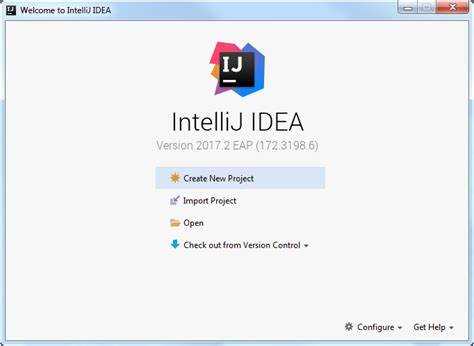
IntelliJ IDEA поддерживает создание проектов на Java с точным управлением структурой модулей и зависимостей. Для начала необходимо выбрать New Project и указать версию JDK. Рекомендуется использовать последнюю стабильную версию JDK 21, чтобы обеспечить совместимость с современными библиотеками и инструментами сборки.
Следующий шаг – определение структуры проекта. IntelliJ IDEA автоматически создает каталог src для исходного кода и test для модульных тестов. Настройка Project SDK в разделе Project Structure позволяет избежать ошибок компиляции при подключении внешних библиотек.
После создания проекта важно настроить систему сборки. В IntelliJ IDEA доступны Maven и Gradle. Для проектов с большим количеством зависимостей рекомендуется Gradle из-за возможности точного контроля версий библиотек и кэширования сборки. В разделе Build Tools выбирается тип сборки и создается build.gradle или pom.xml с базовой конфигурацией.
Завершающий этап подготовки проекта – проверка компиляции и запуск базового класса с методом main. IntelliJ IDEA автоматически создает конфигурацию запуска, но важно убедиться, что выбран правильный module и путь к JDK. Этот подход минимизирует ошибки на раннем этапе разработки.
Установка IntelliJ IDEA и настройка JDK
Скачайте последнюю стабильную версию IntelliJ IDEA с официального сайта JetBrains: https://www.jetbrains.com/idea/download/. Для Java-разработки рекомендуется версия Ultimate, однако Community Edition поддерживает все основные функции.
Выберите установщик в зависимости от вашей ОС: Windows – .exe, macOS – .dmg, Linux – .tar.gz. На Windows при установке отметьте опции «64-bit launcher» и «Add launchers dir to PATH» для удобного запуска из командной строки.
После установки откройте IntelliJ IDEA. В первом окне выберите «Configure» → «Project Structure» → «SDKs». Нажмите «+» и укажите путь к папке с JDK. Для большинства проектов актуальна версия JDK 17 или 20, скачанная с сайта Adoptium.
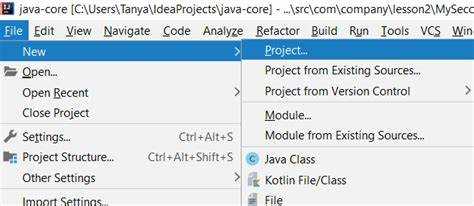
Убедитесь, что выбранный SDK отображается в разделе «Project SDK». Назначьте его для нового проекта через «File» → «New Project» → «Project SDK». Если JDK отсутствует в списке, добавьте его вручную, указав директорию с установленной JDK.
Для корректной работы компилятора и автодополнения проверьте, что переменная окружения JAVA_HOME указывает на ту же директорию JDK, что и в IntelliJ IDEA. На Windows это делается через «Свойства системы» → «Переменные среды», на macOS и Linux – через ~/.bash_profile или ~/.zshrc.
После настройки JDK проект можно создавать, выбирая шаблон «Java» или «Java with Maven/Gradle». IntelliJ автоматически подхватит выбранный SDK и создаст структуру каталогов с src и test.
Создание нового проекта Java и выбор структуры
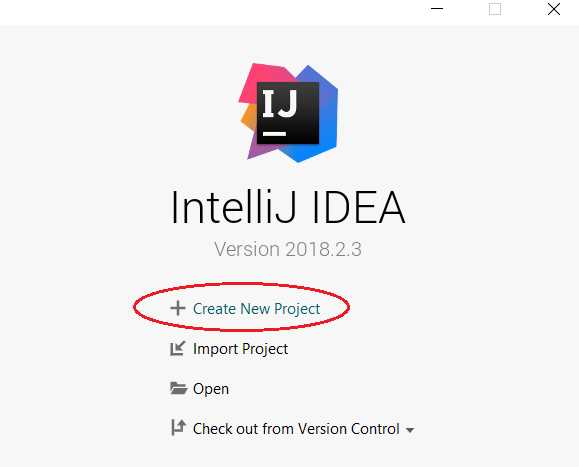
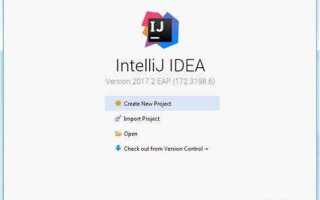
Откройте IntelliJ IDEA и на стартовом экране выберите «New Project». В появившемся окне отметьте Java в списке доступных технологий. Убедитесь, что выбран правильный JDK: IntelliJ автоматически предложит установленный на системе, но при необходимости добавьте путь к JDK вручную через «Add SDK».
Далее задайте структуру проекта. Для большинства приложений рекомендуется Maven или Gradle. Maven обеспечивает стандартную организацию каталогов и управление зависимостями через файл pom.xml. Gradle подходит для более гибких сборок и интеграции с CI/CD. Если проект небольшой и учебный, можно выбрать «Create project from template» с пустым шаблоном.
Укажите имя проекта и местоположение на диске. Рекомендуется хранить проекты в папке с понятной иерархией, например C:\Projects\MyJavaApp. При использовании Maven или Gradle проверьте, что структура каталогов создается автоматически: src/main/java для исходного кода и src/test/java для тестов.
После выбора структуры нажмите «Finish». IntelliJ IDEA создаст проект с выбранной конфигурацией, подключит JDK и необходимые файлы сборки. Проверьте, что в панели проекта отображаются каталоги src/main/java и src/test/java, чтобы сразу начать добавлять классы и тесты.
При необходимости изменения структуры после создания проекта можно воспользоваться «Refactor → Move» для перемещения пакетов или «File → Project Structure» для корректировки SDK, модулей и зависимостей. Это гарантирует правильную организацию проекта и совместимость с инструментами сборки.
Настройка модулей и путей к библиотекам
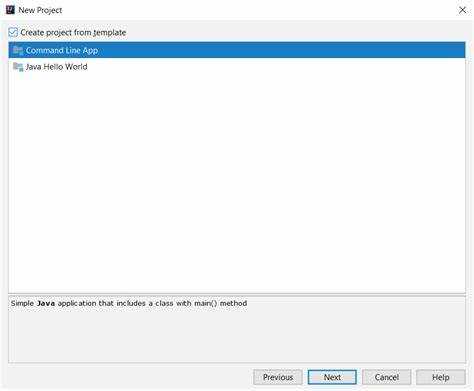
После создания проекта в IntelliJ IDEA важно корректно настроить модули и пути к библиотекам, чтобы компиляция и выполнение кода происходили без ошибок.
Для настройки модулей выполните следующие действия:
- Откройте меню File → Project Structure или используйте сочетание Ctrl+Alt+Shift+S.
- Перейдите на вкладку Modules. Здесь отображаются все модули проекта.
- Для каждого модуля проверьте вкладки:
- Sources – убедитесь, что корневые папки исходного кода помечены как Sources (синий значок), а тестовые как Test Sources (зелёный значок).
- Paths – при необходимости измените Compiler output, чтобы указать отдельные папки для скомпилированных файлов, например
out/production/имя_модуля.
- Добавление зависимостей между модулями:
- Вкладка Dependencies → + → Module Dependency → выберите нужный модуль.
- Для внешних библиотек используйте + → JARs or directories и укажите путь к .jar файлам.
Рекомендации по путям к библиотекам:
- Храните все внешние библиотеки в отдельной папке проекта, например
libs, чтобы легко управлять зависимостями. - Указывайте библиотеки как Compile, если они нужны на этапе компиляции, и как Runtime, если используются только во время выполнения.
- Для Maven или Gradle-проектов предпочтительно подключать зависимости через
pom.xmlилиbuild.gradle, а не вручную. - После добавления новых библиотек выполните File → Invalidate Caches / Restart, чтобы IDEA корректно обновила индексацию.
Правильная настройка модулей и путей к библиотекам минимизирует конфликты версий, ошибки компиляции и ускоряет работу среды разработки.
Создание первого класса и метода main
- Щёлкните правой кнопкой мыши на пакете
srcи выберите New → Java Class. - Введите имя класса. Рекомендуется использовать CamelCase, например
MyFirstApp. - Нажмите Enter – IntelliJ IDEA создаст файл
MyFirstApp.javaс базовой структурой класса.
Добавьте метод main внутрь класса:
public class MyFirstApp {
public static void main(String[] args) {
System.out.println("Программа запущена");
}
}publicделает метод доступным для запуска JVM.staticпозволяет JVM вызвать метод без создания объекта класса.voidуказывает, что метод не возвращает значение.String[] argsпринимает аргументы командной строки.
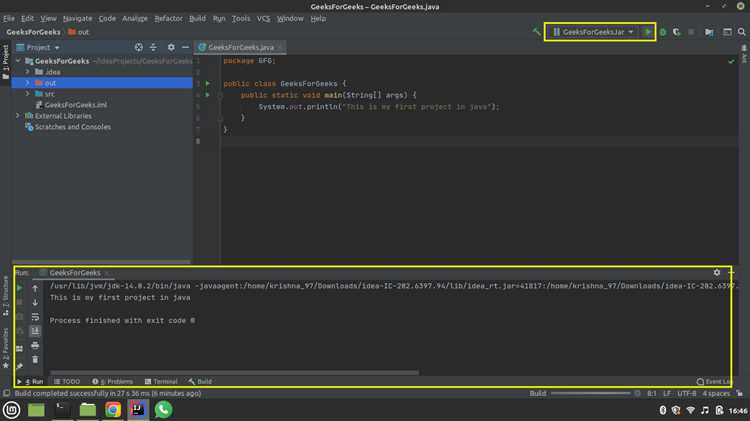
Чтобы запустить программу, нажмите зелёную стрелку рядом с методом main или используйте Shift+F10. В консоли появится сообщение Программа запущена, что подтверждает корректное создание класса и метода.
Рекомендуется сохранять классы в пакетах, соответствующих структуре проекта, чтобы облегчить масштабирование и поддержку кода.
Компиляция проекта и проверка ошибок
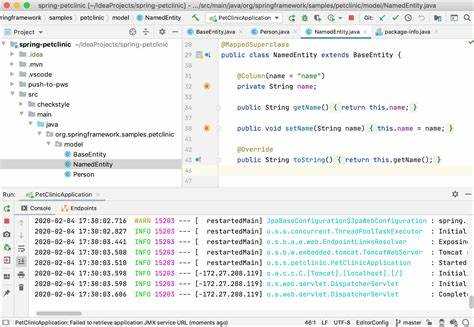
Ошибки компиляции IDEA отображает в окне Messages. Каждое сообщение содержит точное имя файла, номер строки и описание проблемы. Например, при отсутствии точки с запятой или несоответствии типов данных будет показано: «‘;’ expected at line 12» или «incompatible types: int cannot be converted to String». Двойной щелчок по ошибке перемещает курсор к строке с проблемой.
Для систематической проверки проекта используйте Build → Rebuild Project. Этот режим очищает предыдущие результаты компиляции и пересобирает все классы. Он особенно полезен после массовых изменений в коде или при изменении структуры пакетов.
IDEA поддерживает мгновенную проверку синтаксиса при наборе кода. Ошибки выделяются красной подчеркивкой, предупреждения – желтой. С помощью Alt+Enter можно открыть быстрые исправления, включая импорт недостающих классов, исправление типов или добавление методов.
Для логической проверки и выявления потенциальных ошибок используйте Analyze → Inspect Code. Этот инструмент просматривает весь проект, выявляет неиспользуемые переменные, дублирование кода и возможные NullPointerException, что дополняет стандартную компиляцию.
После устранения всех ошибок убедитесь, что окно Build отображает сообщение «BUILD SUCCESSFUL». Только после этого можно запускать проект, гарантируя, что компиляция прошла корректно и код готов к выполнению.
После создания проекта в IntelliJ IDEA убедитесь, что в директории src находится основной класс с методом public static void main(String[] args). Для запуска программы выберите файл с этим методом в панели проекта и нажмите зеленую стрелку слева от имени класса или используйте комбинацию Shift+F10.
Если требуется изменить конфигурацию запуска, откройте Run | Edit Configurations. Здесь можно указать аргументы командной строки, рабочую директорию и параметры JVM. Для многократного тестирования удобно создавать отдельные конфигурации под разные сценарии запуска.
При возникновении ошибок компиляции или исключений в консоли IDEA выделяет строки с номером ошибки. Щелчок по ним открывает соответствующую строку кода, что ускоряет исправление проблем. Для анализа сложных исключений используйте вкладку Stacktrace, которая позволяет фильтровать системные сообщения и сосредоточиться на собственном коде.
Добавление внешних библиотек через Maven или Gradle
Для подключения внешних библиотек в проекте Java в IntelliJ IDEA удобнее использовать системы управления зависимостями Maven или Gradle. Они автоматически загружают нужные артефакты из центральных репозиториев и разрешают конфликты версий.
В Maven добавление библиотеки осуществляется через файл pom.xml. Каждая зависимость указывается внутри тега <dependencies>. Пример подключения библиотеки Gson версии 2.10.1:
<dependencies>
<dependency>
<groupId>com.google.code.gson</groupId>
<artifactId>gson</artifactId>
<version>2.10.1</version>
</dependency>
</dependencies>
После добавления зависимости IntelliJ IDEA автоматически предложит синхронизировать проект с Maven. Если синхронизация не началась, используйте кнопку Reimport All Maven Projects в панели Maven.
Для Gradle зависимости добавляются в файл build.gradle. Пример подключения той же библиотеки Gson:
dependencies {
implementation 'com.google.code.gson:gson:2.10.1'
}
После сохранения Gradle обычно запускает синхронизацию автоматически. Если этого не произошло, используйте кнопку Refresh All Gradle Projects в панели Gradle.
Для обоих инструментов важно указывать точную версию библиотеки, иначе может возникнуть несовместимость. Проверку актуальных версий можно проводить через Maven Repository.
| Инструмент | Файл конфигурации | Пример добавления |
|---|---|---|
| Maven | pom.xml |
<dependency> <groupId>com.google.code.gson</groupId> <artifactId>gson</artifactId> <version>2.10.1</version> </dependency> |
| Gradle | build.gradle |
dependencies { implementation ‘com.google.code.gson:gson:2.10.1’ } |
Для сложных проектов рекомендуется разделять зависимости на implementation (runtime) и testImplementation (тестовые библиотеки) в Gradle или аналогичные секции в Maven. Это уменьшает размер итогового артефакта и ускоряет сборку.
Вопрос-ответ:
Как создать новый проект Java в IntelliJ IDEA?
Чтобы создать проект, откройте IntelliJ IDEA и выберите «Создать новый проект». В появившемся окне выберите Java в списке доступных технологий. Далее нужно указать версию JDK, которая будет использоваться, и задать имя проекта с местом его сохранения. После этого IDEA создаст структуру проекта с папкой src для исходного кода, где можно будет добавлять свои классы.
Нужно ли вручную настраивать структуру каталогов для проекта?
Нет, IntelliJ IDEA автоматически создает базовую структуру проекта. Папка src предназначена для хранения исходных файлов Java, а дополнительные папки, например для ресурсов, можно добавить через интерфейс проекта. Если требуется более сложная структура, её можно настроить вручную, но для большинства приложений стандартная структура достаточно удобна.
Как добавить новый класс в проект Java в IntelliJ IDEA?
Для добавления класса щелкните правой кнопкой мыши на папке src и выберите «Создать» → «Класс». В появившемся окне укажите имя класса и, при необходимости, его тип — класс, интерфейс или перечисление. После подтверждения IDEA создаст файл с шаблоном класса, который можно сразу редактировать и добавлять методы или поля.
Как подключить внешние библиотеки к проекту?
Для добавления библиотек откройте настройки проекта через меню «Файл» → «Настройки» → «Модули». Перейдите на вкладку «Зависимости» и нажмите «+», выбрав нужный файл JAR или библиотеку из Maven/Gradle. После этого IntelliJ IDEA распознает классы из подключенной библиотеки и позволит использовать их в коде проекта.
Каким образом запустить программу в IntelliJ IDEA после создания проекта?
Чтобы выполнить программу, необходимо сначала создать метод main в одном из классов. Затем щелкните правой кнопкой мыши на классе с main и выберите «Запустить». IDEA скомпилирует проект и выведет результат работы программы в консоль внутри среды разработки. При необходимости можно настроить конфигурации запуска для разных классов или параметров.

 Загрузка...