Ошибка 1603 возникает на Windows при установке Java, когда процесс инсталляции завершает работу с кодом возврата 1603. Наиболее частые причины включают наличие предыдущих версий Java, конфликт с антивирусным программным обеспечением и недостаток прав администратора.
Перед повторной установкой рекомендуется полностью удалить все версии Java через Панель управления → Программы и компоненты и проверить наличие остаточных папок в C:\Program Files\Java и C:\Program Files (x86)\Java. Эти остатки могут блокировать установку новой версии.
Другой распространенный фактор – активное антивирусное ПО или системные политики, блокирующие MSI-пакеты. Для устранения ошибки временно отключите антивирус и запустите установку от имени администратора, используя Правый клик → Запуск от имени администратора.
При использовании корпоративной сети стоит проверить, не блокирует ли групповая политика установку приложений. В таких случаях применяют команду msiexec /i путь_к_файлу_java.msi /L*v log.txt для генерации лог-файла, где фиксируются точные причины сбоя.
Проверка прав администратора для установки Java
Ошибка 1603 часто возникает из-за отсутствия прав администратора. Для корректной установки Java необходимо убедиться, что текущая учетная запись имеет административные полномочия.
Пошаговая проверка прав администратора в Windows:
| Шаг | Действие |
|---|---|
| 1 | Нажмите клавишу Win + R, введите control userpasswords2 и нажмите Enter. |
| 2 | В открывшемся окне найдите вашу учетную запись и убедитесь, что в колонке Группа указано Администраторы. |
| 3 | Если вы не администратор, войдите в систему под учетной записью с правами администратора или запросите их у администратора системы. |
| 4 | Для запуска установщика Java с правами администратора щелкните по файлу jre-*.exe правой кнопкой мыши и выберите Запуск от имени администратора. |
Дополнительно рекомендуется отключить временно антивирусные программы, которые могут блокировать установку, и убедиться, что установочный файл загружен полностью и не поврежден.
После выполнения этих действий установка Java должна проходить без ошибки 1603.
Удаление предыдущих версий Java с компьютера
Для корректной установки новой версии Java необходимо полностью удалить старые версии. На Windows откройте «Панель управления» → «Программы и компоненты». В списке установленных программ найдите все записи с названием Java или JRE и последовательно удалите их через кнопку «Удалить». После удаления рекомендуется перезагрузить систему.
На macOS откройте терминал и выполните команду sudo rm -rf /Library/Internet\ Plug-Ins/JavaAppletPlugin.plugin для удаления плагина браузера, затем sudo rm -rf /Library/PreferencePanes/JavaControlPanel.prefPane для удаления панели управления Java. Дополнительно проверьте наличие папок /Library/Application Support/Oracle/Java и ~/Library/Application Support/Oracle/Java и удалите их при необходимости.
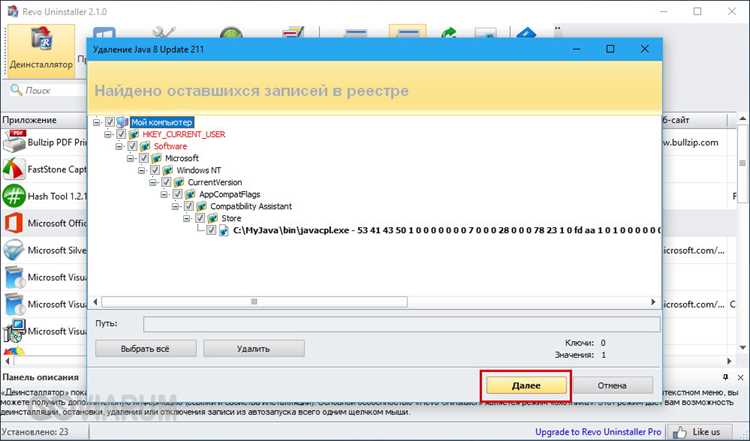
После удаления предыдущих версий рекомендуется очистить системный реестр от оставшихся ключей Java на Windows. Используйте редактор реестра regedit и удалите ветви HKEY_LOCAL_MACHINE\SOFTWARE\JavaSoft и HKEY_CURRENT_USER\Software\JavaSoft. На 64-битных системах также проверьте HKEY_LOCAL_MACHINE\SOFTWARE\WOW6432Node\JavaSoft.
Для проверки успешного удаления запустите команду java -version в командной строке. Если система не распознает Java, удаление завершено корректно и можно переходить к установке новой версии.
Очистка временных файлов Windows перед установкой
Перед установкой Java ошибка 1603 часто возникает из-за накопленных временных файлов, которые блокируют доступ к установочному пакету. Удаление этих файлов снижает вероятность конфликта. Для очистки используйте встроенные инструменты Windows.
1. Очистка через «Параметры»: откройте «Параметры» → «Система» → «Память» → «Временные файлы». Выберите файлы из категорий Временные файлы установки Windows, Файлы журнала обновлений, Файлы кэша приложений и нажмите «Удалить файлы».
2. Очистка через утилиту Disk Cleanup: нажмите Win + R, введите cleanmgr, выберите системный диск и отметьте Временные файлы, Файлы временного Интернета, Файлы отчетов об ошибках Windows. Подтвердите удаление.
3. Ручная очистка папки Temp: нажмите Win + R, введите %temp%, удалите все файлы и папки. Для файлов, которые не удается удалить, перезапустите компьютер и повторите процедуру.
После очистки временных файлов рекомендуется перезагрузить систему. Это гарантирует, что файлы, используемые установщиком, не будут заблокированы и ошибка 1603 не возникнет из-за конфликтов с остаточными данными.
Отключение антивируса и брандмауэра на время установки
Ошибка 1603 при установке Java часто возникает из-за блокировки установочного процесса защитным ПО. Для корректной установки рекомендуется временно отключить антивирус и брандмауэр.
Для отключения антивируса откройте интерфейс программы и найдите опцию временной паузы или выключения защиты в реальном времени. Например, в Windows Defender нужно перейти в «Параметры защиты от вирусов и угроз» → «Управление параметрами» → отключить «Защита в реальном времени». В сторонних антивирусах поиск опции может называться «Pause Protection» или «Disable Shields». Убедитесь, что защита выключена только на время установки.
Чтобы отключить брандмауэр Windows, откройте «Панель управления» → «Система и безопасность» → «Брандмауэр Windows» → «Включение и отключение брандмауэра». Выберите «Отключить брандмауэр для сетевых профилей». После завершения установки рекомендуется включить брандмауэр обратно.
Если используется сторонний брандмауэр, найдите в настройках раздел управления фильтрацией приложений или правилом блокировки и временно разрешите установщику Java доступ к сети и системным ресурсам.
После завершения установки важно снова включить антивирус и брандмауэр, чтобы сохранить защиту системы. Отключение защиты должно быть строго временным и контролируемым.
Использование офлайн-установщика Java
Офлайн-установщик Java позволяет обойти ошибки, связанные с интернет-загрузкой компонентов во время установки, включая ошибку 1603. Он содержит полный набор файлов для установки и не зависит от сети.
Для корректного использования офлайн-установщика выполните следующие шаги:
- Скачайте последнюю версию офлайн-установщика с официального сайта Oracle. Выбирайте пакет для вашей архитектуры системы: x86 для 32-битной или x64 для 64-битной ОС.
- Перед запуском установщика закройте все приложения, особенно браузеры и программы, использующие Java, чтобы исключить конфликты.
- Запустите установщик от имени администратора. Для этого кликните правой кнопкой мыши и выберите «Запуск от имени администратора».
- Следите за местом установки. Если на диске C: недостаточно свободного пространства, выберите другой диск или папку.
- Отключите антивирусное программное обеспечение временно, так как некоторые антивирусы блокируют установку файлов Java.
- Если ошибка 1603 появляется повторно, проверьте, нет ли старых версий Java. Удалите их через «Программы и компоненты» в Панели управления.
После установки рекомендуется проверить корректность установки через командную строку:
- Откройте командную строку (cmd).
- Введите
java -versionи убедитесь, что отображается установленная версия Java.
Использование офлайн-установщика повышает стабильность установки и снижает вероятность ошибок, связанных с повреждёнными интернет-файлами или нестабильным соединением.
Просмотр и исправление записей реестра, связанных с Java
Откройте редактор реестра с помощью Win + R и команды regedit. Перейдите к веткам:
HKEY_LOCAL_MACHINE\SOFTWARE\JavaSoft
HKEY_LOCAL_MACHINE\SOFTWARE\WOW6432Node\JavaSoft
Удалите все папки, относящиеся к устаревшим версиям Java. Для удаления щелкните правой кнопкой и выберите Удалить. Проверяйте только папки с версией Java, чтобы не повредить системные ключи.
Проверьте также ветку HKEY_CURRENT_USER\Software\JavaSoft. Она хранит пользовательские настройки и может блокировать установку новой версии.
После удаления ключей закройте редактор и перезагрузите компьютер. Запустите установщик Java с правами администратора.
Если ошибка 1603 сохраняется, используйте Microsoft Program Install and Uninstall Troubleshooter для очистки оставшихся записей реестра, связанных с Java, и повторите установку.
Вопрос-ответ:
Почему при установке Java возникает ошибка 1603?
Ошибка 1603 появляется из-за проблем с правами на запись в системные папки, наличия старой версии Java или активного антивирусного ПО, которое блокирует установку. Также она может возникать, если в реестре остались некорректные записи от предыдущих установок или если временные файлы установщика повреждены.
Как проверить, что старые версии Java не мешают установке?
Откройте «Панель управления» → «Программы и компоненты» и убедитесь, что все устаревшие версии Java удалены. После этого желательно перезагрузить компьютер и очистить временные файлы в папках %TEMP% и %JAVA_HOME% (если такая переменная установлена). Это позволит исключить конфликты с новой версией.
Можно ли обойти ошибку 1603 без изменения настроек антивируса?
Да, но это зависит от конкретного антивирусного ПО. Иногда помогает установка Java в режиме администратора: нажмите правой кнопкой на установочный файл и выберите «Запуск от имени администратора». Если это не помогает, временно отключить антивирус на время установки — самый надежный способ, так как многие защитные программы блокируют доступ к системным файлам.
Какие дополнительные действия помогают устранить ошибку, если стандартные методы не сработали?
Можно попробовать следующие шаги: очистить реестр от оставшихся записей Java с помощью редактора regedit или специализированных утилит, проверить целостность системных файлов командой sfc /scannow, а также убедиться, что на диске C достаточно свободного места и нет проблем с правами доступа к папкам Program Files. Иногда помогает установка Java в другую папку, где нет ограничений доступа.
После исправления ошибки 1603 Java все равно не запускается. Что делать?
Сначала убедитесь, что путь к Java прописан в системной переменной PATH. Проверьте, что установлена нужная разрядность (32 или 64 бит) под вашу систему. Если проблема сохраняется, удалите все версии Java, перезагрузите компьютер и установите последнюю версию с официального сайта. Иногда помогает создание нового пользователя Windows с администраторскими правами и установка Java под ним.
Почему при установке Java появляется ошибка 1603 и как её исправить?
Ошибка 1603 при установке Java обычно возникает из-за конфликтов с уже установленной версией Java, недостатка прав администратора или проблем с папкой установки. Чтобы устранить её, сначала убедитесь, что вы запускаете установщик от имени администратора. Затем проверьте, нет ли старых версий Java и удалите их через «Программы и компоненты». Иногда помогает очистка временных файлов Windows и перезагрузка компьютера. Если ошибка сохраняется, стоит изменить путь установки на другой диск или папку с коротким названием и без пробелов. После этих шагов установщик обычно проходит без ошибок.

 Загрузка...