Java – это одна из самых популярных платформ для разработки приложений, поддерживающая кросс-платформенность и широкое сообщество разработчиков. Для работы с Java на Windows 11 необходимо правильно установить JDK (Java Development Kit), который включает все необходимые инструменты для разработки. В этом руководстве мы рассмотрим процесс установки Java от загрузки до настройки переменных окружения.
Для начала, зайдите на официальную страницу AdoptOpenJDK или на сайт Oracle, чтобы скачать последнюю версию JDK. Рекомендуется выбрать LTS-версию, так как она будет поддерживаться дольше и обеспечит стабильную работу с большинством приложений.
После скачивания установщика запустите его. Важно не пропускать шаг, на котором вам предложат выбрать путь установки. Чтобы избежать ошибок при работе с программой в будущем, установите JDK в папку с коротким путем, например, C:\Java, чтобы минимизировать проблемы с длинными путями, которые иногда могут возникнуть в Windows.
После завершения установки настройте переменные окружения. Это позволит системе корректно находить JDK и запускать Java-программы из любой директории. Откройте свойства системы, перейдите в раздел Дополнительные параметры системы и в разделе Переменные среды добавьте новую переменную JAVA_HOME с путём к установленной папке JDK. Далее в переменной Path добавьте путь к папке bin, расположенной внутри директории JDK. Пример: C:\Java\jdk-17\bin.
Чтобы проверить правильность установки, откройте командную строку и введите команду java -version. Если все сделано правильно, система выведет информацию о версии Java, что означает успешную настройку.
Установка Java на Windows 11: пошаговое руководство
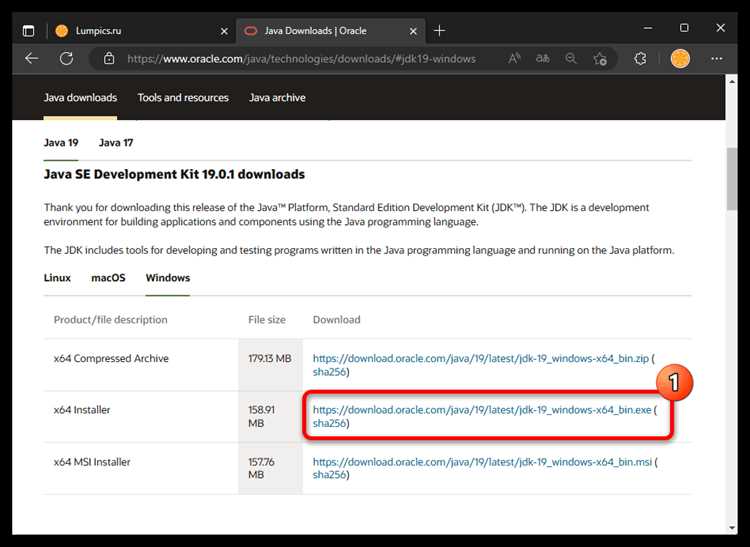
Для начала загрузите установочный файл JDK с официального сайта Oracle или с альтернативного источника, например, OpenJDK. На сайте Oracle перейдите в раздел Downloads и выберите версию JDK для Windows. Важно удостовериться, что выбран файл для 64-битной версии, если ваша система поддерживает это.
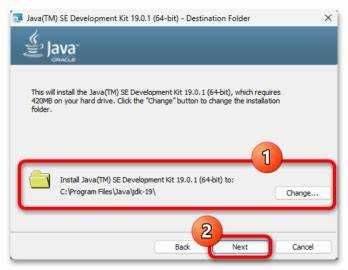
После скачивания запустите установочный файл и следуйте инструкциям мастера установки. На одном из этапов можно выбрать путь установки. Рекомендуется оставить значение по умолчанию, чтобы избежать проблем с путями в будущем.
После завершения установки откройте командную строку. Для этого нажмите Win + R, введите cmd и нажмите Enter. В командной строке введите команду java -version. Если установка прошла успешно, вы увидите информацию о версии Java.
Если Java не распознается, необходимо добавить путь к JDK в переменную среды. Для этого откройте Свойства системы, перейдите в раздел Дополнительные параметры системы, затем нажмите Переменные среды.
В разделе Переменные среды найдите переменную Path в списке системных переменных и добавьте новый путь к папке bin в директории установки Java. Обычно это C:\Program Files\Java\jdk-version\bin.
Сохраните изменения и закройте все окна. Для проверки снова откройте командную строку и введите java -version. Если путь добавлен корректно, команда должна вернуть информацию о версии Java.
После установки JDK вы можете настроить IDE для разработки на Java, например, IntelliJ IDEA или Eclipse. Эти среды разработки упрощают написание и отладку программ на Java.
Скачивание JDK с официального сайта
Для скачивания JDK перейдите на официальный сайт Oracle по адресу https://www.oracle.com/java/technologies/javase-jdk11-downloads.html.
На странице загрузки выберите нужную версию JDK. Обычно рекомендуется скачивать последнюю стабильную версию для обеспечения максимальной совместимости с современными библиотеками и инструментами. На данный момент актуальны версии JDK 17 и JDK 18, однако для долгосрочных проектов лучше выбрать LTS-версию (например, JDK 17).
Нажмите на ссылку, соответствующую вашей операционной системе (для Windows это будет «Windows x64» или «Windows x86»). Выберите архив или установочный файл в зависимости от предпочтений. Для Windows рекомендован .exe файл, так как он автоматически проведет вас через процесс установки.
Перед скачиванием вам потребуется принять лицензионное соглашение. Это обязательный шаг для продолжения загрузки. Для этого поставьте галочку в соответствующем поле и только после этого приступайте к загрузке.
После завершения загрузки перейдите в папку с установочным файлом и запустите его. Следуйте инструкциям на экране для установки JDK на ваше устройство. Важно не забыть указать путь к JDK в системных переменных Windows, чтобы все программы могли использовать Java.
Проверка системных требований для Java на Windows 11
Перед установкой Java на Windows 11 важно убедиться, что ваша система соответствует минимальным требованиям для успешной работы JDK. Вот основные моменты, которые стоит проверить:
1. Операционная система
Java поддерживает Windows 11, но важно, чтобы у вас была актуальная версия ОС. Для оптимальной работы рекомендуется использовать Windows 11 версии 22H2 и выше. Проверить текущую версию можно через Параметры → Система → О системе.
2. Процессор
Для работы Java требуется процессор с архитектурой x86, x64 или ARM. Рекомендуется иметь процессор с тактовой частотой не менее 1.5 ГГц и поддерживающий технологию 64-бит.
3. Оперативная память
Минимальное количество оперативной памяти для корректной работы Java – 2 ГБ, однако для более плавной работы и использования сложных приложений рекомендуется 4 ГБ и более.
4. Место на диске
Для установки JDK потребуется не менее 500 МБ свободного места на жестком диске. Для хранения проектов и зависимостей Java рекомендуется наличие дополнительного места, в зависимости от масштаба работы.
5. Поддержка 64-битной версии
Если ваша система поддерживает 64-битную архитектуру, лучше установить именно 64-битную версию JDK, так как она предоставляет преимущества в производительности и памяти по сравнению с 32-битной.
6. Видеокарта
Для работы с графическими библиотеками Java (например, JavaFX) рекомендуется наличие графической карты с поддержкой OpenGL 2.0 и выше.
После проверки этих требований можно переходить к установке JDK. Важно также учитывать, что для некоторых версий Java могут быть дополнительные рекомендации по совместимости, которые указаны на официальных страницах разработчиков.
Инсталляция JDK на Windows 11 через установочный файл
Для установки JDK на Windows 11 через установочный файл выполните следующие шаги:
Шаг 1: Перейдите на официальный сайт Oracle и загрузите установочный файл JDK для Windows. В разделе Downloads выберите версию JDK, которая соответствует вашей системе. Например, для 64-битной версии Windows выберите файл с пометкой x64.
Шаг 2: После загрузки файла дважды кликните на него для начала установки. Убедитесь, что у вас есть права администратора, иначе процесс установки может не завершиться успешно.
Шаг 3: Следуйте инструкциям установщика. По умолчанию JDK будет установлен в папку C:\Program Files\Java\jdk-xx.x.x, где xx.x.x – это версия JDK. Вы можете изменить путь установки, если это необходимо, но для большинства пользователей стандартный путь подходит.
Шаг 4: В процессе установки установщик предложит выбрать дополнительные опции, такие как установка JRE (Java Runtime Environment). Выберите опцию, если она вам необходима, хотя для разработки программ достаточно только JDK.
Шаг 5: После завершения установки нажмите Finish. Убедитесь, что JDK установлен корректно, открыв командную строку и введя команду java -version. Если установка прошла успешно, вы увидите информацию о версии Java.
Шаг 6: Настройте переменные среды для корректной работы JDK. Откройте Системные параметры (Win + X > Система) и перейдите в раздел Дополнительные параметры системы. Нажмите на кнопку Переменные среды.
Шаг 7: В разделе Переменные среды найдите переменную Path в списке системных переменных и добавьте путь к папке bin внутри установленной директории JDK, например C:\Program Files\Java\jdk-xx.x.x\bin.
Шаг 8: Подтвердите изменения и перезапустите командную строку. Проверьте, что JDK правильно добавлен в переменные среды, снова введя команду java -version.
Теперь JDK успешно установлен и настроен на вашей системе. Вы готовы к разработке Java-приложений на Windows 11.
Настройка переменных среды для Java
После установки Java на Windows 11 необходимо настроить переменные среды, чтобы система могла корректно находить и использовать Java. Это включает в себя настройку переменной PATH и других переменных, таких как JAVA_HOME, для правильной работы инструментов разработки и выполнения приложений.
-
Настройка переменной JAVA_HOME
Переменная JAVA_HOME указывает на корневую директорию установки JDK. Она необходима для многих инструментов, таких как Maven или Gradle.
- Откройте меню «Пуск» и найдите «Переменные среды» или нажмите Win + R, введите «sysdm.cpl» и нажмите Enter.
- Перейдите на вкладку «Дополнительно» и нажмите «Переменные среды».
- В разделе «Переменные системы» нажмите «Создать».
- В поле «Имя переменной» введите JAVA_HOME.
- В поле «Значение переменной» укажите путь к папке с установленной JDK, например:
C:\Program Files\Java\jdk-17. - Нажмите «ОК» для сохранения.
-
Добавление Java в переменную PATH
PATH позволяет системе находить исполняемые файлы Java, такие как
javaиjavac, при их запуске из командной строки.- В окне «Переменные среды» в разделе «Переменные системы» выберите переменную Path и нажмите «Изменить».
- Нажмите «Создать» и добавьте новый путь:
%JAVA_HOME%\bin. - Нажмите «ОК», чтобы сохранить изменения.
-
Проверка настройки переменных
После настройки переменных среды важно проверить их корректность.
- Откройте командную строку (нажмите Win + R, введите
cmdи нажмите Enter). - Введите команду
java -versionдля проверки установленной версии Java. - Введите
javac -versionдля проверки версии компилятора. - Если команды отрабатывают корректно и отображают версии Java, настройка переменных выполнена правильно.
- Откройте командную строку (нажмите Win + R, введите
Проверка корректности установки с помощью командной строки
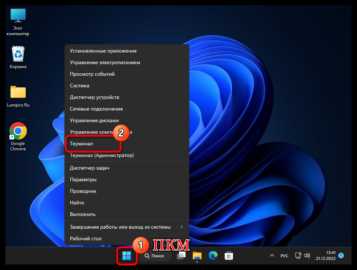
После установки Java на Windows 11 важно убедиться, что система правильно настроена и работает. Для этого используем командную строку.
1. Откройте командную строку. Для этого нажмите Win + R, введите cmd и нажмите Enter.
2. В командной строке введите команду для проверки версии установленной Java:
java -version
Команда должна вывести информацию о версии Java, например:
java version "17.0.1" 2021-10-19 LTS
3. Чтобы проверить установку JDK, используйте команду:
javac -version
Вы должны увидеть версию компилятора Java, например:
javac 17.0.1
Если вместо этого вы получаете ошибку, убедитесь, что путь к JDK правильно прописан в PATH.
4. Для диагностики путей среды, введите команду:
echo %JAVA_HOME%
Если переменная JAVA_HOME настроена правильно, командная строка выведет путь к установленному JDK. Например:
C:\Program Files\Java\jdk-17.0.1
Эти проверки помогут убедиться в правильности установки Java и настройки путей на вашем компьютере.
Решение проблем с установкой и настройкой Java

При установке Java на Windows 11 могут возникнуть различные проблемы. Рассмотрим самые распространенные и способы их решения.
1. Ошибка «Java не найдена» после установки
После установки Java на вашем компьютере может появляться ошибка, сообщающая, что Java не найдена. Это часто связано с некорректной настройкой переменной среды PATH. Чтобы исправить ошибку, откройте меню «Система» и перейдите в «Дополнительные параметры системы». В разделе «Переменные среды» найдите переменную PATH и добавьте путь к директории, где установлен JDK (например, C:\Program Files\Java\jdk-xx\bin).
2. Устаревшая версия Java
Если после установки Java программы не работают, возможно, на вашем компьютере установлена устаревшая версия. Проверьте текущую версию с помощью команды java -version в командной строке. Для обновления перейдите на официальную страницу Oracle и скачайте последнюю версию JDK. После этого удалите старую версию и установите новую.
3. Проблемы с установкой JDK
Если установщик JDK не запускается или завершает установку с ошибкой, убедитесь, что ваша версия Windows 11 соответствует системным требованиям для Java. Также убедитесь, что у вас есть права администратора на компьютере. Для устранения ошибки попробуйте отключить антивирусное ПО и запустите установку с правами администратора.
4. Ошибка «Не удалось найти JDK» при запуске IDE
Если при запуске вашей интегрированной среды разработки (IDE) появляется ошибка, связанная с отсутствием JDK, проверьте, что переменная JAVA_HOME правильно настроена. Убедитесь, что путь к установленной JDK корректно прописан в переменной среды, и что IDE использует этот путь.
5. Проблемы с 32-битной и 64-битной версией Java
Убедитесь, что вы скачали правильную версию Java в зависимости от архитектуры вашей системы. Для 64-битной версии Windows 11 следует устанавливать 64-битную версию JDK. Неверная версия Java может вызвать ошибки при запуске приложений. Для проверки архитектуры системы воспользуйтесь командой systeminfo в командной строке.
6. Не запускаются Java-программы после установки
Если Java-программы не запускаются, проверьте файл с расширением .jar. Убедитесь, что у вас установлен JDK, а не только JRE. Также убедитесь, что в системе правильно настроены ассоциации файлов для Java-программ, чтобы они открывались с помощью java -jar.
7. Проблемы с правами доступа
Если после установки Java появляются ошибки, связанные с правами доступа, попробуйте изменить настройки безопасности в вашем антивирусе или в «Контроле учетных записей». Также возможно, что файлы Java защищены от изменений системой, поэтому при установке стоит использовать права администратора для внесения изменений.
Следуя этим рекомендациям, вы сможете устранить большинство распространенных проблем при установке и настройке Java на Windows 11.
Обновление Java на Windows 11 до последней версии
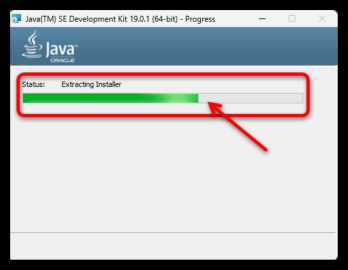
Для обновления Java до последней версии на Windows 11 необходимо выполнить несколько шагов. Важно помнить, что на одном компьютере могут быть установлены несколько версий Java, и для правильной работы важно поддерживать актуальность последней версии.
1. Проверьте установленную версию Java. Для этого откройте командную строку (Win + R, введите «cmd» и нажмите Enter). Затем выполните команду:
java -version
Эта команда отобразит текущую версию Java. Если версия устарела, продолжайте с обновлением.
2. Скачайте последнюю версию Java с официального сайта Oracle. Для этого:
- Перейдите на сайт Oracle JDK или на страницу OpenJDK.
- Выберите нужную версию и скачайте установочный файл для Windows.
3. Запустите установочный файл и следуйте инструкциям на экране. Обычно установка Java происходит в два этапа:
- Запуск установщика.
- Выбор пути установки и подтверждение действий.
4. Проверьте переменные среды. Для корректной работы Java после установки необходимо настроить переменную среды PATH. Это можно сделать следующим образом:
- Нажмите правой кнопкой мыши на «Этот компьютер» и выберите «Свойства».
- Перейдите в «Дополнительные параметры системы» и нажмите «Переменные среды».
- В разделе «Переменные среды» найдите переменную Path и отредактируйте её, добавив путь к папке bin, где установлена Java.
5. Проверьте обновление. После установки новой версии Java снова откройте командную строку и выполните команду:
java -version
Если версия обновлена, то всё прошло успешно.
6. Проблемы при обновлении. Если после обновления Java не запускается, вероятно, проблема в конфликтующих версиях или неправильной настройке переменных среды. В таком случае можно:
- Удалить старые версии Java через «Программы и компоненты» в панели управления.
- Перезагрузить компьютер, чтобы изменения переменных среды вступили в силу.
| Шаг | Действие | Рекомендации |
|---|---|---|
| 1 | Проверьте текущую версию Java | Используйте команду java -version |
| 2 | Скачайте последнюю версию | Используйте официальные источники: Oracle или OpenJDK |
| 3 | Запустите установку | Следуйте инструкциям установщика |
| 4 | Проверьте настройки переменных среды | Убедитесь, что путь к bin указан верно |
| 5 | Проверьте установку | Выполните java -version для проверки |
| 6 | Решение проблем | Удалите старые версии, проверьте переменные среды |
Вопрос-ответ:
Как установить Java на Windows 11?
Для установки Java на Windows 11, сначала нужно скачать последнюю версию JDK с официального сайта Oracle. После этого запустите установочный файл и следуйте шагам мастера установки. В процессе важно указать путь для установки, чтобы система могла найти Java после завершения. После установки нужно настроить переменные окружения, чтобы команда `java` работала в командной строке. Для этого добавьте путь к папке с JDK в переменную `Path`.
Какая версия Java подходит для Windows 11?
Для Windows 11 лучше всего подойдет последняя стабильная версия Java. В данный момент это Java 17 или Java 20. Выбор версии зависит от ваших нужд: если вы работаете с современными проектами или используете новые возможности Java, стоит выбрать более актуальную версию. Однако, если вам нужно поддерживать старые приложения, возможно, стоит остановиться на Java 8 или 11.
Как проверить, что Java установлена правильно?
Для проверки правильности установки Java откройте командную строку и введите команду `java -version`. Если Java установлена корректно, вы увидите информацию о версии установленной JDK. Также можно проверить переменные окружения, чтобы убедиться, что путь к Java добавлен в `Path`.
Почему после установки Java на Windows 11 не запускаются программы?
Обычно это происходит из-за неправильных настроек переменных окружения. Убедитесь, что путь к папке с установленным JDK добавлен в системную переменную `Path`. Также важно правильно настроить переменную `JAVA_HOME`. Если эти настройки отсутствуют или указаны неверно, система не сможет распознать команды Java. Также стоит проверить, что используемая версия Java совместима с вашим приложением.
Как обновить Java на Windows 11?
Чтобы обновить Java на Windows 11, необходимо сначала скачать новую версию с официального сайта. Затем выполните установку новой версии, следуя инструкциям. После этого проверьте, что система использует актуальную версию, введя команду `java -version` в командной строке. Если установлена старая версия, вам нужно будет обновить переменные окружения, указав путь к новой версии JDK.

 Загрузка...