Java Development Kit (JDK) необходим для запуска большинства современных приложений и разработки программ на Java. На официальном сайте Oracle доступна последняя версия JDK 21, совместимая с Windows 10 и 11. Для корректной работы важно выбрать версию, соответствующую архитектуре вашего процессора: x64 для 64-битных систем и x86 для 32-битных.
Перед установкой рекомендуется удалить старые версии Java, чтобы избежать конфликтов. Для этого откройте «Программы и компоненты» и удалите все записи с Java, затем перезагрузите систему. После этого скачайте установочный файл с официального сайта, проверив цифровую подпись, чтобы исключить подделку.
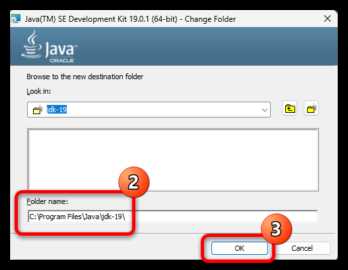
Установка требует прав администратора. Запустите скачанный файл, выберите папку установки, например C:\Program Files\Java\jdk-21, и отметьте опцию добавления переменной среды JAVA_HOME. Это обеспечит корректное определение пути Java для всех программ и скриптов.
После завершения установки откройте командную строку и выполните команду java -version. Вы увидите точную версию JDK и подтверждение успешной установки. Если команда не выполняется, проверьте переменные среды PATH и JAVA_HOME, чтобы путь к папке JDK был указан корректно.
Установка Java на ПК: пошаговое руководство
Скачайте актуальную версию Java Development Kit (JDK) с официального сайта Oracle. Для Windows выбирайте файл с расширением .exe, для macOS – .dmg, для Linux – пакет .tar.gz или дистрибутив для вашего менеджера пакетов.
Запустите установочный файл и следуйте инструкциям. Для Windows рекомендуется сохранять JDK в путь без пробелов, например C:\Java\jdk-XX, где XX – номер версии.
После завершения установки добавьте переменную среды JAVA_HOME. В Windows это делается через «Свойства системы» → «Дополнительные параметры» → «Переменные среды». Укажите путь к папке JDK, например C:\Java\jdk-XX.
Обновите системную переменную Path, добавив %JAVA_HOME%\bin. На macOS или Linux откройте терминал и добавьте в файл .bash_profile или .zshrc строку export PATH=$JAVA_HOME/bin:$PATH, затем примените изменения командой source ~/.bash_profile или source ~/.zshrc.
Проверьте корректность установки, открыв командную строку или терминал и введя java -version и javac -version. Вы должны увидеть номер установленной версии JDK.
Для интеграции с IDE, такой как IntelliJ IDEA или Eclipse, настройте путь к JDK в настройках проекта, указав ранее установленную директорию JAVA_HOME.
Проверка наличия Java на компьютере

Перед установкой новой версии Java необходимо убедиться, что предыдущие версии отсутствуют или их нужно обновить. Существует несколько способов проверки установленной Java.
Проверка через командную строку (Windows)
- Откройте «Командную строку» через сочетание клавиш Win + R, введите
cmdи нажмите Enter. - Введите команду:
java -versionи нажмите Enter. - Если Java установлена, вы увидите строку с версией, например:
java version "17.0.8".
Проверка через терминал (macOS и Linux)
- Откройте «Терминал».
- Введите команду:
java -version.
Проверка через системные переменные
- Windows: откройте «Панель управления» → «Система» → «Дополнительные параметры системы» → «Переменные среды». Проверьте переменную
JAVA_HOMEи путь вPath. - macOS/Linux: выполните команду
echo $JAVA_HOME. Если переменная пуста, путь к Java не настроен.
Дополнительные рекомендации
- Для корректной работы приложений важно, чтобы версия Java совпадала с требованиями программного обеспечения.
- При обнаружении старой версии рекомендуется удалить её через «Программы и компоненты» (Windows) или использовать менеджеры пакетов (macOS/Linux).
- После установки новой версии проверьте корректность через
java -version.
Скачивание актуальной версии JDK с официального сайта
Перейдите на официальный сайт Oracle по ссылке https://www.oracle.com/java/technologies/javase-jdk.html. На странице отображается последняя версия JDK с номером сборки и датой релиза.
Выберите версию JDK, совместимую с вашей операционной системой: Windows, macOS или Linux. Обратите внимание на разрядность: для большинства современных ПК подходит версия x64.
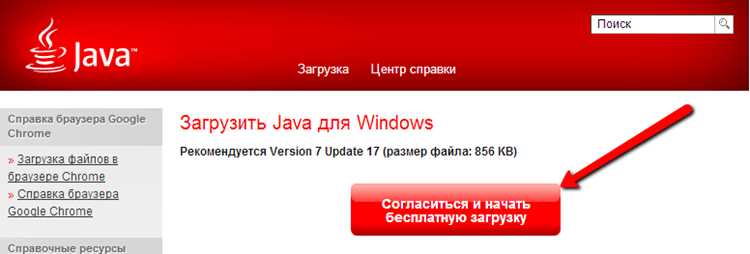
Нажмите на кнопку «Download» рядом с выбранной версией. Для Windows обычно предлагается файл формата .exe или .msi, для macOS – .dmg, для Linux – .tar.gz.
Перед скачиванием потребуется согласиться с лицензией Oracle. Ознакомьтесь с условиями использования и отметьте чекбокс «Accept License Agreement».
Сохраните установочный файл в удобное место на жестком диске, чтобы легко найти его для дальнейшей установки.
Проверяйте периодически наличие обновлений на сайте Oracle, чтобы использовать актуальную сборку JDK с исправленными ошибками и улучшенной производительностью.
Запуск установочного файла и выбор пути установки
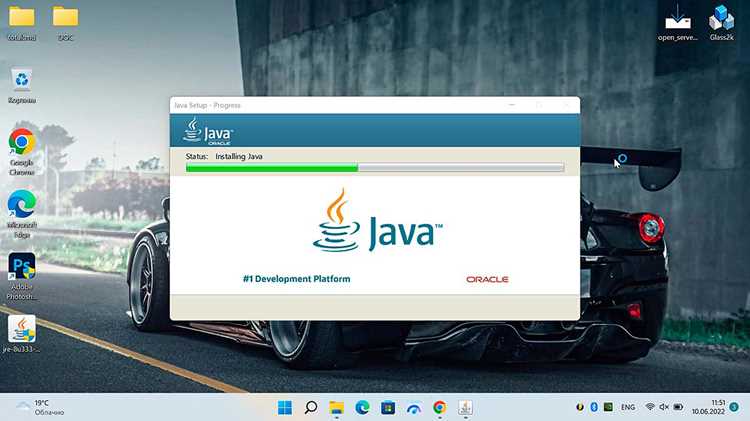
После загрузки установочного файла Java с официального сайта двойным щелчком откройте его для начала процесса установки. Если система запросит разрешение от UAC (User Account Control), подтвердите действие, нажав Да.
На первом экране установщика отобразится кнопка Next или Далее. Рекомендуется сразу выбрать Customize, чтобы указать собственный путь установки, вместо использования пути по умолчанию C:\Program Files\Java\jdk-XX.
В поле выбора директории нажмите Change и укажите папку на диске с достаточным объемом памяти, оптимально не менее 2 ГБ. Например, для организации версий Java можно создать отдельную папку D:\Java\JDK17. После указания пути подтвердите выбор кнопкой Next.
Установщик проверит доступность выбранной папки. Если возникнут ошибки доступа, измените путь на директорию, где текущий пользователь имеет права администратора. После успешной проверки продолжайте установку, не закрывая окно, чтобы избежать повреждения файлов.
Настройка переменной окружения PATH для Java
Переменная PATH позволяет операционной системе находить исполняемые файлы Java без указания полного пути к ним. Правильная настройка необходима для запуска команд java и javac в терминале или командной строке.
Алгоритм настройки для Windows:
- Откройте «Панель управления» → «Система и безопасность» → «Система» → «Дополнительные параметры системы».
- Нажмите «Переменные среды».
- В разделе «Системные переменные» найдите переменную Path и нажмите «Изменить».
- Нажмите «Создать» и введите путь к папке
binустановленной Java. Обычно это:C:\Program Files\Java\jdk-<номер_версии>\bin. - Сохраните изменения кнопками «ОК».
Алгоритм настройки для macOS и Linux:
- Откройте терминал.
- Для временной настройки выполните команду:
export PATH=$PATH:/путь/к/java/jdk-<номер_версии>/bin - Для постоянной настройки добавьте строку выше в файл
~/.bash_profile,~/.zshrcили~/.profileв зависимости от используемой оболочки. - Примените изменения командой
source ~/.bash_profileили соответствующей для вашего файла.
Проверка корректности настройки:
- Откройте командную строку или терминал.
- Введите
java -version. Должна отобразиться установленная версия JDK. - Введите
javac -versionдля проверки компилятора Java.
Если команды не распознаются, убедитесь, что путь указан точно до папки bin и отсутствуют лишние пробелы или слэши.
Проверка успешной установки через командную строку
Откройте командную строку Windows через комбинацию клавиш Win + R и ввод команды cmd, затем нажмите Enter.
Введите команду java -version и нажмите Enter. В случае корректной установки отобразится строка с номером версии Java, например: java version "17.0.8" 2025-04-15 LTS.
Если команда не распознается, проверьте переменную среды PATH. Она должна содержать путь к папке bin установленного JDK, например: C:\Program Files\Java\jdk-17.0.8\bin.
После внесения изменений в PATH закройте и откройте командную строку заново для обновления среды.
Для расширенной диагностики можно выполнить команду echo %JAVA_HOME%. Она должна вернуть путь к установленной Java, совпадающий с директорией JDK.
Обновление Java и удаление старых версий
Для корректной работы программ на Java важно поддерживать актуальную версию и удалять устаревшие. Проверка версии выполняется через командную строку: java -version. Если версия ниже последней доступной, необходимо обновление.
Скачивание обновлений осуществляется с официального сайта Oracle: Java SE Downloads. Рекомендуется выбирать установщик для вашей ОС (Windows x64, Windows x86, macOS, Linux).
Удаление старых версий повышает безопасность и освобождает место на диске. На Windows это делается через «Программы и компоненты»: выбираются версии Java старее текущей и удаляются. На macOS старые версии находятся в папке /Library/Java/JavaVirtualMachines/, их можно удалить вручную.
Для проверки установленных версий используется команда:
| ОС | Команда | Описание |
|---|---|---|
| Windows | java -version | Показывает текущую версию Java |
| macOS/Linux | /usr/libexec/java_home -V | Список всех установленных версий Java |
После удаления старых версий необходимо перезапустить систему, чтобы обновления вступили в силу. Настройка переменной среды JAVA_HOME должна указывать на путь к актуальной версии.
Регулярная проверка обновлений через панель управления Java или команду java -version обеспечивает совместимость и предотвращает ошибки при запуске программ.
Вопрос-ответ:
Как узнать, какая версия Java уже установлена на моем компьютере?
Чтобы проверить установленную версию Java, откройте командную строку (Windows) или терминал (Mac/Linux) и введите команду java -version. Система покажет номер версии, например, Java 17 или Java 21, а также сведения о дистрибутиве. Если команда не распознается, значит Java на компьютере не установлена.
Какие системные требования нужно учитывать перед установкой Java?
Перед установкой Java убедитесь, что на вашем ПК есть достаточное количество памяти и свободного места на диске. Для Windows обычно требуется версия 64-бит, а для Mac — совместимая версия операционной системы. Также важно проверить, нет ли конфликтующих версий Java, так как старые дистрибутивы могут мешать работе новых.
В чем разница между JDK и JRE и какую версию лучше устанавливать?
JRE (Java Runtime Environment) содержит только среду выполнения, необходимую для запуска программ на Java. JDK (Java Development Kit) включает JRE, а также инструменты для разработки, такие как компилятор и отладчик. Если вы планируете писать собственные программы, стоит выбрать JDK. Для запуска готовых приложений достаточно JRE.
Почему после установки Java команда java в терминале не распознается?
Чаще всего это связано с тем, что путь к Java не добавлен в системную переменную PATH. Нужно открыть настройки переменных среды и добавить путь к папке bin установленного JDK или JRE. После этого команда java -version будет работать корректно.
Можно ли установить несколько версий Java на один компьютер, и как их использовать?
Да, несколько версий Java могут сосуществовать на одном ПК. Чтобы переключаться между ними, обычно используют изменение системной переменной PATH или специальные инструменты вроде jenv на Mac/Linux. Это позволяет запускать разные программы с нужной версией Java, не удаляя другие установки.
Какие версии Java можно установить на Windows 10 и чем они отличаются?
На Windows 10 можно установить как стандартную версию Java SE (Standard Edition), так и Java JDK (Java Development Kit). JRE (Java Runtime Environment) подходит для запуска уже готовых программ на Java, а JDK включает в себя компилятор и инструменты для разработки собственных приложений. Выбор зависит от того, планируете ли вы только запускать программы или создавать их самостоятельно.
При установке Java на ПК появляется ошибка «Не удается найти путь установки». Как исправить?
Эта ошибка часто возникает, если путь к папке установки содержит пробелы или русские символы, либо если нет прав администратора. Решение: создайте папку на диске C с простым названием, например C:\Java, и запустите установщик от имени администратора. Также проверьте переменные среды PATH и JAVA_HOME — они должны указывать на правильный путь к установленной Java.

 Загрузка...