Формат XLSX используется для хранения табличных данных в Microsoft Excel и поддерживает сложные структуры: формулы, стили, диаграммы. Для работы с такими файлами в Java чаще всего применяют библиотеку Apache POI, которая обеспечивает доступ к ячейкам, листам и метаданным документа без запуска Excel.
Создание нового файла XLSX начинается с инициализации объекта XSSFWorkbook. Для добавления листа используется createSheet(String name), а для работы с ячейками – createRow(int rowNum) и createCell(int cellNum). Значения ячеек можно задавать как строки, числа или логические значения, при этом POI автоматически определяет тип данных.
Чтение существующих XLSX-файлов выполняется через FileInputStream и метод XSSFWorkbook(InputStream). Для доступа к данным применяют методы getSheetAt(int index) или getSheet(String name), после чего перебирают строки и ячейки с помощью iterator(). Для обработки формул используется FormulaEvaluator, который позволяет вычислять значения на лету.
При работе с большими файлами важно учитывать потребление памяти. Для таких случаев POI предоставляет SXSSFWorkbook, реализующий запись в потоковом режиме. Это снижает нагрузку на JVM и позволяет обрабатывать XLSX-файлы размером десятки мегабайт без OutOfMemoryError.
Сохранение изменений производится методом write(OutputStream). Рекомендуется использовать try-with-resources для автоматического закрытия потоков, что предотвращает утечки ресурсов и повреждение файлов.
Подключение Apache POI к проекту Java
Для работы с файлами XLSX в Java используется библиотека Apache POI. Самые необходимые модули: poi-ooxml и poi. Они обеспечивают создание, чтение и модификацию документов Excel формата OOXML.
Если проект управляется Maven, добавьте в pom.xml следующие зависимости:
<dependency>

  <groupId>org.apache.poi</groupId>

  <artifactId>poi-ooxml</artifactId>

  <version>5.2.3</version>

</dependency>
<dependency>

  <groupId>org.apache.poi</groupId>

  <artifactId>poi</artifactId>

  <version>5.2.3</version>

</dependency>
Для Gradle используйте блок dependencies в build.gradle:
implementation 'org.apache.poi:poi:5.2.3'

implementation 'org.apache.poi:poi-ooxml:5.2.3'
При подключении без системы сборки необходимо скачать JAR-файлы с официального сайта Apache POI и добавить их в classpath проекта. Обязательные файлы: poi-5.2.3.jar, poi-ooxml-5.2.3.jar, poi-ooxml-schemas-5.2.3.jar и xmlbeans-5.1.1.jar. Без этих библиотек попытка работы с XLSX вызовет исключения NoClassDefFoundError или ClassNotFoundException.
После подключения библиотек рекомендуется проверить версию с помощью вызова Package.getPackage("org.apache.poi").getImplementationVersion(), чтобы убедиться, что используется корректная сборка и избежать несовместимостей с другими зависимостями.
Создание нового файла XLSX и добавление листов
Для работы с файлами XLSX в Java чаще всего используют библиотеку Apache POI. Создание нового файла начинается с инициализации объекта XSSFWorkbook.
Пример базового создания файла:
import org.apache.poi.xssf.usermodel.XSSFWorkbook;
import java.io.FileOutputStream;
XSSFWorkbook workbook = new XSSFWorkbook();
FileOutputStream fileOut = new FileOutputStream("example.xlsx");
workbook.write(fileOut);
fileOut.close();
workbook.close();
Для добавления листов используется метод createSheet(). Можно задать имя листа, иначе оно будет автоматически сгенерировано в виде «Sheet0», «Sheet1» и т.д.
Рекомендации по добавлению листов:
- Имена листов ограничены 31 символом.
- Избегайте использования символов
: \ / ? * [ ]в именах листов. - Для структурирования данных создавайте несколько листов с логически разделёнными таблицами.
Пример создания нескольких листов:
XSSFWorkbook workbook = new XSSFWorkbook();
workbook.createSheet("Продажи");
workbook.createSheet("Сотрудники");
workbook.createSheet("Отчёты");
FileOutputStream fileOut = new FileOutputStream("example.xlsx");
workbook.write(fileOut);
fileOut.close();
workbook.close();
Важно закрывать FileOutputStream и сам XSSFWorkbook после записи, чтобы избежать повреждения файла и утечек памяти.
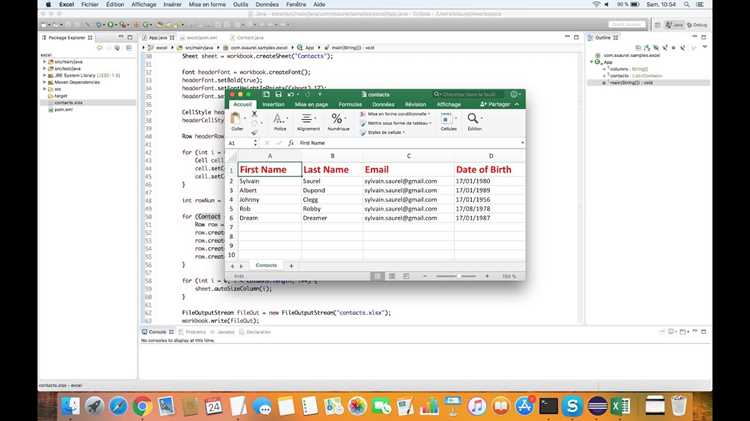
Для предварительного заполнения листа данными используйте createRow() и createCell(), что позволяет сразу создавать структуру таблиц перед сохранением файла.
Пример добавления строки и ячейки на новый лист:
var sheet = workbook.createSheet("Продажи");
var row = sheet.createRow(0);
row.createCell(0).setCellValue("Товар");
row.createCell(1).setCellValue("Количество");
Такая последовательность действий гарантирует корректное создание XLSX с необходимыми листами и базовой структурой данных.
Запись данных в ячейки разных типов

Для записи данных в ячейки Excel в Java чаще всего используют библиотеку Apache POI. Основной объект для работы с листом – Sheet, для строк – Row, для ячеек – Cell. Тип данных в ячейке определяется с помощью метода setCellValue(), который перегружен для разных типов.
Для числовых значений используйте cell.setCellValue(double value). Если требуется сохранить целое число, можно передавать его как int или long, предварительно приведя к double. Для форматирования даты применяют cell.setCellValue(java.util.Date date) и назначают CellStyle с нужным форматом через DataFormat:
CellStyle style = workbook.createCellStyle();
DataFormat format = workbook.createDataFormat();
style.setDataFormat(format.getFormat(«dd.MM.yyyy»));
cell.setCellStyle(style);
Для текста используется cell.setCellValue(String value). Если строка может быть длинной, лучше заранее установить cell.setCellType(CellType.STRING). Булевы значения записываются через cell.setCellValue(boolean value), что позволяет применять фильтры и условное форматирование Excel.
При работе с формулами применяется cell.setCellFormula(String formula). В формулах обязательно использовать английские обозначения функций и относительные/абсолютные ссылки на ячейки. После записи формул рекомендуется вызвать FormulaEvaluator.evaluateAllFormulaCells(workbook) для корректного расчета.
Для оптимизации больших таблиц применяйте SXSSFWorkbook, который записывает строки в поток и не держит весь файл в памяти. При этом методы записи данных в ячейки не меняются.
Пример объединения разных типов:
Row row = sheet.createRow(0);
row.createCell(0).setCellValue(«Текст»);
row.createCell(1).setCellValue(123.45);
row.createCell(2).setCellValue(true);
Cell dateCell = row.createCell(3);
dateCell.setCellValue(new Date());
dateCell.setCellStyle(dateStyle);
Чтение значений из существующего XLSX
Для работы с XLSX в Java чаще всего используют библиотеку Apache POI. Основной объект для чтения файла – XSSFWorkbook, который загружает весь документ в память. Чтобы открыть файл, используйте FileInputStream и передайте его конструктору XSSFWorkbook:
FileInputStream fis = new FileInputStream("data.xlsx");

XSSFWorkbook workbook = new XSSFWorkbook(fis);
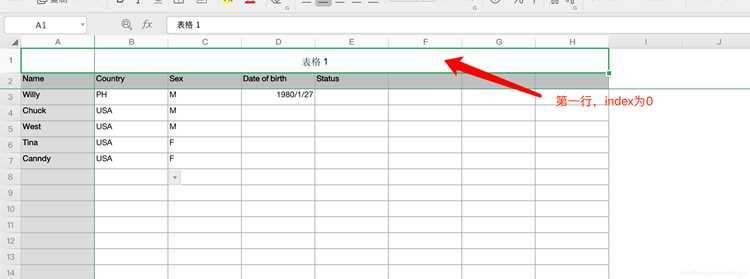
Доступ к листам осуществляется через метод getSheetAt(index) или getSheet(name). Индексация начинается с нуля. Для перебора строк используйте Iterator<Row>, а для ячеек – Iterator<Cell>:
XSSFSheet sheet = workbook.getSheetAt(0);

for (Row row : sheet) {

  for (Cell cell : row) {

    switch (cell.getCellType()) {

      case STRING: System.out.println(cell.getStringCellValue()); break;

      case NUMERIC: System.out.println(cell.getNumericCellValue()); break;

      case BOOLEAN: System.out.println(cell.getBooleanCellValue()); break;

      case FORMULA: System.out.println(cell.getCellFormula()); break;

      default: break;

    }

  }

}
Для точного считывания чисел и дат важно проверять DateUtil.isCellDateFormatted(cell), чтобы отличать числовые значения от формата даты. Если ячейка может быть пустой, безопаснее использовать cell != null перед обращением к содержимому.
После завершения чтения необходимо закрывать потоки и рабочую книгу: workbook.close(); fis.close();. Это предотвращает утечки памяти и блокировку файла.
Если требуется обработка больших XLSX, рекомендуется SXSSF для потокового чтения, чтобы не загружать весь файл в память. Для стандартных файлов до нескольких мегабайт XSSFWorkbook обеспечивает удобный и быстрый доступ к данным.
Форматирование ячеек: шрифты, цвета, стили
В Java для работы с форматом XLSX чаще всего используется библиотека Apache POI. Для настройки внешнего вида ячеек применяются объекты CellStyle и Font. Создание стиля начинается с вызова Workbook.createCellStyle(), после чего можно задать выравнивание, границы, заливку и шрифт.
Шрифты создаются через Workbook.createFont(). В Font можно установить имя шрифта (например, «Arial»), размер (в пунктах), цвет (IndexedColors или XSSFColor для кастомных оттенков), жирность (setBold(true)), курсив (setItalic(true)) и подчеркивание (setUnderline(Font.U_SINGLE)).
Для заливки ячеек используется метод setFillForegroundColor с последующим указанием setFillPattern(FillPatternType.SOLID_FOREGROUND). Цвет можно задать стандартной палитрой IndexedColors или через RGB с XSSFColor.
Границы задаются через setBorderTop, setBorderBottom, setBorderLeft, setBorderRight, а стиль линии выбирается из BorderStyle (например, THIN, MEDIUM, DASHED). Для цвета границ используется setTopBorderColor и аналогичные методы для остальных сторон.
Выравнивание текста в ячейке контролируется методами setAlignment(HorizontalAlignment) и setVerticalAlignment(VerticalAlignment). Можно также включить перенос текста с помощью setWrapText(true).
Рекомендуется создавать отдельные объекты CellStyle для каждого уникального сочетания шрифта, цвета и границ, так как повторное использование стиля повышает производительность и снижает риск конфликта форматов при массовой генерации файлов.
Для применения стиля к ячейке используется cell.setCellStyle(yourStyle). Для XSSF-формата допустимо комбинировать цвет шрифта и заливки с градиентами через XSSFColor и IndexedColorMap, что позволяет создавать более насыщенные визуальные отчеты.
Использование формул и вычисление значений в ячейках
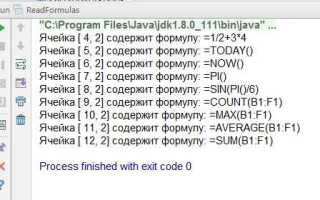
В Java для работы с формулами в файлах XLSX используется библиотека Apache POI. Формулы устанавливаются через метод setCellFormula(String formula) объекта Cell. Например, для сложения значений ячеек A1 и B1 используется cell.setCellFormula("A1+B1").
После установки формулы её значение можно получить с помощью FormulaEvaluator. Создание экземпляра выполняется через workbook.getCreationHelper().createFormulaEvaluator(). Вычисление значения формулы выполняется методом evaluator.evaluate(cell), который возвращает объект CellValue. В зависимости от типа значения используется getNumberValue(), getStringValue() или getBooleanValue().
Для автоматического обновления всех формул в книге можно использовать evaluator.evaluateAll(). Это особенно полезно при массовых вставках данных, когда значения нескольких ячеек влияют на результаты формул.
При работе с функциями Excel, такими как SUM, AVERAGE или IF, важно учитывать правильное использование диапазонов. Например, cell.setCellFormula("SUM(A1:A10)") корректно суммирует значения с A1 по A10. Apache POI корректно интерпретирует стандартные функции Excel, включая вложенные формулы.
Для сложных сценариев можно комбинировать формулы и явное присваивание значений. Например, сначала вычислить промежуточные значения, затем использовать их в формуле другой ячейки. Это снижает вероятность ошибок при работе с динамическими диапазонами.
При чтении файлов с формулами, созданными в Excel, библиотека POI позволяет получить как саму формулу через getCellFormula(), так и её текущее вычисленное значение через FormulaEvaluator. Это позволяет реализовать функции анализа данных и генерации отчётов без открытия Excel.
Добавление диаграмм и графиков в Excel
Для работы с диаграммами в файлах XLSX в Java используется библиотека Apache POI, в частности пакеты org.apache.poi.xssf.usermodel и org.apache.poi.ss.usermodel.charts. Основная последовательность действий включает создание листа, добавление данных и построение графика.
Пример структуры для линейного графика:
- Создать рабочую книгу и лист:
XSSFWorkbook workbook = new XSSFWorkbook(); XSSFSheet sheet = workbook.createSheet("Данные"); - Заполнить лист данными в виде строк и ячеек:
Row row = sheet.createRow(0); row.createCell(0).setCellValue("Месяц"); row.createCell(1).setCellValue("Продажи"); - Создать диаграмму через
XSSFDrawing drawing = sheet.createDrawingPatriarch(); XSSFClientAnchor anchor = new XSSFClientAnchor(); XSSFChart chart = drawing.createChart(anchor); - Определить данные для осей и серию:
ChartDataFactory dataFactory = chart.getChartDataFactory(); ChartAxisFactory axisFactory = chart.getChartAxisFactory(); LineChartData data = dataFactory.createLineChartData(); ChartAxis bottomAxis = axisFactory.createCategoryAxis(AxisPosition.BOTTOM); ValueAxis leftAxis = axisFactory.createValueAxis(AxisPosition.LEFT); - Создать категории и значения:
ChartDataSourcemonths = DataSources.fromStringCellRange(sheet, new CellRangeAddress(1,12,0,0)); ChartDataSource sales = DataSources.fromNumericCellRange(sheet, new CellRangeAddress(1,12,1,1)); data.addSeries(months, sales); - Применить данные к диаграмме:
chart.plot(data, bottomAxis, leftAxis);
Рекомендации при работе с диаграммами:
- Для больших наборов данных использовать
DataSources.fromNumericCellRangeдля диапазонов, чтобы избежать ручного добавления каждой точки. - Использовать разные типы диаграмм (
LineChartData,BarChartData,PieChartData) в зависимости от задачи анализа. - Настраивать оси через
CategoryAxisиValueAxisдля корректного отображения подписей и масштабов. - Для обновления данных диаграммы достаточно изменить значения в ячейках, диаграмма автоматически отражает изменения при открытии файла в Excel.
- Добавлять легенду и подписи через
chart.getOrCreateLegend().setPosition(LegendPosition.TOP_RIGHT);для повышения наглядности. - Сохранять файл с расширением XLSX, иначе диаграммы не будут отображаться корректно.
Используя Apache POI, можно создавать комплексные отчеты с несколькими типами графиков, динамически формируемыми данными из базы или расчетных таблиц, что позволяет автоматизировать визуализацию в Excel полностью на Java.
Сохранение и закрытие файлов с обработкой ошибок
Пример сохранения файла с обработкой исключений:
try (FileOutputStream fileOut = new FileOutputStream("example.xlsx");
Workbook workbook = new XSSFWorkbook()) {
Sheet sheet = workbook.createSheet("Данные");
Row row = sheet.createRow(0);
Cell cell = row.createCell(0);
cell.setCellValue("Тест");
workbook.write(fileOut);
} catch (FileNotFoundException e) {
System.err.println("Файл не найден: " + e.getMessage());
} catch (IOException e) {
System.err.println("Ошибка при сохранении файла: " + e.getMessage());
}
Обратите внимание на ключевые моменты:
| Действие | Рекомендация |
|---|---|
| Создание потока FileOutputStream | Использовать полный путь к файлу и проверять доступность директории |
| Создание Workbook | Использовать XSSFWorkbook для XLSX; закрывать через try-with-resources |
| Запись данных | Всегда вызывать workbook.write(fileOut) перед закрытием |
| Обработка исключений | Разделять FileNotFoundException и IOException для точного логирования |
| Закрытие ресурсов | Не полагаться на finalize(), использовать try-with-resources или явный close() |
Для обновления существующих файлов рекомендуется открывать их через FileInputStream, модифицировать Workbook и затем сохранять в новый поток FileOutputStream. Это предотвращает повреждение исходного файла при ошибках записи.
При работе с большими файлами XLSX рекомендуется проверять размер Workbook перед записью, чтобы избежать OutOfMemoryError. Разделение данных на несколько листов и использование SXSSFWorkbook для стриминговой записи позволяет эффективно управлять памятью.
Вопрос-ответ:
Как открыть файл xlsx в Java и получить доступ к его листам?
Для работы с файлами xlsx в Java обычно используют библиотеку Apache POI. Сначала создается объект Workbook, который загружает файл через FileInputStream. После этого можно получить количество листов и обратиться к каждому по имени или индексу с помощью метода getSheetAt() или getSheet(). Например: Workbook workbook = WorkbookFactory.create(new FileInputStream(«file.xlsx»)); Sheet sheet = workbook.getSheetAt(0);.
Как прочитать данные из ячеек Excel с разными типами значений?
Ячейки в Excel могут содержать числа, текст, формулы или даты. После получения объекта Cell можно определить его тип с помощью getCellType(). В зависимости от типа используют соответствующие методы: getStringCellValue() для текста, getNumericCellValue() для чисел, getDateCellValue() для даты. Для ячеек с формулой сначала проверяют CellType.FORMULA и затем используют FormulaEvaluator для вычисления значения.
Как создать новый файл xlsx и записать данные в него?
Сначала создается пустой объект Workbook (например, XSSFWorkbook для формата xlsx). Затем создается лист методом createSheet(), а для каждой строки создаются объекты Row и Cell. В каждую ячейку записывается значение с помощью setCellValue(). После заполнения всех данных файл сохраняют через FileOutputStream. Пример: workbook.write(new FileOutputStream(«newfile.xlsx»)); workbook.close();.
Можно ли изменить существующую таблицу Excel без потери формата и стилей?
Да, Apache POI позволяет редактировать существующие файлы, сохраняя стили и форматирование. Для этого файл открывают через WorkbookFactory.create(), получают нужный лист и строки, изменяют содержимое ячеек или добавляют новые. После всех изменений объект Workbook записывают обратно в файл через FileOutputStream. Важно закрывать Workbook после записи, чтобы сохранить все изменения.
Как работать с большими файлами xlsx, чтобы избежать перегрузки памяти?
Для крупных таблиц рекомендуют использовать режим потокового чтения (SXSSF для записи, XSSF с SAX-парсером для чтения). Такой подход загружает в память только часть документа, а не весь файл целиком. Это позволяет обрабатывать файлы с сотнями тысяч строк без падения производительности. Чтение через Streaming API требует другого подхода к итерации строк и ячеек, но экономит значительные ресурсы.
Как открыть и прочитать данные из файла .xlsx в Java?
Для работы с файлами .xlsx в Java часто используют библиотеку Apache POI. Сначала необходимо подключить нужные зависимости в проект, например через Maven или Gradle. Далее создается объект класса XSSFWorkbook для открытия файла, после чего можно получить листы документа с помощью метода getSheetAt(index) или getSheet(name). Чтобы прочитать данные, перебирают строки через метод sheet.iterator(), а затем ячейки в каждой строке с помощью row.cellIterator(). Важно учитывать тип содержимого ячейки: для чисел используется getNumericCellValue(), для текста — getStringCellValue(). После завершения работы файл следует закрыть вызовом метода close() для освобождения ресурсов.

 Загрузка...