Для установки Java-игр на вашем устройстве необходимо выполнить несколько последовательных шагов. Это руководство поможет вам разобраться в процессе и установить игры, используя JAR-файлы или APK-файлы для мобильных устройств, а также настроить всё для комфортной игры.
Шаг 1: Установка Java на компьютер
Для запуска большинства Java-игр нужно иметь установленную Java Runtime Environment (JRE). Скачайте и установите последнюю версию JRE с официального сайта Oracle. Убедитесь, что после установки добавили Java в системный PATH, чтобы система могла распознавать команды Java из командной строки.
Шаг 2: Подготовка файла игры
Если игра предоставлена в виде JAR-файла, убедитесь, что файл не повреждён. Скачайте игру из надежного источника и проверьте, что она совместима с вашей версией Java. Если игра имеет расширение APK, вам нужно будет установить соответствующий эмулятор Android (например, BlueStacks) для ПК.
Шаг 3: Запуск игры
Для запуска игры в формате JAR достаточно дважды щелкнуть по файлу, если он ассоциирован с Java. Если этого не происходит, откройте командную строку, перейдите в директорию с файлом игры и выполните команду: java -jar имя_игры.jar.
Шаг 4: Дополнительные настройки
Если игра требует дополнительных библиотек или конфигураций, обратитесь к инструкции по установке, предоставленной разработчиком. Для мобильных версий игры на Android через эмулятор необходимо настроить разрешения, чтобы приложение могло работать в соответствии с системными требованиями.
Как подготовить устройство для установки Java игр

Для успешной установки Java игр необходимо удостовериться, что ваше устройство поддерживает нужные компоненты и настроено корректно. Вот шаги, которые помогут подготовить устройство.
1. Проверьте наличие Java на устройстве
Перед установкой убедитесь, что на устройстве установлен Java Runtime Environment (JRE) или Java Development Kit (JDK). Эти компоненты необходимы для запуска Java приложений. Для этого откройте терминал или командную строку и выполните команду java -version. Если система ответит, значит Java уже установлена. В противном случае, скачайте и установите последнюю версию с официального сайта Oracle или используйте альтернативные дистрибутивы, такие как OpenJDK.
2. Обновите устройство до последней версии ОС
Для стабильной работы Java игр важно, чтобы ваше устройство использовало актуальные обновления операционной системы. Проверьте наличие обновлений в настройках системы и установите их. Это поможет избежать несовместимости с современными версиями Java и обеспечит оптимальное выполнение программ.
3. Установите необходимые драйверы
Обновите драйверы видеокарты и другие важные компоненты устройства. Устаревшие драйверы могут вызывать проблемы с графикой в играх. Зайдите на сайт производителя вашего устройства или видеокарты и скачайте последние версии драйверов.
4. Освободите место на устройстве
Java игры могут занимать значительное количество памяти, особенно если это многозадачные или графически насыщенные приложения. Очистите диск от ненужных файлов и оставьте достаточно свободного места для загрузки и установки игр. Рекомендуется иметь не менее 500 МБ свободного места.
5. Установите программу для управления файлами JAR
Игры на Java часто распространяются в формате .jar. Для их установки и запуска можно использовать специальные программы, такие как Jarfix (для Windows), которые ассоциируют файлы .jar с Java и обеспечивают их правильное выполнение при двойном клике.
6. Проверьте настройки безопасности
Иногда системы безопасности блокируют запуск игр из-за подозрения в их вредоносности. Проверьте настройки антивируса и файервола, убедитесь, что они не блокируют выполнение Java приложений. Если необходимо, временно отключите или настройте исключения для файлов .jar.
7. Использование эмуляторов (если необходимо)
Если вы планируете играть в старые Java игры, которые предназначены для мобильных телефонов, установите эмулятор, такой как J2ME Loader или KEmulator. Эти программы позволяют запускать мобильные Java игры на ПК, имитируя работу старых мобильных платформ.
Выбор подходящей версии Java для игры
Правильный выбор версии Java для игры напрямую влияет на производительность и стабильность. Важно понимать, что каждая версия JDK (Java Development Kit) имеет свои особенности, которые могут оказывать влияние на совместимость с игрой и её работу.
Для большинства современных игр рекомендуется использовать последнюю стабильную версию JDK, так как она включает в себя оптимизации и улучшения безопасности. На момент написания статьи это версия Java 17, которая поддерживает долгосрочную поддержку (LTS). Однако многие старые игры могут работать только на более старых версиях, таких как Java 8.
Если игра использует старую версию Java, например, 7 или 8, стоит обратить внимание на документацию или форумы разработчиков, чтобы определить, какие именно версии Java совместимы с игрой. Использование более новых версий может привести к проблемам с совместимостью и даже к сбоям.
Для игр с графическими или сетевыми компонентами, которые требуют более мощной обработки, Java 8 и старее могут быть менее эффективными, так как они не поддерживают новые функции, такие как улучшенная многозадачность или оптимизация работы с памятью.
Важно учитывать и поддержку библиотек и фреймворков, на которых основана игра. Например, если игра использует старые библиотеки, которые не обновлялись под последние версии Java, есть риск столкнуться с ошибками или отсутствием нужных функций. В таком случае лучше выбрать именно ту версию, которая поддерживает эти библиотеки.
Подводя итог, выбор версии Java для игры зависит от ее возрастной категории, требуемой производительности и используемых фреймворков. Всегда проверяйте требования игры и избегайте обновления до более новых версий Java без предварительных проверок совместимости.
Скачивание и установка игры на ПК с использованием JAR-файлов
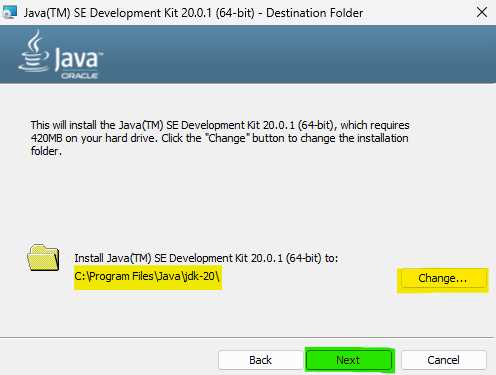
1. Проверьте наличие установленной Java на ПК. Для запуска JAR-файлов необходима Java Runtime Environment (JRE). Убедитесь, что JRE установлена на вашем ПК. Чтобы проверить это, откройте командную строку и введите команду:
java -version
Если Java не установлена, скачайте и установите последнюю версию с официального сайта Oracle или используйте OpenJDK.
2. Скачивание JAR-файла. Найдите проверенный источник для скачивания игры. Обычно файл будет иметь расширение .jar. Скачивайте игры только с официальных сайтов или из надежных репозиториев, чтобы избежать вредоносных программ.
3. Открытие JAR-файла. Чтобы запустить игру, дважды щелкните по JAR-файлу, если он ассоциирован с Java. Если файл не открывается, возможно, ассоциация с Java отсутствует. В этом случае можно запустить игру через командную строку, перейдя в каталог, где находится файл, и введя команду:
java -jar имя_файла.jar
4. Использование ярлыка для быстрого доступа. Чтобы не вводить команду каждый раз, создайте ярлык на рабочем столе. Для этого щелкните правой кнопкой мыши на JAR-файл, выберите «Отправить» -> «Рабочий стол (создать ярлык)». На ярлыке можно настроить запуск через командную строку с необходимыми параметрами.
5. Решение проблем с запуском. Если игра не запускается, проверьте следующее:
- Правильная версия Java (совместимость игры с версией JRE).
- Целостность JAR-файла (проверьте, не поврежден ли он).
- Настройки безопасности Java, которые могут блокировать выполнение JAR-файлов. Включите разрешения на выполнение через панель управления Java.
Эти шаги помогут вам скачать и запустить игры, использующие JAR-файлы, без лишних сложностей.
Как настроить эмулятор для запуска Java игр на мобильных устройствах
Для запуска Java-игр на мобильных устройствах потребуется установить эмулятор, который имитирует старую Java-платформу. Процесс настройки эмулятора несложный, но требует внимания к деталям.
Основные шаги настройки эмулятора:
- Выбор эмулятора:
- Одним из популярных эмуляторов является J2ME Loader. Он поддерживает большинство Java-игр, разработанных для старых мобильных телефонов.
- Можно использовать RetroArch с соответствующими плагинами, который позволяет запускать различные игровые платформы, включая Java.
- Скачивание и установка:
- Перейдите на официальный сайт эмулятора или используйте магазин приложений для скачивания.
- Установите приложение, следуя стандартной процедуре для Android или iOS.
- Настройка эмулятора:
- После установки откройте эмулятор и перейдите в настройки.
- Выберите нужный профиль устройства (например, Nokia или Sony Ericsson), соответствующий вашей игре, так как разные модели имеют свои особенности.
- Загрузка игры:
- Скачайте игру в формате .jar или .jad. Такие файлы можно найти на различных форумах или веб-сайтах, посвященных мобильным играм.
- Перетащите или выберите файл игры через меню эмулятора для установки.
- Запуск игры:
- После установки игры в эмуляторе нажмите на иконку игры для запуска.
- Настройте управление, если необходимо, под свои предпочтения через настройки эмулятора.
После выполнения этих шагов ваша Java-игра должна быть готова к запуску. Эмуляторы поддерживают разные опции для оптимизации работы, такие как увеличение производительности или настройка графики. Подберите оптимальные параметры для лучшего игрового опыта.
Разрешение проблем с несовместимостью версий Java и игры
Проблемы с несовместимостью версий Java могут возникать, если игра была разработана для другой версии JDK или JRE. Для решения этих проблем можно воспользоваться несколькими подходами.
1. Проверка версии Java, установленной на вашем компьютере.
- Откройте командную строку (Windows) или терминал (macOS, Linux).
- Введите команду
java -version, чтобы узнать текущую установленную версию. - Сравните её с требованиями игры, которые указаны в её документации.
2. Установка нужной версии Java.
- Если текущая версия несовместима, скачайте нужную версию с официального сайта Oracle или AdoptOpenJDK.
- Удалите старую версию Java, если она вызывает конфликт. Это можно сделать через «Программы и компоненты» в Windows или через менеджер пакетов в Linux.
- После установки нужной версии Java перезагрузите систему.
3. Настройка переменной среды JAVA_HOME.
- Если у вас несколько версий Java, убедитесь, что переменная окружения
JAVA_HOMEуказывает на нужную версию. - Для Windows: зайдите в «Системные переменные» и добавьте или отредактируйте переменную
JAVA_HOME, указав путь к нужной версии JDK. - Для Linux/macOS: откройте файл
.bashrcили.zshrcи добавьте строкуexport JAVA_HOME=/path/to/java.
4. Использование сторонних инструментов для управления версиями Java.
- Для удобства можно использовать такие инструменты, как SDKMAN! для Linux/macOS или AdoptOpenJDK для Windows. Эти инструменты позволяют легко переключаться между различными версиями Java.
5. Перекомпиляция игры с новой версией Java (если возможно).
- Если игра написана на языке Java и у вас есть исходный код, попробуйте перекомпилировать её с помощью актуальной версии JDK. Это поможет избавиться от проблем с несовместимостью.
- Для этого используйте команды
javacили соответствующие средства IDE, такие как Eclipse или IntelliJ IDEA.
6. Понижение версии игры.
- Если вышеуказанные методы не работают, попробуйте установить более старую версию игры, которая лучше поддерживает вашу текущую версию Java.
Решение проблем с несовместимостью версий Java и игры требует точности и внимательности. Правильный выбор версии и настройка окружения обеспечат стабильную работу игры на вашем устройстве.
Как ускорить процесс загрузки и запуска Java игр

Для увеличения скорости загрузки и запуска Java-игр можно применить несколько подходов, оптимизирующих как саму игру, так и настройки системы.
1. Обновление Java Runtime Environment (JRE)
Убедитесь, что у вас установлена последняя версия JRE. Каждое обновление содержит исправления ошибок и улучшения производительности. Скачайте последнюю версию с официального сайта Oracle или используйте OpenJDK.
2. Настройка параметров Java Virtual Machine (JVM)
Использование правильных параметров JVM может существенно ускорить запуск игры. В частности, стоит настроить размер памяти с помощью опций -Xms (начальный размер) и -Xmx (максимальный размер). Например, для улучшения производительности можно добавить в команду запуска:-Xms512m -Xmx2g. Эти параметры выделяют 512 MB памяти для старта и максимум 2 GB для игры.
3. Оптимизация кода игры
Многие Java-игры содержат элементы, которые можно оптимизировать для повышения скорости. Например, уменьшение количества объектов на экране, минимизация частоты обновлений и упрощение графики позволяют значительно ускорить процесс работы игры.
4. Использование быстрых хранилищ данных
Если игра использует локальные файлы или базы данных, перенесите их на SSD. Это обеспечит значительно более высокую скорость загрузки данных, чем при использовании жесткого диска.
5. Отключение ненужных процессов
Перед запуском игры закройте все лишние программы и фоновые процессы, потребляющие ресурсы. Особенно важно отключить антивирусные программы и фаерволы, которые могут замедлять работу игры при загрузке.
6. Применение флагов оптимизации
В конфигурации Java можно использовать флаги, такие как -server и -d64, для активации более эффективной версии JVM для 64-битных систем. Это улучшает производительность за счет использования оптимизаций для серверных приложений и архитектуры 64-битных процессоров.
7. Улучшение сети
Если игра использует интернет-соединение для загрузки данных, минимизируйте использование сети другими приложениями. Убедитесь, что ваше соединение стабильно и достаточно быстро для загрузки игровых ресурсов.
8. Профилирование и диагностика
Используйте инструменты для профилирования кода, такие как VisualVM или JProfiler. Эти инструменты помогут выявить узкие места в производительности, будь то обработка графики, анимации или работы с данными.
Применение этих рекомендаций позволит значительно ускорить загрузку и запуск Java-игр, а также улучшить их общую производительность.
Настройка управления и графики в Java играх
Для реализации управления часто используются классы из пакета java.awt.event, такие как KeyListener и MouseListener. Эти интерфейсы позволяют обрабатывать события с клавиатуры и мыши. К примеру, чтобы настроить управление клавишами, необходимо создать класс, реализующий KeyListener, и переопределить методы keyPressed, keyReleased и keyTyped.
Пример обработки нажатия клавиш:
public class GameControl implements KeyListener {
public void keyPressed(KeyEvent e) {
if (e.getKeyCode() == KeyEvent.VK_LEFT) {
// Действие при нажатии на клавишу "влево"
}
}
public void keyReleased(KeyEvent e) {
// Действие при отпускании клавиши
}
public void keyTyped(KeyEvent e) {
// Действие при печати
}
}
Для настройки графики, особенно в 2D-играх, используется библиотека javax.swing для создания окна игры и отрисовки объектов. Один из подходов – использование компонента JPanel, где можно реализовать метод paintComponent для рисования графики.
Пример отрисовки объекта:
public class GamePanel extends JPanel {
@Override
protected void paintComponent(Graphics g) {
super.paintComponent(g);
g.setColor(Color.RED);
g.fillRect(50, 50, 100, 100); // Отображение красного квадрата
}
}
При настройке графики важно учитывать частоту обновлений экрана. Для этого используется механизм таймеров, например, javax.swing.Timer, который позволяет обновлять графику с заданной периодичностью. Это улучшает плавность игры и снижает нагрузку на процессор.
Кроме того, для повышения производительности следует избегать частых операций с созданием объектов, особенно в циклах отрисовки, чтобы минимизировать нагрузку на сборщик мусора.
| Шаг | Описание |
|---|---|
| 1 | Создайте класс, реализующий интерфейс KeyListener для обработки управления клавишами. |
| 2 | Настройте компонент JPanel для отрисовки графики в методе paintComponent. |
| 3 | Используйте javax.swing.Timer для обновления экрана и оптимизации производительности. |
| 4 | Проверьте частоту обновлений и корректность обработки событий для обеспечения плавного игрового процесса. |
Применяя эти рекомендации, вы сможете создать плавную и удобную для пользователя игру с оптимизированной графикой и управлением, избегая избыточных ресурсов и улучшив пользовательский опыт.
Вопрос-ответ:
Как установить Java игры на Windows?
Для установки Java игр на Windows, вам нужно сначала убедиться, что у вас установлена последняя версия Java. Зайдите на официальный сайт Java и скачайте JDK (Java Development Kit). После этого установите игру, скачав её архив с официального сайта или игрового портала. Разархивируйте файлы и, если игра использует JAR файл, просто дважды щелкните по нему для запуска. Важно, чтобы у вас была настроена ассоциация JAR файлов с Java. Если игра не запускается, возможно, потребуется установить дополнительные библиотеки или обновить Java.
Можно ли играть в Java игры без установки Java на компьютер?
Да, можно использовать различные онлайн-платформы, которые позволяют запускать Java игры без необходимости устанавливать Java на свой компьютер. Эти платформы используют облачные технологии для обработки игры на удалённых серверах, а вам остаётся только подключиться через браузер. Однако для большинства игр требуется наличие установленной Java на вашем устройстве, так как многие из них используют JAR файлы, которые не могут быть запущены без этой среды.
Почему не запускаются Java игры после установки Java?
Если Java игры не запускаются после установки Java, возможно, проблема связана с несколькими причинами. Во-первых, убедитесь, что ваша версия Java актуальна и совместима с игрой. Во-вторых, проверьте, правильно ли настроены ассоциации файлов на вашем компьютере. Для этого откройте «Настройки» в Windows, найдите раздел «Программы по умолчанию» и проверьте, что файлы JAR открываются с помощью Java. Также стоит проверить настройки безопасности Java, так как они могут блокировать запуск некоторых приложений. Иногда проблему можно решить, обновив драйверы или проверив наличие ошибок в файлах игры.
Какие Java игры можно установить на Android?
На Android можно установить Java игры через специальные приложения, такие как Java Emulator или J2ME Loader. Эти эмуляторы позволяют запускать старые Java игры, которые были разработаны для мобильных телефонов с J2ME. Для установки нужно скачать нужную игру в формате JAR или JAD, затем загрузить её в эмулятор и запустить. Однако стоит помнить, что не все игры могут работать на современных версиях Android, и иногда требуются дополнительные настройки или даже специальная версия игры, оптимизированная для Android.

 Загрузка...