Raspberry Pi с архитектурой ARM64 поддерживает Java 17, что позволяет запускать современные приложения на минимальной аппаратной платформе. Перед установкой необходимо убедиться, что система обновлена: выполните sudo apt update и sudo apt upgrade, чтобы исключить конфликты с пакетами.
Для Raspberry Pi рекомендуется использовать сборку OpenJDK 17, оптимизированную под ARM. Скачивание и установка через apt обеспечивают автоматическое добавление путей в переменные окружения, что облегчает дальнейшую работу с Java. Альтернативой является установка с официального архива Oracle JDK, если требуется полная совместимость с проприетарными библиотеками.
После установки важно проверить корректность: команда java -version должна возвращать версию 17 и архитектуру aarch64. Для стабильной работы приложений также стоит настроить JAVA_HOME и добавить путь к bin директории в PATH, чтобы системы сборки и скрипты корректно обнаруживали установленную Java.
Проверка текущей версии Java на Raspberry Pi
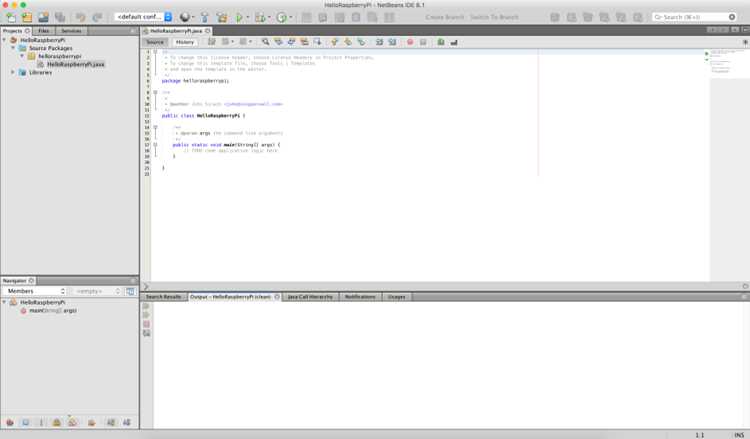
Чтобы определить установленную версию Java на Raspberry Pi, откройте терминал и выполните команду:
java -version
openjdk version «17.0.8» 2023-07-18
OpenJDK Runtime Environment (build 17.0.8+7)
OpenJDK 64-Bit Server VM (build 17.0.8+7, mixed mode)
Если система сообщает command not found, Java не установлена. В этом случае необходимо выполнить установку выбранной версии.
Для проверки, какая версия Java используется по умолчанию при наличии нескольких, примените команду:
update-alternatives —config java
Команда выведет список всех доступных установок с указанием текущей активной версии. Для смены версии выберите соответствующий номер из списка и нажмите Enter.
Рекомендуется фиксировать версию Java 17 как основную для совместимости с современными приложениями и серверными средами.
Обновление системы и подготовка к установке Java
Перед установкой Java 17 на Raspberry Pi необходимо убедиться, что система полностью обновлена. Используйте команду sudo apt update для обновления списка пакетов и sudo apt full-upgrade -y для установки всех доступных обновлений, включая ядро и библиотеки.
Проверка версии операционной системы позволит избежать несовместимости с Java 17. Выполните cat /etc/os-release для определения точной версии Raspberry Pi OS. Java 17 рекомендуется устанавливать на версии Bullseye или более новые.
Для успешной установки убедитесь, что на устройстве достаточно свободного места. Минимальные требования для OpenJDK 17 – 500 МБ свободной памяти на системном разделе. Используйте df -h для проверки доступного пространства.
Установите необходимые инструменты для сборки и управления пакетами:
| Команда | Назначение |
|---|---|
sudo apt install wget curl software-properties-common -y |
Загрузка и управление репозиториями |
sudo apt install dirmngr gnupg -y |
Обеспечение проверки подписей пакетов |
Перед установкой рекомендуется очистить кэш пакетов для предотвращения конфликтов:
sudo apt clean && sudo apt autoremove -y
После этих шагов система готова к добавлению репозитория OpenJDK 17 и последующей установке Java без ошибок совместимости и нехватки ресурсов.
Скачивание подходящего пакета Java 17 для ARM
Для Raspberry Pi рекомендуется использовать сборку OpenJDK 17, оптимизированную под архитектуру ARMv7 или ARMv8 (в зависимости от модели Pi). Наиболее стабильные версии предоставляют Adoptium и BellSoft Liberica. Для Raspberry Pi 3 и 4 подойдет ARM 32-bit (armhf) или ARM 64-bit (aarch64) соответственно.
Загрузку можно выполнить через официальные сайты: Adoptium Temurin 17 или BellSoft Liberica JDK 17. Следует выбирать пакет с пометкой «JDK» для полноценной установки разработческой среды, а не только «JRE».
Файл скачивается в формате .tar.gz. Рекомендуется сохранять его в директорию /home/pi/Downloads. Проверка контрольной суммы SHA256 на сайте разработчика гарантирует целостность пакета.
Для прямой загрузки через терминал можно использовать команду wget, указав ссылку на нужный ARM-пакет, например: wget https://download.bell-sw.com/java/17.0.8/bellsoft-jdk17.0.8-linux-aarch64.tar.gz. После загрузки архив готов к распаковке и дальнейшей установке.
Установка Java 17 через пакетный менеджер
На Raspberry Pi с Raspberry Pi OS установка Java 17 через пакетный менеджер выполняется с помощью APT. Сначала обновите списки пакетов командой sudo apt update, чтобы гарантировать актуальность репозиториев.
Для установки JDK используйте команду sudo apt install openjdk-17-jdk. Этот пакет включает как компилятор, так и среду выполнения Java (JRE).
Если на системе установлено несколько версий Java, переключение выполняется через sudo update-alternatives --config java. В появившемся списке выберите номер, соответствующий Java 17.
Для компиляции приложений убедитесь, что javac указывает на версию 17: javac -version. Если необходимо, аналогично используйте update-alternatives для выбора компилятора.
APT автоматически обрабатывает зависимости и обновления, поэтому дальнейшее обновление JDK выполняется через sudo apt upgrade. Для стабильной работы рекомендуется проверять наличие обновлений ежемесячно.
Настройка переменных окружения JAVA_HOME и PATH
После установки Java 17 на Raspberry Pi необходимо правильно настроить переменные окружения, чтобы система и приложения могли корректно использовать JDK. Для этого откройте терминал и определите путь к установленной Java. Обычно он находится в директории `/usr/lib/jvm/`. Для стандартного пакета OpenJDK 17 это будет `/usr/lib/jvm/java-17-openjdk-arm64/`.
Для постоянной настройки переменных откройте файл профиля пользователя:
nano ~/.bashrc или nano ~/.profile. Добавьте в конец файла следующие строки:
export JAVA_HOME=/usr/lib/jvm/java-17-openjdk-arm64/
export PATH=$JAVA_HOME/bin:$PATH
После внесения изменений примените их командой:
source ~/.bashrc или source ~/.profile. Проверьте корректность настройки:
java -version – должна отображаться версия 17.
Если на Raspberry Pi установлено несколько версий Java, используйте `update-alternatives` для выбора приоритета JDK:
sudo update-alternatives --config java и
sudo update-alternatives --config javac. Это гарантирует, что переменные `JAVA_HOME` и `PATH` соответствуют активной версии Java 17.
Для системной настройки переменных для всех пользователей отредактируйте файл `/etc/profile.d/jdk17.sh`, добавив те же строки:
export JAVA_HOME=/usr/lib/jvm/java-17-openjdk-arm64/
export PATH=$JAVA_HOME/bin:$PATH, затем примените:
source /etc/profile.d/jdk17.sh.
Проверка успешной установки и версии Java 17
После завершения установки Java 17 на Raspberry Pi важно убедиться, что она корректно интегрирована в систему и доступна для использования.
-
Откройте терминал и выполните команду для проверки версии Java:
java -versionopenjdk version "17.0.x" 202x-xx-xx OpenJDK Runtime Environment (build 17.0.x+xx) OpenJDK 64-Bit Server VM (build 17.0.x+xx, mixed mode) -
Проверьте компилятор Java:
javac -versionjavac 17.0.x -
Уточните путь к установленной Java с помощью команды:
which javaРезультат должен указывать на путь в папке, где находится OpenJDK 17, например:
/usr/lib/jvm/java-17-openjdk-arm64/bin/java -
Для систем с несколькими версиями Java используйте
update-alternativesдля проверки активной версии:sudo update-alternatives --config javaВыберите номер, соответствующий Java 17, чтобы сделать её версией по умолчанию.
После выполнения всех проверок Java 17 полностью готова к компиляции и запуску приложений на Raspberry Pi.
Тестирование работы Java 17 на Raspberry Pi

После установки Java 17 на Raspberry Pi важно проверить корректность работы среды. Следуйте последовательным шагам для точного тестирования:
-
Проверка версии Java:
- Откройте терминал и выполните команду:
java -version. - Если версия не совпадает, проверьте переменные окружения
JAVA_HOMEиPATH.
- Откройте терминал и выполните команду:
-
Компиляция и запуск тестовой программы:
- Создайте файл
HelloJava.javaсо следующим содержимым:
public class HelloJava { public static void main(String[] args) { System.out.println("Java 17 работает на Raspberry Pi!"); } } - Создайте файл
- Скомпилируйте программу:
javac HelloJava.java. ФайлHelloJava.classдолжен появиться в текущей папке. - Запустите программу:
java HelloJava. В терминале должно появиться сообщение:Java 17 работает на Raspberry Pi! -
Тестирование производительности JVM:
- Установите утилиту
jcmd, если она отсутствует. - Запустите команду:
jcmdдля проверки параметров JVM, гдеVM.flags <PID>– идентификатор процесса Java. - Проверьте использование памяти:
jcmd. Значения должны соответствовать ожидаемым лимитам Raspberry Pi.GC.heap_info
- Установите утилиту
-
Запуск более сложных приложений:
- Скачайте небольшой Maven-проект или простое приложение на Java 17.
- Соберите проект командой:
mvn clean install. - Запустите собранный JAR:
java -jar target/app.jarи убедитесь, что приложение работает без ошибок.
-
Проверка совместимости модулей Java 17:
- Создайте модульный проект с
module-info.java. - Соберите проект с использованием
javac --module-pathи запустите черезjava --module-path. - Ошибки сборки или запуска укажут на проблемы совместимости с установленной JVM.
- Создайте модульный проект с
Следуя этим шагам, вы подтвердите корректность установки Java 17 на Raspberry Pi и готовность системы к запуску реальных приложений.
Вопрос-ответ:
Какие версии Raspberry Pi поддерживают установку Java 17?
Java 17 можно установить на Raspberry Pi начиная с модели 2B и выше, включая Raspberry Pi 3 и 4. Для корректной работы рекомендуется использовать 64-битную операционную систему Raspberry Pi OS, так как она лучше совместима с современными версиями Java и обеспечивает стабильное выполнение приложений.
Как проверить, какая версия Java уже установлена на Raspberry Pi?
Для проверки версии установленной Java откройте терминал и выполните команду java -version. Она выведет номер текущей версии и сборку. Если Java не установлена, система сообщит, что команда не найдена, и потребуется установить JDK перед запуском приложений.
Можно ли установить Java 17 с помощью пакетного менеджера apt?
Да, на Raspberry Pi можно использовать apt для установки OpenJDK 17. Для этого обновите список пакетов командой sudo apt update, затем выполните sudo apt install openjdk-17-jdk. После завершения установки стоит проверить версию Java и переменные окружения, чтобы убедиться, что система использует новую версию.
Какие шаги нужно выполнить, чтобы переключить Raspberry Pi на использование Java 17 по умолчанию?
Если на устройстве установлено несколько версий Java, можно задать версию по умолчанию через команду sudo update-alternatives --config java. Появится список установленных версий, где нужно выбрать Java 17. Аналогично можно обновить путь для компилятора javac. После этого новые приложения будут использовать выбранную версию Java автоматически.
Какие типичные ошибки возникают при установке Java 17 на Raspberry Pi и как их исправить?
Наиболее частая проблема — несовместимость 32-битной операционной системы с 64-битной сборкой Java. В этом случае следует установить 64-битную версию Raspberry Pi OS или выбрать соответствующую сборку JDK. Еще одна ошибка — отсутствие необходимых прав для установки пакетов, решается добавлением sudo перед командами apt. Наконец, после обновления Java стоит убедиться, что переменные окружения PATH и JAVA_HOME настроены правильно, иначе система может по-прежнему использовать старую версию.

 Загрузка...