Работа с Java в Windows часто требует точного контроля над процессом установки и конфигурации. Использование командной строки позволяет автоматизировать загрузку нужной версии JDK, проверить корректность установки и сразу настроить переменные окружения.
С помощью инструментов winget и choco можно установить OpenJDK или Oracle JDK без перехода в графический интерфейс. Например, команда winget install EclipseAdoptium.Temurin.17.JDK мгновенно загрузит и установит Java 17. Такой подход особенно полезен при настройке серверов или рабочих станций для разработки.
После установки важно проверить доступность компилятора и виртуальной машины командой java -version и javac -version. Если система не распознаёт эти команды, необходимо вручную добавить путь к папке bin в переменную окружения PATH. Этот шаг исключает ошибки при запуске приложений и компиляции проектов.
Проверка наличия установленной Java в системе

Откройте командную строку Windows (Win+R → cmd → Enter).
Введите команду java -version. Если Java установлена, появится информация о версии, например: java version "17.0.2".
Для проверки наличия компилятора используйте javac -version. При корректной установке будет показан номер версии, например: javac 17.0.2.
Если система отвечает сообщением вроде 'java' is not recognized as an internal or external command, Java либо отсутствует, либо не добавлена в переменную окружения PATH.
Для уточнения расположения исполняемого файла выполните where java. Команда отобразит путь, например: C:\Program Files\Java\jdk-17\bin\java.exe. При отсутствии результата Java в системе не зарегистрирована.
Загрузка установочного пакета JDK с официального сайта
Перейдите на страницу загрузки JDK по адресу: https://www.oracle.com/java/technologies/downloads/.
Выберите актуальную версию JDK (например, JDK 21 LTS или JDK 23, если требуется последняя сборка).
В разделе для Windows укажите вариант «x64 Installer» с расширением .exe, так как именно этот файл подходит для установки через графический интерфейс и последующую настройку через командную строку.
Нажмите кнопку «Download» и примите лицензионное соглашение, иначе ссылка для загрузки будет недоступна.
Сохраните установочный файл в каталог без пробелов в пути (например, C:\Install\JDK\), чтобы избежать ошибок при запуске из командной строки.
Запуск установщика JDK через командную строку
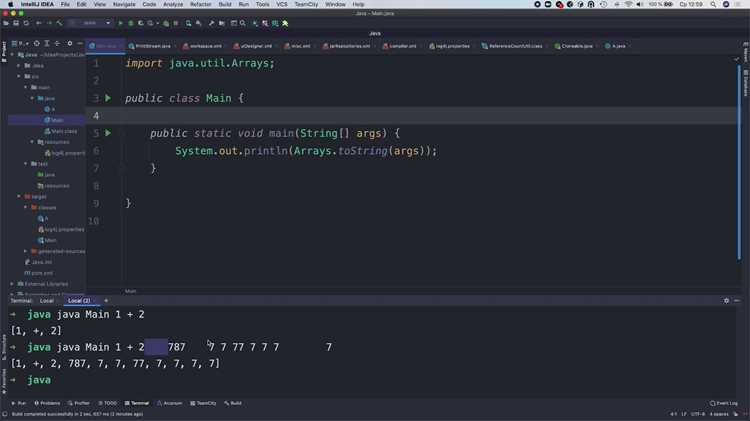
После загрузки установочного файла JDK его можно запустить напрямую из командной строки с нужными параметрами, что удобно для автоматизации и точного контроля установки.
- Откройте командную строку с правами администратора:
Win + R → cmd → Ctrl+Shift+Enter. - Перейдите в каталог с установщиком:
cd C:\Users\ИмяПользователя\Загрузки - Запустите файл MSI или EXE. Пример для EXE:
jdk-21_windows-x64_bin.exe /s INSTALLDIR="C:\Java\jdk-21"
Ключи, поддерживаемые установщиком:
/s– тихая установка без диалогов.INSTALLDIR="Путь"– указание собственного каталога установки./log "C:\install.log"– запись процесса установки в лог-файл.
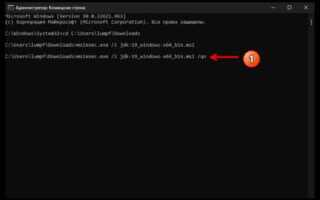
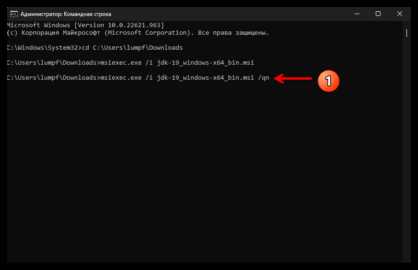
Для MSI-пакета используется утилита msiexec:
msiexec /i jdk-21_windows-x64_bin.msi /qn INSTALLDIR="C:\Java\jdk-21"
После завершения установки проверьте путь в переменной окружения PATH, чтобы система находила java и javac без указания полного пути.
Выбор каталога установки с помощью параметров командной строки
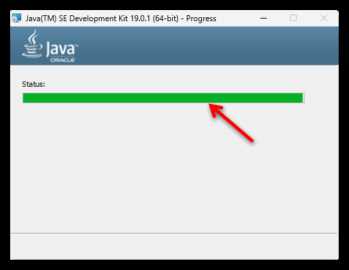
Инсталлятор Java для Windows поддерживает параметр INSTALLDIR, позволяющий указать путь для размещения JDK или JRE. Это исключает установку в каталог по умолчанию C:\Program Files\Java\ и упрощает организацию среды разработки.
Пример запуска установщика с выбором каталога:
jre-8u421-windows-x64.exe /s INSTALLDIR="D:\Java\jre8"
Ключевые моменты:
- Путь указывается в кавычках, если содержит пробелы.
- Для JDK используется тот же параметр:
jdk-21_windows-x64_bin.exe /s INSTALLDIR="E:\Dev\Java\jdk21"
- Перед установкой стоит убедиться, что на выбранном диске достаточно свободного места (JDK 21 требует около 300–400 МБ).
- Рекомендуется избегать путей с кириллическими символами, чтобы исключить проблемы с инструментами сборки.
После установки необходимо обновить переменные среды:
- Добавить
JAVA_HOME, указывающий на выбранный каталог JDK. - Включить
%JAVA_HOME%\binв переменнуюPATHдля доступа кjavaиjavacиз любой директории.
Настройка переменной окружения JAVA_HOME
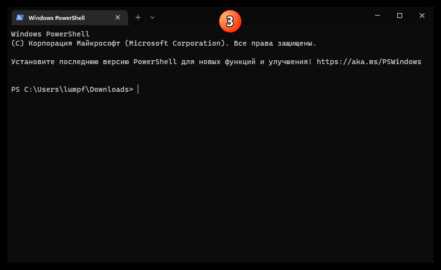
После установки JDK необходимо указать путь к каталогу с Java. Переменная JAVA_HOME должна ссылаться на корневую директорию JDK, например: C:\Program Files\Java\jdk-21.
Откройте команду sysdm.cpl, перейдите во вкладку «Дополнительно» → «Переменные среды». В разделе «Системные переменные» нажмите «Создать» и укажите:
Имя переменной: JAVA_HOME
Значение переменной: полный путь к установленной JDK
Чтобы использовать Java из любой директории, добавьте в переменную Path ссылку на %JAVA_HOME%\bin. Для этого выберите «Path» → «Изменить» → «Создать» и укажите путь.
Проверка выполняется командой:
echo %JAVA_HOME%
Если отображается корректный путь, настройка завершена.
Добавление пути к Java в системную переменную PATH
После установки Java необходимо указать путь к каталогу `bin` в системной переменной PATH, чтобы командная строка Windows распознавала команды `java` и `javac`. Обычно путь выглядит как `C:\Program Files\Java\jdk-<версия>\bin`.
Откройте командную строку с правами администратора и выполните команду для проверки текущей переменной PATH:
echo %PATH%
Чтобы добавить Java, используйте команду:
setx PATH "%PATH%;C:\Program Files\Java\jdk-<версия>\bin"
После выполнения перезапустите командную строку. Проверьте корректность добавления, выполнив:
java -version и javac -version. Если отображается версия JDK, путь указан правильно.
Для систем с несколькими пользователями рекомендуется добавлять путь через «Свойства системы» → «Дополнительные параметры системы» → «Переменные среды» в раздел «Системные переменные», чтобы PATH был доступен всем учетным записям.
Проверка версии установленной Java через команду java -version
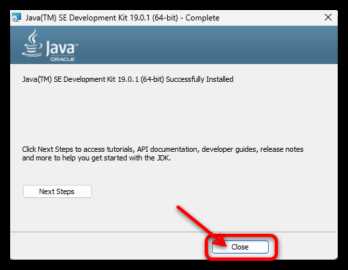
Для подтверждения корректной установки Java откройте командную строку Windows и выполните команду:
java -version
java version «17.0.6» 2023-01-17 LTS
Java(TM) SE Runtime Environment (build 17.0.6+10-LTS-188)
Java HotSpot(TM) 64-Bit Server VM (build 17.0.6+10-LTS-188, mixed mode, sharing)
Если система не распознает команду, необходимо проверить переменную окружения PATH. Она должна содержать путь к каталогу bin установленной Java, например:
C:\Program Files\Java\jdk-17.0.6\bin
Для тестирования используйте полную проверку через java -version и javac -version, чтобы убедиться в наличии как runtime, так и компилятора. Несоответствие версий может вызвать ошибки при компиляции и запуске приложений.
Для автоматизации диагностики на нескольких машинах рекомендуется использовать команду:
for /f «tokens=2 delims==» %i in (‘java -version 2^>^&1’) do @echo %i
Она извлекает только номер версии Java без лишней информации. Это удобно при массовой проверке и интеграции в скрипты развертывания.
Устранение ошибок при запуске Java в командной строке
echo %PATH%
Ошибка 'java' не является внутренней или внешней командой' указывает на отсутствие правильного пути в PATH. Добавьте его командой:
setx PATH "%PATH%;C:\Program Files\Java\jdk-17.0.8\bin"
Ошибка UnsupportedClassVersionError возникает при запуске программы на версии JVM, ниже версии компилятора. Проверьте версии с помощью:
java -version и javac -version
При несовпадении пересоберите проект под используемую версию JVM или обновите JDK.
Если возникает ClassNotFoundException или NoClassDefFoundError, убедитесь, что правильно указан CLASSPATH. Например:
set CLASSPATH=.;C:\projects\myapp\bin
Для диагностики проблем с правами доступа используйте командную строку с правами администратора. Некоторые команды, например setx, требуют повышения прав. Также проверьте, что путь к JDK не содержит пробелов без кавычек.
| Ошибка | Причина | Решение |
|---|---|---|
| ‘java’ не является внутренней или внешней командой | Не настроен PATH к JDK | Добавить путь к bin JDK через setx PATH |
| UnsupportedClassVersionError | Версия JVM ниже версии компилятора | Обновить JDK или пересобрать проект |
| ClassNotFoundException / NoClassDefFoundError | Не указан CLASSPATH или неверный путь к классам | Установить корректный CLASSPATH через set CLASSPATH |
| Access Denied при установке PATH | Недостаточно прав | Запустить командную строку от имени администратора |
Вопрос-ответ:
Как проверить, установлена ли Java на моём компьютере через командную строку?
Откройте командную строку и введите команду java -version. Если Java установлена, появится информация о версии. Если же команда не распознаётся, значит, Java не установлена или переменная PATH не настроена.
Можно ли установить конкретную версию Java через командную строку?
Да, можно. Сначала скачайте нужный установочный файл с официального сайта. Затем в командной строке перейдите в каталог с файлом и выполните команду для установки. Например, для установщика с расширением .exe можно использовать jdk-версии.exe /s для тихой установки без графического интерфейса.
Как добавить Java в системную переменную PATH через командную строку?
После установки Java нужно добавить путь к папке bin в переменную PATH. В командной строке с правами администратора используйте команду setx PATH "%PATH%;C:\Путь\к\Java\bin". После этого закройте и откройте новое окно командной строки, чтобы изменения вступили в силу.
Какие ошибки могут возникнуть при установке Java через командную строку и как их исправить?
Наиболее частая проблема — отсутствие прав администратора, из-за чего установка не выполняется. Ещё одна ошибка связана с некорректным путём установки или конфликтом с предыдущей версией Java. Чтобы исправить, убедитесь, что вы запускаете командную строку с правами администратора, проверьте путь к файлу установки и при необходимости удалите старую версию.
Как проверить корректность установки Java после командной установки?
После завершения установки откройте командную строку и выполните команды java -version и javac -version. Первая покажет версию среды выполнения, вторая — версию компилятора. Если обе команды возвращают правильные версии без ошибок, Java установлена корректно и готова к работе.
Как проверить, установилась ли Java через командную строку Windows?
После установки Java откройте командную строку и введите команду java -version. Если установка прошла успешно, вы увидите информацию о версии Java, установленной на вашем компьютере. Также полезно проверить переменную окружения PATH, чтобы убедиться, что путь к папке с Java добавлен, иначе команда java может не распознаваться.
Можно ли установить Java через командную строку без прав администратора?
Да, можно установить Java без прав администратора, если вы распаковываете архив с JDK или JRE в папку, доступную для записи обычному пользователю. После распаковки нужно настроить переменные окружения JAVA_HOME и добавить путь к bin-папке в PATH. Это позволит запускать Java из командной строки без необходимости глобальной установки в систему.

 Загрузка...