Java Development Kit (JDK) – это комплект инструментов для разработки программ на Java, включающий компилятор javac, виртуальную машину Java (JVM) и стандартные библиотеки. Без него невозможно создавать и компилировать Java-приложения, поэтому установка JDK является обязательным шагом для начинающих и профессиональных разработчиков.
При выборе версии JDK важно учитывать совместимость с используемыми инструментами. Например, современные фреймворки и IDE обычно поддерживают актуальные выпуски JDK 17 и JDK 21, которые имеют статус долгосрочной поддержки (LTS). Старые версии, такие как JDK 8, до сих пор применяются в корпоративных проектах, но новые разработки целесообразно вести на свежих релизах.
Загрузку JDK необходимо выполнять только с официальных источников: Oracle, Adoptium или OpenJDK. Это гарантирует получение безопасного и актуального дистрибутива без риска встроенного вредоносного кода. Установка JDK отличается в зависимости от операционной системы – в Windows используется стандартный установщик, а в Linux и macOS удобнее применять пакетные менеджеры, такие как apt, yum или brew.
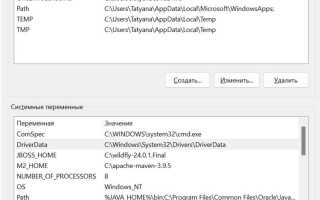
Перед началом работы важно правильно настроить переменные окружения, особенно JAVA_HOME и PATH. Без этого система не сможет найти компилятор и исполняемые файлы JDK. Корректная конфигурация позволит запускать команды java и javac из любой директории и интегрировать JDK с IDE вроде IntelliJ IDEA, Eclipse или NetBeans.
Проверка установленной версии Java на компьютере
Откройте терминал или командную строку. В Windows используйте сочетание клавиш Win+R, введите cmd и нажмите Enter. В macOS и Linux запустите «Terminal» через меню приложений.
Введите команду java -version и нажмите Enter. В ответ отобразится информация о текущей версии Java, например: java version "17.0.2" 2022-01-18 LTS. Первое число показывает основную версию JDK, которая используется системой.
Для проверки установленного компилятора JDK выполните javac -version. Если команда возвращает номер версии, значит JDK установлен корректно. Отсутствие ответа или сообщение об ошибке указывает на необходимость установки или настройки переменной окружения PATH.
Чтобы убедиться, что система обращается именно к нужной версии, можно вывести путь к используемому исполняемому файлу. В Windows введите where java, в macOS и Linux – which java. Это позволяет определить, откуда запускается Java и исключить конфликты при наличии нескольких установок.
Выбор нужной версии JDK для проекта
JDK 8 остаётся востребованным при сопровождении старых проектов, особенно в корпоративных системах. JDK 11 оптимален для перехода со старых версий, так как содержит современные возможности и стабильную экосистему библиотек. JDK 17 считается наиболее сбалансированным решением: он LTS и поддерживается большинством фреймворков. JDK 21 подходит для новых проектов, где важна максимальная производительность и доступ к последним языковым функциям.
Новые non-LTS-версии (например, JDK 19 или JDK 20) применяются для экспериментов или тестирования нововведений, но использовать их в продакшн-системах не рекомендуется из-за короткого срока поддержки.
При выборе версии учитывайте требования используемых фреймворков и серверов приложений. Например, Spring Boot 3 поддерживает только JDK 17 и выше. Если в проекте задействованы старые библиотеки, может потребоваться JDK 8 или 11.
Рекомендуемая стратегия: для долгосрочной разработки – использовать последнюю LTS-версию, для новых экспериментов – актуальную non-LTS, но с плановым переходом на следующую LTS.
Загрузка JDK с официального сайта Oracle
Для получения актуальной версии JDK необходимо использовать только официальный сайт Oracle. Это гарантирует безопасность и совместимость будущих обновлений.
- Перейдите на страницу загрузки: https://www.oracle.com/java/technologies/downloads/.
- Выберите нужный релиз: обычно предлагаются версии LTS (Long-Term Support) и текущие релизы. Для стабильной работы рекомендуется LTS.
- В разделе «Operating System» отметьте свою систему:
- Windows: варианты установщика MSI или архив ZIP;
- Linux: пакеты RPM, DEB или TAR.GZ;
- macOS: установочный PKG или архив DMG.
- Нажмите «Download» напротив подходящего пакета.
- При необходимости войдите в аккаунт Oracle (бесплатная регистрация открывает доступ к загрузке).
Скачанный файл сохраните в удобное место, чтобы легко запустить установку на следующем этапе.
Установка JDK на Windows шаг за шагом
-
Перейдите на официальный сайт Oracle по адресу: oracle.com/java/technologies/downloads.
-
Выберите последнюю стабильную версию JDK для Windows. Обычно предлагаются установщики для x64 и ARM – скачайте вариант, соответствующий вашей архитектуре.
-
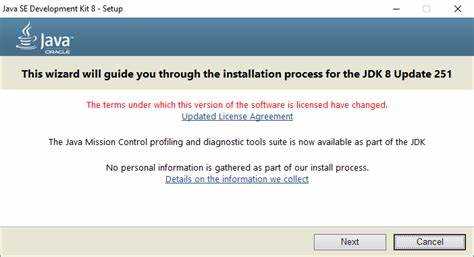
Запустите загруженный установщик (.exe). В мастере установки нажмите «Next» и укажите путь установки. Рекомендуемый путь по умолчанию:
C:\Program Files\Java\jdk-[версия]. -
Дождитесь завершения копирования файлов и нажмите «Close».
-
Откройте «Панель управления» → «Система» → «Дополнительные параметры системы» → «Переменные среды».
-
Создайте новую системную переменную:
- Имя переменной:
JAVA_HOME - Значение: полный путь к установленной папке JDK (например,
C:\Program Files\Java\jdk-[версия])
- Имя переменной:
-
В системной переменной
Pathдобавьте новый путь:%JAVA_HOME%\bin. -
Откройте командную строку и выполните:
java -version– проверка установленной версии Javajavac -version– проверка компилятора
Установка JDK на macOS через установочный пакет
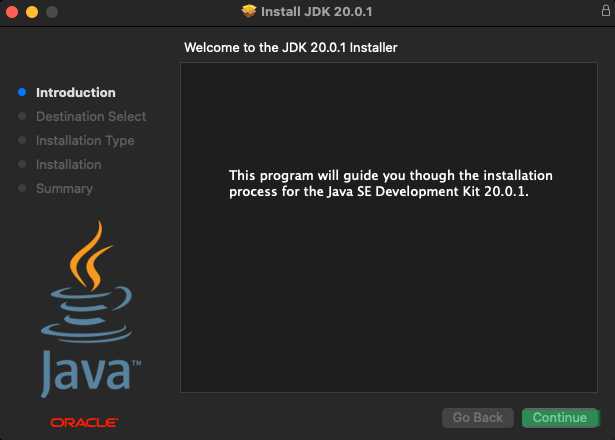
Скачайте установочный файл JDK для macOS с официального сайта Oracle или Adoptium. Выбирайте версию, совместимую с архитектурой вашего Mac (x64 или AArch64 для процессоров Apple Silicon).
Откройте загруженный файл с расширением .dmg и запустите установщик .pkg. Следуйте инструкциям мастера, при необходимости введите пароль администратора. По завершении установки JDK будет размещён в каталоге /Library/Java/JavaVirtualMachines/.
Чтобы проверить корректность установки, откройте Terminal и выполните команду java -version. Если система отобразила установленную версию, пакет установлен успешно.
Установка JDK на Linux с помощью пакетного менеджера

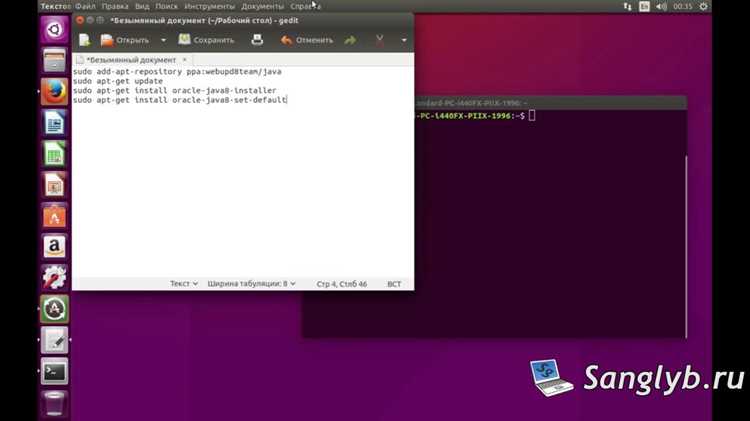
На дистрибутивах Linux установка JDK проще всего через стандартные пакетные менеджеры. Для Ubuntu и Debian используйте apt. Обновите индекс пакетов командой sudo apt update, затем установите последнюю доступную версию OpenJDK: sudo apt install openjdk-17-jdk. Проверка версии выполняется через java -version.
На Fedora и CentOS применяется dnf или yum. Для Fedora используйте sudo dnf install java-17-openjdk-devel, для CentOS sudo yum install java-17-openjdk-devel. После установки убедитесь, что JAVA_HOME настроена: export JAVA_HOME=$(dirname $(dirname $(readlink -f $(which javac)))).
Для Arch Linux команда выглядит так: sudo pacman -S jdk17-openjdk. Проверка и настройка JAVA_HOME идентичны Fedora.
Если требуется несколько версий JDK, используйте update-alternatives на Debian/Ubuntu: sudo update-alternatives —config java. На Fedora/CentOS для выбора версии применяются переменные окружения или утилита alternatives.
После установки рекомендуется проверить корректность компиляции с помощью javac -version и убедиться, что переменная PATH включает путь к JDK.
Настройка переменной окружения JAVA_HOME
Переменная JAVA_HOME указывает системе путь к установленной Java JDK и необходима для корректной работы сборщиков, IDE и утилит командной строки. На Windows откройте Панель управления → Система → Дополнительные параметры системы → Переменные среды. В разделе «Системные переменные» нажмите «Создать» и задайте имя JAVA_HOME. В качестве значения укажите точный путь к корневой папке JDK, например: C:\Program Files\Java\jdk-17.0.8. Не используйте путь к папке bin.
На macOS и Linux откройте терминал и добавьте в файл ~/.bash_profile или ~/.zshrc строку: export JAVA_HOME=/Library/Java/JavaVirtualMachines/jdk-17.0.8.jdk/Contents/Home. После сохранения выполните source ~/.bash_profile или source ~/.zshrc для применения изменений.
Для проверки корректности пути выполните команду echo %JAVA_HOME% на Windows или echo $JAVA_HOME на macOS/Linux. Путь должен указывать на корневую директорию JDK без папки bin. Затем убедитесь, что java -version и javac -version возвращают версии установленной JDK.
Если используется несколько версий JDK, JAVA_HOME можно переключать вручную, изменяя путь в переменной, либо использовать менеджеры версий, такие как jenv для macOS/Linux или SDKMAN! для Linux, чтобы автоматизировать выбор активной JDK.
Проверка корректности установки JDK в командной строке

После установки JDK важно убедиться, что система распознаёт Java и пути настроены правильно. Для этого используется командная строка (CMD в Windows, Terminal в macOS или Linux).
1. Проверьте версию JDK, чтобы убедиться в правильной установке. Введите команду:
java -version
java version "17.0.8" 2024-07-16 LTS
Java(TM) SE Runtime Environment (build 17.0.8+10-LTS-234)
Java HotSpot(TM) 64-Bit Server VM (build 17.0.8+10-LTS-234, mixed mode)
2. Проверка компилятора JDK:
javac -version
javac 17.0.8
3. Если команды не распознаются, проверьте переменные среды:
| Операционная система | Переменные среды | Рекомендации |
|---|---|---|
| Windows | JAVA_HOME, PATH | JAVA_HOME указывает на корневую папку JDK, PATH включает %JAVA_HOME%\bin |
| macOS / Linux | JAVA_HOME, PATH | Экспортируйте переменные: export JAVA_HOME=/usr/lib/jvm/jdk-17, export PATH=$JAVA_HOME/bin:$PATH |
4. Дополнительно проверьте путь установки с помощью команды:
where java (Windows) или which java (macOS/Linux)
Она должна вернуть путь к установленной версии JDK, подтверждая корректность конфигурации.
Вопрос-ответ:
Какая версия Java JDK лучше подходит для моего компьютера?
Выбор версии зависит от того, какие проекты вы планируете запускать. Если нужны современные функции, стоит скачать последнюю стабильную версию. Для старых проектов иногда используют предыдущие версии, так как они могут быть совместимы с устаревшими библиотеками. При скачивании обратите внимание на разрядность вашей системы — 32-битная или 64-битная версия, чтобы избежать проблем с установкой и запуском программ.
Как правильно установить JDK на Windows без ошибок?
Сначала нужно скачать установочный файл с официального сайта Oracle или OpenJDK. После запуска инсталлятора лучше выбрать путь установки без кириллицы и пробелов, например, C:\Java\jdk-версия. После установки важно настроить переменные среды: добавить путь к папке bin в системную переменную PATH, а также установить JAVA_HOME. Это позволит запускать Java из командной строки и использовать её в различных программах.
Что делать, если после установки JDK система не видит Java?
Чаще всего проблема связана с переменными среды. Проверьте, добавлен ли путь к папке bin JDK в переменную PATH. Также убедитесь, что JAVA_HOME указывает на корневую папку JDK, а не на bin. После внесения изменений рекомендуется перезагрузить компьютер или хотя бы перезапустить командную строку, чтобы новые настройки вступили в силу. Проверить работоспособность можно командой java -version.
Можно ли устанавливать несколько версий JDK на одном компьютере?
Да, это возможно, и часто требуется для работы с разными проектами. Важно следить за тем, какая версия используется в каждом проекте. Для переключения версий можно изменять переменные среды или использовать специальные инструменты вроде SDKMAN! на Linux/Mac. На Windows проще создавать скрипты, которые временно меняют JAVA_HOME и PATH перед запуском конкретной программы.
Как проверить, что JDK установился корректно?
Самый надёжный способ — открыть командную строку и ввести java -version. Она должна показать установленную версию. Также полезно проверить javac -version для компилятора Java. Если обе команды возвращают корректную информацию, значит JDK работает. Дополнительно можно написать простую программу на Java и скомпилировать её через javac, чтобы убедиться, что установка полностью функциональна.
Как проверить, правильно ли установился Java JDK на моем компьютере?
После установки JDK необходимо убедиться, что система распознает Java. Для этого откройте командную строку (на Windows) или терминал (на Mac/Linux) и введите команду java -version. Если JDK установлен корректно, вы увидите версию Java, например, «java version 17.0.5». Также стоит проверить команду javac -version, которая покажет версию компилятора. Если эти команды не работают, возможно, нужно добавить путь к JDK в системную переменную PATH.
Можно ли установить несколько версий Java JDK на одном компьютере и как выбрать, какую использовать?
Да, на одном компьютере можно иметь несколько версий JDK. Каждую версию нужно установить в отдельную папку. Чтобы выбрать нужную версию для работы, на Windows можно менять системную переменную PATH, указывая путь к папке с нужной версией bin. На Mac и Linux удобно использовать команду update-alternatives или установить переменную JAVA_HOME для конкретного проекта. Это позволяет запускать разные приложения с разными версиями Java без конфликтов.

 Загрузка...